Formüller ve işlevler, Excel’deki en güçlü araçtır. Excel’deki işlevlerle karmaşık hesaplamaları bile çok kısa sürede gerçekleştirebilirsiniz.
büyüt
Excel formülleri ile değerlendirme. Bu yazı boyunca size tanıtacağımız matris formülü şu anda burada kullanılmaktadır.
© 2014
Microsoft Excel 2016 elektronik tablosu, toplama (SUM işlevi) gibi basit aritmetik görevlerden, değerlerin karşılaştırıldığı verilerin karmaşık değerlendirmelerine (INDEX işlevi) kadar 400’den fazla işlev sundu.
bu web sitesinde
Microsoft, mevcut tüm işlevleri sunar. Bu, karmaşık veri kümeleriyle başa çıkmayı kolaylaştırır – ancak yalnızca formüllerin ve işlevlerin Excel’de nasıl çalıştığını biliyorsanız.
Burada sunulan işlevler yalnızca Excel 2013 veya Excel 2016 ile kullanılamaz, aynı zamanda Excel’in eski sürümleriyle de çalışır. Burada sunulan işlevler, Macintosh için Excel 2011’deki işlevlere de karşılık gelir.
Burada sunulan formüllerin mevcut Excel 2019 sürümünde de çalışıp çalışmadığını denemelisiniz. Ancak bu ihtimal çok büyük.
Excel 2016’nın önceki sürüm 2013’e kıyasla ana yeniliği, tüm genişletilmiş görselleştirme işlevlerinin üzerindeydi. Office 2016 özellikle Mac’te nasıl gidiyor,
bu kılavuzu açıklar.
Önceki Windows sürümü olan Excel 2013’ün hemen hemen tüm işlevleri artık Macintosh’ta da mevcuttur.

büyüt
Excel, mevcut tüm işlevleri burada gösterir.
“Formüller” sekmesini seçip ardından “İşlev ekle” düğmesini tıklayarak Excel’de bulunan tüm işlevleri görüntüleyebilirsiniz. Açılan pencerede “Kategori seç” altında “Tümü”nü seçin. Ardından Excel, aşağıdaki seçim penceresinde mevcut tüm işlevleri gösterir. Bir fare tıklamasıyla her bir işlevin kısa bir açıklamasını alırsınız.
Formüller: Excel’deki işlevlerin temeli
DÜŞEYARA veya matris formülleri gibi Excel işlevlerine geçmeden önce, temellerini açıklayalım: formüller.
Formülü her zaman formül çubuğuna yazarsınız ve her zaman eşittir işaretiyle (=) başlar. Basit bir örnek: Excel’in 113 + 253 toplamının sonucunu hesaplamasına izin verin. Bunu yapmak için herhangi bir hücreye tıklayın, formül çubuğuna = 113 + 253 yazın ve Enter tuşuna basın. Toplamın sonucu – 366 – hemen önceden tıklanan (“etkinleştirilmiş”) hücrede görüntülenir.

Ancak çoğu zaman zaten tablodaki değerlerle hesap yapıyorsunuz. Rakamları girmezsiniz, sadece nereye girildiklerini açıklayın. Bunu yapmak için Excel koordinat sistemini kullanın: Satırlar şema 1, 2, 3 vb.’ye göre numaralandırılır, sütunlar A, B, C vb. ile alfabetik olarak görüntülenir. Sol üstteki hücre A1, sağdaki B1 ve alttaki A2, vb.

Yukarıdaki ekran görüntüsünde, A1 hücresi 113 sayısını ve A2 253’ü içerir. Hesaplama için Excel hücrelere başvurur, bu nedenle hücrelerin A1 ve A2 koordinatlarına “referans” denir. A3 hücresine girdiğimiz formül = A1 + A2’dir. A3’te görüntülenen sonuç yine 366’dır.
Koşullu biçimlendirme
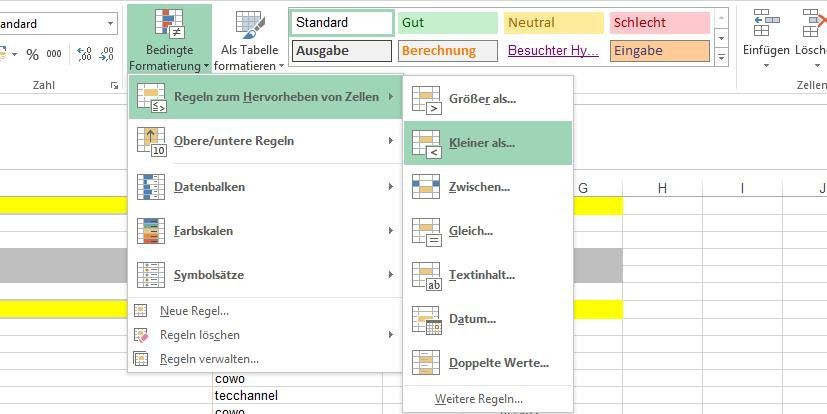
Excel başlat menüsündeki “Koşullu Biçimlendirme” ile Excel’in tablonuzu tasarlayacağı bazı kurallar ve değerler belirleyebilirsiniz. Örneğin, “Küçüktür” için 50 girin ve “Açık kırmızı dolgu 2” yi seçin, ardından Excel tablodaki 50’den küçük tüm değerleri açık kırmızı renkte saklayacaktır.
Daha sonra tablodaki değerleri değiştirirseniz formüllerinizin sonuçlarının da hemen uyum sağladığını göreceksiniz. Bu, birçok değere sahip karmaşık tabloları takip etmenizi sağlar. Aynısı sürekli güncellenen tablolar için de geçerlidir. Artık Excel’i yalnızca bir veri depolama aygıtı olarak değil, verileriniz için karmaşık bir değerlendirme programı olarak kullanıyorsunuz.
Göreli ve mutlak hücre referansları

© Vierfarben Verlag
Varsayılan olarak Excel, satırlar ve sütunlar (göreceli hücre başvuruları) halinde doldurulduklarında hücre adreslerini otomatik olarak uyarlar. Bundan kaçınmak ve sabit, mutlak hücre referansları eklemek istiyorsanız, istediğiniz hücrenin adına bir dolar işareti eklemeniz gerekir.
Excel’deki İşlevler
Bu tür formül kullanımıyla Excel, gerçekten karmaşık hesaplamaları mümkün kılamaz. Bu nedenle yazılım bir adım daha ileri giderek sözde işlevleri sunar. Bir örnek: Yukarıdaki örnekte = A1 + A2 yazmak yerine Excel’e ne yapmak istediğimizi söylüyoruz: Toplama ihtiyacımız var. Excel, ekleme için aynı adı taşıyan SUM işlevini sağlar.
Video kursu “Excel Formülleri ve İşlevleri ve Özet Tablolar Masterclass!” Udemy’de

büyüt
= SUM sonucu (A1: A2 sağdaki ekran görüntüsünde görülebilir.
Bir işlev, büyük harfle yazılan addan, ardından tek tek hücrelerden veya parantez () içindeki tüm hücre aralığından ve diğer parametrelerden oluşur – her biri; ayrılmış. Bir hücre aralığı için, dikkate alınacak ilk ve son hücrelerin koordinatlarını iki nokta üst üste ile ayırarak girin. Örnek için formül = TOPLA (A1: A2)’dir, ancak A sütununun tamamı eklenecekse, = TOPLA (A1: A23) veya = TOPLA (A: A) da olabilir. Bir fonksiyon olmadan, toplamı hesaplamak daha zor olurdu. Hücre aralıklarını girmenin en kolay yolu, formülü girerken hücre referanslarını yazmak yerine fare ile hücreleri işaretlemektir.
Kitap ipucu: Excel 2016. Resimlerdeki talimatlar
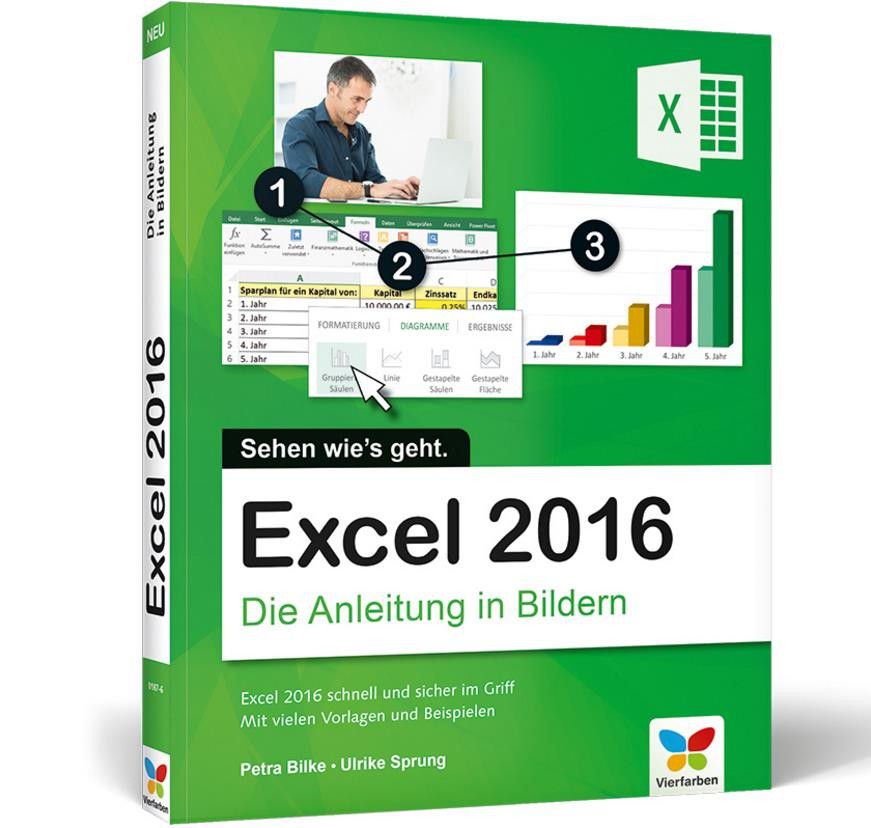
Excel 2016 kitabı Rheinwerk Verlag GmbH’ye (eski Galileo Press) ait olan Vierfarben-Verlag tarafından yayınlandı.Resimlerdeki talimatlar “Nasıl yapıldığını görün” dizisinde 9,90 Euro’ya. Yaklaşık 360 sayfada, iki yazar tüm yönleriyle Excel 2016’ya kapsamlı bir genel bakış sunuyor. Bu kitabın özelliği: Resimden resime bir talimattır, kitapta açıklanan her işlev bir ekran görüntüsü ile sunulur. İlgili açıklamalar ekran görüntüsünün hemen yanındadır. Bu yaklaşım, özellikle tutarlı ve anlamlı çizimlere değer veren ve aşırı uzun metin pasajlarını okumak istemeyen okuyucular için uygundur. Bu kitap aynı zamanda Excel’e yeni başlayanlar için de çok uygundur. Yazarlar, 73 sayfada karmaşık “formüller ve fonksiyonlar” konusunu ele alıyorlar, bu da onların tamamen kapsamlı olduğu anlamına geliyor.
Farkına varmak:
Tüm işlevler Formüller sekmesi altında bulunabilir. Buradaki fonksiyon kütüphaneleri gruplara göre sıralanmıştır.
Fonksiyon yardımcısı

Uygun bir işlevi aramak için işlev sihirbazını kullanabilirsiniz. Bunu yapmak için, menü şeridinde en soldaki fx simgesi (insert işlevi) üzerindeki Formül sekmesine tıklayın. “Ekle işlevi” adlı küçük bir pencere açılır. “Bir fonksiyon ara” altındaki giriş alanına arama teriminizi girin, bizim örneğimizde bu “Bağlantı metinleri”dir. Ardından Tamam’ı tıklayın”. Ve Excel size uygun işlevleri gösterecektir.
Bir sonraki sayfada “Karmaşık Fonksiyonlar”ı açıklıyoruz.
Excel ile yapılacak her şey için daha fazla ipucu, püf noktası ve araç:
Günlük yaşam için en önemli 5 Excel makrosu
Üç akıllı Excel aracı ve Excel’e bir alternatif
Ofis Profesyonelleri için On Excel İpucu
Excel’de pivot tablolar oluşturun – bu şekilde çalışır
En iyi on Excel işlevi
Mükemmel Excel elektronik tablosuna sadece 8 adımda
Günlük yaşam için en önemli 5 Excel makrosu
Excel ile hesaplama – formüller ve işlevler
.
genel-14