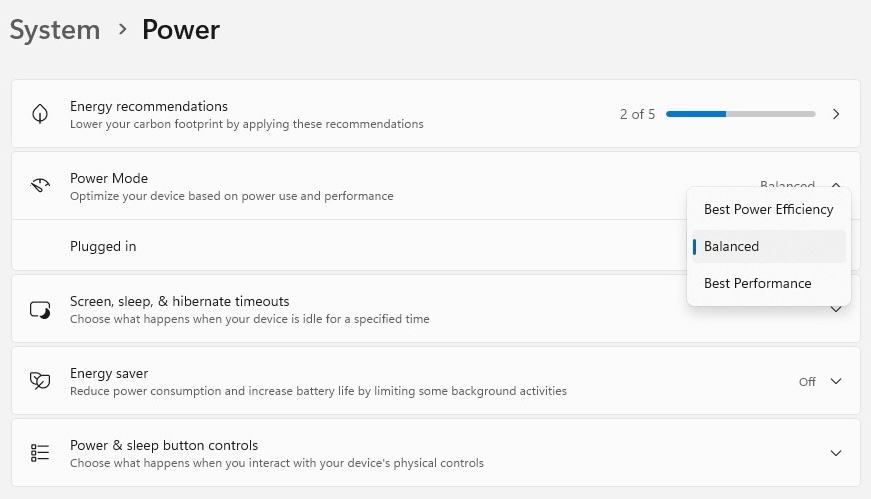
Bunu yapmak için ayarlar uygulamasını çalıştırın, ardından seçin Sistem ve yanındaki sağa bakan oku tıklayın Güç. Bir dizüstü bilgisayar mı yoksa masaüstü bilgisayar mı kullanmanıza bağlı olarak (ve bir dizüstü bilgisayar kullanıyorsanız, takılı olsun), kullandığınız güç modunu listeleyen bir “takılı” veya “pille” ayarı göreceksiniz. Yanındaki açılır oku tıklayın ve istediğiniz ayarı seçin.
PC’nize performans artışı sağlamak için güç ayarlarınızı değiştirin.
Preston Gralla / Foundry
En İyi Performans Size en çok oomph verir, ancak en fazla gücü kullanır. Dengeli Güç kullanımı ve daha iyi performans arasında mutlu bir ortam bulur ve En iyi güç verimliliği Size mümkün olduğunca fazla pil ömrü vermek için elinden geleni yapar. Masaüstü kullanıcılarının en iyi güç verimliliğini seçmek için hiçbir nedeni yoktur ve hatta dizüstü bilgisayar kullanıcıları fişten çekildiğinde dengeli seçeneği dikkate almalıdır.
10. Windows ipuçlarını ve püf noktalarını kapatın
Windows 11, PC’nizde ne yaptığınızı sürekli olarak izler ve işletim sistemi ile yapmak isteyebileceğiniz şeyler hakkında size ipuçları verir. Bu ipuçlarını hiç yararlı bulamadım. Ve pencerelerin gizlilik sonuçlarını sürekli olarak omzuma sanal bir bakış atmayı sevmiyorum.
Bunun ötesinde, bu izleme PC’nizin daha durgun bir şekilde çalışmasını sağlayabilir. Bir şeyleri hızlandırmak için Windows’a bu kadar meraklı olmayı bırakmasını ve size tavsiye vermesini söyleyin. Bunu yapmak için Ayarlar uygulamasını çalıştırın ve seçin Sistem> Bildirimler. Aşağı kaydırın Ek Ayarlar ve aşağı oku tıklayın. Görünen seçeneklerden işaretlenmiş kutuyu işaretleyin Windows kullanırken ipuçları ve öneriler alın.
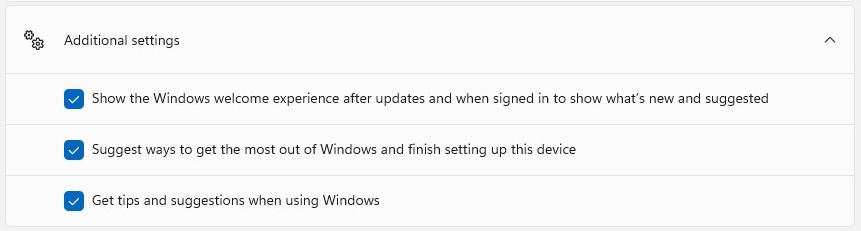
Bir şeylerin daha sorunsuz çalışmasına yardımcı olmak için Windows’un önerilerini kapatın (ve bir gizlilik ölçüsünü yeniden kazanın).
Preston Gralla / Foundry
11. Oyun modunu devre dışı bırakın
Windows 11’in oyun modu PC’nizi oyun oynamak için optimize eder. Bir oyun oynadığınızı tespit ettiğinde, oyun için sistem kaynaklarına öncelik verir, bunları diğer uygulamalardan ve arka plan işlemlerinden uzaklaştırır. Bu ciddi oyuncular için harika, ancak oyun oynamadığınızda, sisteminizi yavaşlatabilir, çünkü bir oyun oynamaya başlamanız durumunda bazı sistem kaynaklarını yedekte tutar. Bazen istikrar sorunlarına da neden olur. Dolayısıyla, oyun modunu kapatmak PC’nize hızlı bir artış sağlayabilir. (Bir oyun oynamak istediğinizde her zaman tekrar açabilirsiniz.)
Oyun modu varsayılan olarak açılır, bu nedenle PC’nizde hiç oyun oynamasanız bile, muhtemelen etkinleştirilir. Kapatmak için git Ayarlar> Oyun> Oyun Modu ve oyun modu kaydırıcısını taşıyın Kapalı.
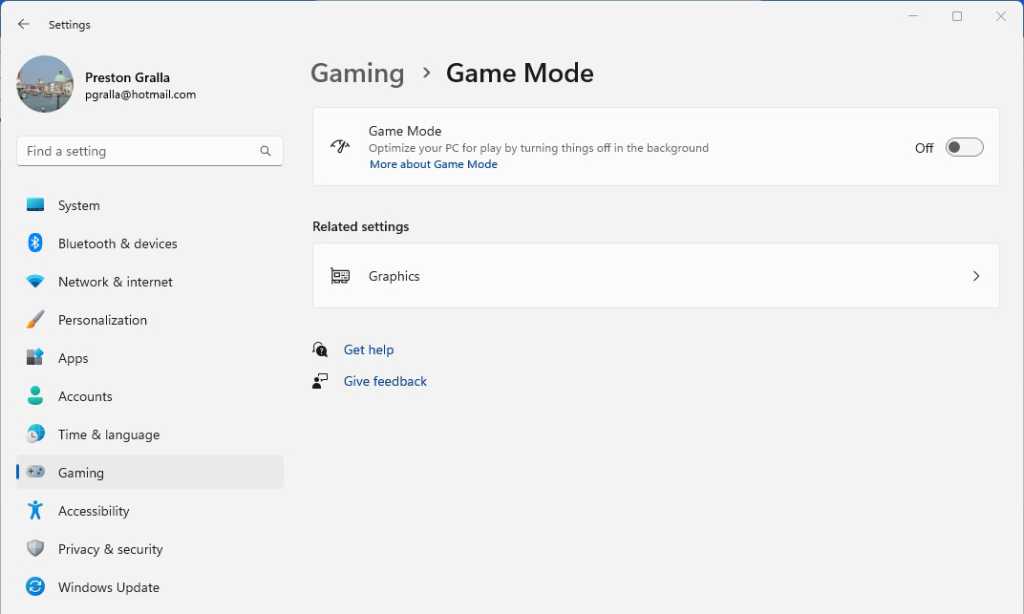
Oyun modu bazen istikrar ve performans sorunlarına neden olabilir, bu nedenle onu kapatma PC’nize bir destek verebilir.
Preston Gralla / Foundry
12. Cihaz sürücülerini güncelleyin
Sürücüleri eski ve yolda ise Windows 11 PC’niz bir Slowpoke olabilir. Eski sürücüler büyük bir performans isabetini tam olarak yapabilir. Grafik sürücüleri genellikle sürücü ile ilgili yavaşlamalardaki en büyük suçludur. Sizinkinin modası geçmiş olup olmadığını kontrol etmek ve en sonuncusuna güncellemek için:
- Windows arama kutusunda yazın cihaz yöneticisive tıklayın Cihaz yöneticisi görünen simge.
- Ekran adaptörleri girişine gidin ve genişletmek için yana bakan oku tıklayın.
- Sürücüyü sağ tıklayın ve görünen bağlam menüsünden seçin Sürücüyü güncelle.
Windows’un güncellenmiş bir sürücüyü araması veya bir tane bulmak ve manuel olarak yüklemek isteyip istemediğiniz sorulur. En iyi seçeneğiniz Windows’un işi yapmasına izin vermektir. Sürücüyü yüklemek için ekrandaki talimatları izleyin.
Tüm sürücülerinizi bu şekilde güncellemek için cihaz yöneticisini kullanabilirsiniz. Bu zaman alıcı, bu yüzden Windows’u sizin için işi yapmasını istemeyi düşünün. Bunu yapmak için Ayarlar uygulamasını başlatın (Windows tuşuna basın + I bunu yapmak için iyi bir kısayol) ve seçin Windows Güncellemesi Sol bölmeden. Seçme Gelişmiş Seçenekler> İsteğe Bağlı Güncellemeler. Windows’un bulduğu ancak yüklemediği tüm güncellemelerin bir listesini göreceksiniz. Yüklemek istediğiniz sürücülerden herhangi birini seçin, ardından tıklayın İndir ve Yükle.
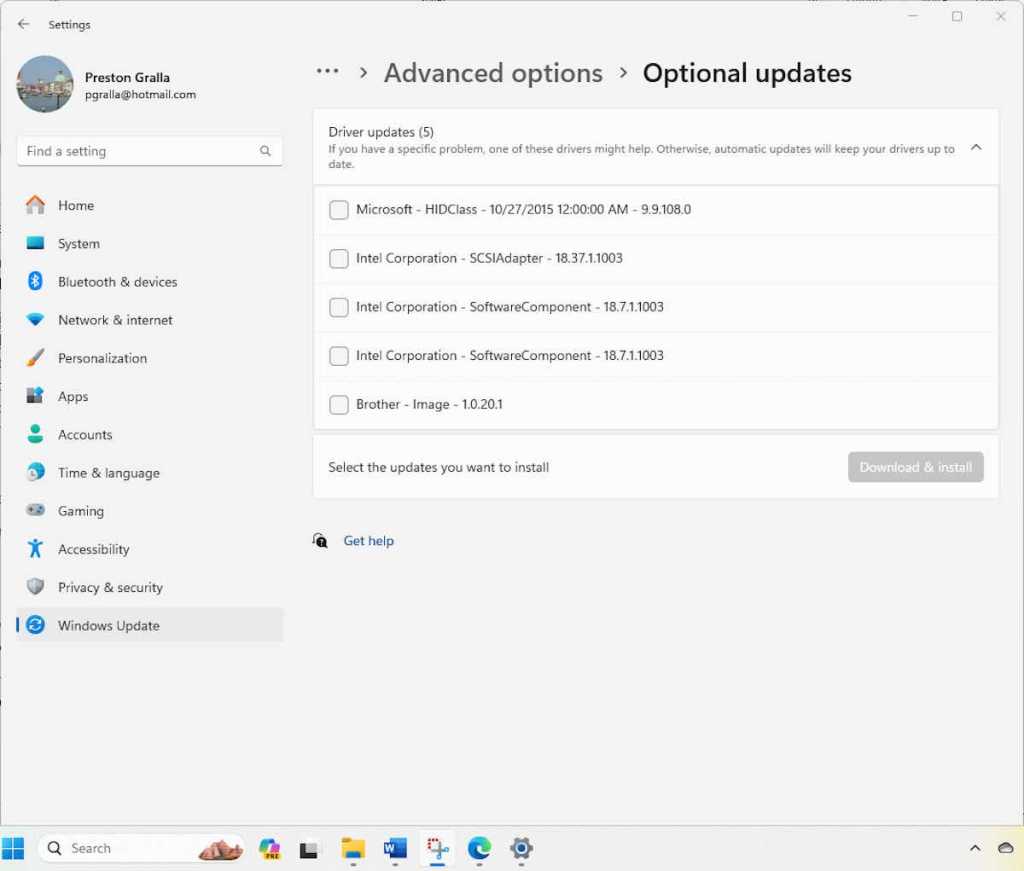
Sürücülerinizi güncellemek için Windows Update’e söyleyin.
Preston Gralla / Foundry
13. Readyboost ile bir RAM patlaması alın
Eğer halsiz bir bilgisayarınız varsa, sorun yeterince RAM’e sahip olmamanız olabilir. Bir çözüm ona daha fazla RAM eklemektir, ancak bilgisayarınızı açmak ve iç kısımlarıyla uğraşmamak veya RAM eklenemeyen bir dizüstü bilgisayarınız varsa bu göz korkutucu bir görev olabilir.
Basit, kullanımı kolay düşük maliyetli bir çözüm için, verileri önbelleğe alarak RAM’inizi esasen artırmak için bir USB flash sürücüsü kullanan Windows 11 özelliği ReadyBoost’a dönün. Satın aldığınız flash sürücünün en az 500MB ücretsiz olduğundan ve 4KB rastgele okumalar için minimum veri aktarım hızına ve 512kb rastgele yazılar için 2.5 MB/s olduğundan emin olun. Flash sürücünün, içine yerleştireceğiniz yuva gibi USB 2.0 veya üstü olması gerekir.
Bunu yapmak için:
- Flash sürücüsünü ücretsiz bir yuvaya koyun.
- Dosya Gezgini’ne sağ tıklayın ve seçin Özellikler.
- Görünen ekrandan seçin, seçin ReadyBoost> Bu cihazı kullanın.
- Tıklamak TAMAMDaha sonra Uygula.
Windows Katı Hal Sürücüsü’ne (SSD) yüklenirse, SSD’lerin hızlı olduğu ve Windows’un performansı artırmak için zaten bir önbellek olarak kullanacağından ReadyBoost’u kullanamayacağınızı unutmayın.
14. PC’nizi önceki bir duruma geri dönün
Bazen bilgisayarınız belirgin bir nedenden dolayı yavaşlar ve yavaş kalır. Sisteminizi yavaşlatan yeni bir sürücü olabilir. Belki de soruna neden olan bir sistem ayarını değiştirdiniz. Bu tür problemlerin köküne ulaşmak ve bunları düzeltmek zor ve çoğu zaman imkansız olabilir.
Bilgisayarınızın son zamanlarda durgun hale geldiğini fark ettiyseniz, sorunu çözebilecek bir şey var: PC’nizi sorun başlamadan önce bulunduğu duruma geri yükleyin. Bunu sistem geri yüklemesi yoluyla kolayca yapabilirsiniz.
Bunu yapmak için:
- Tip gelişmiş sistem Görev çubuğundaki arama kutusuna ve Gelişmiş Sistem Ayarlarını Görüntüle görünen simge.
- Görünen ekrandan seçin, seçin Sistem Koruma> Sistem Geri Yükleme.
- Görünen ekranda seçin Önerilen Geri Yükleme ve tıklayın Sonraki En son geri yükleme noktasına geri dönmek istiyorsanız. Seçme Farklı bir geri yükleme noktası seçin Birini kendiniz seçmek istiyorsanız ve tıklayın Sonraki.
- PC’nizi yeniden başlatın. Önceki durumuna dönecek. Bunu yaptığınızda belgelerinizin, resimlerinizin ve kişisel verilerinizin silinmeyeceğini unutmayın.
Sistem geri yükleme sisteminiz için henüz açılmamışsa, önceki bir geri yükleme noktasına geri dönemezsiniz. Yine de gelecekte kullanmak istiyorsanız açmak kolaydır.
Yukarıda belirtildiği gibi sistem koruma ekranına gidin ve tıklayın Yapılandırmak. Seçme Sistem korumasını aç ve tıklayın TAMAM. O andan itibaren PC’niz düzenli olarak geri yükleme noktaları oluşturacaktır. Hemen bir tane oluşturmak istiyorsanız, sistem koruma ekranına geri dönün, tıklayın Yaratmak.
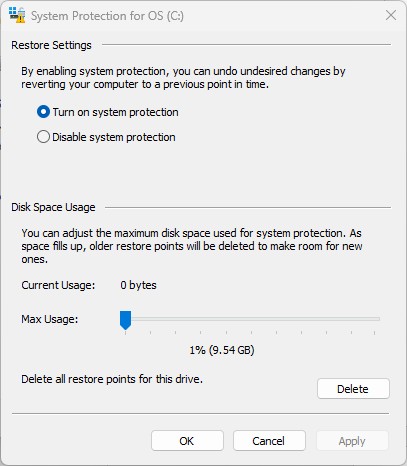
Sistem geri yüklemesini nasıl açacağınız aşağıda açıklanmıştır.
Preston Gralla / Foundry
15. Pencereleri yeniden başlatın
İşte bir PC’yi gidermek ve hızlandırmak için gizli olmayan silahlardan biri: kapatın ve yeniden başlatın. Bunu yapmak, aksi takdirde temizlenemeyen aşırı RAM kullanımını temizler. Ayrıca harekete geçebileceğiniz ve artık gerekli olmadığınız süreçleri de öldürür, ancak bu çalışmaya devam eder ve sisteminizi yavaşlatır.
Windows 11 PC’niz, belirgin bir neden olmadan zamanla durgunlaşmışsa, bunu yaptığınızda ne kadar hızlı çalışacağına şaşırabilirsiniz. Bunun için kefil olabilirim ve Windows 11 PC’lerimi, tıpkı ihtiyati bir önlem olarak halsiz olmasalar bile düzenli olarak yeniden başlatıyorum.
Bu makale başlangıçta Şubat 2023’te yayınlandı ve en son Nisan 2025’te güncellendi.
[ For more tips, see Microsoft cheat sheets: Dive into Windows and Office apps ]