Teknomers | Dünyadan Güncel Teknoloji | Oyun | Müzik | Film | Spor HaberleriTeknomers | Dünyadan Güncel Teknoloji | Oyun | Müzik | Film | Spor HaberleriTeknomers | Dünyadan Güncel Teknoloji | Oyun | Müzik | Film | Spor Haberleri
Yazı Tipi BoyutlandırıcıAa
  • Anasayfa
  • Teknoloji
    • Siber Güvenlik
    • Yapay Zeka
    • Donanım
    • Bilim
  • Yazılım
  • Savunma & İstihbarat
  • Oyun
  • Yaşam
    • Finans
    • Sinema
    • Dünyadan Haberler
  • İş Birliği
Okuma: Xiaomi HyperOS: Kilit ekranınızı ve ana ekranınızı nasıl kişiselleştirebilirsiniz?
Paylaş
Yazı Tipi BoyutlandırıcıAa
Teknomers | Dünyadan Güncel Teknoloji | Oyun | Müzik | Film | Spor HaberleriTeknomers | Dünyadan Güncel Teknoloji | Oyun | Müzik | Film | Spor Haberleri
Ara
Bizi Takip Et
  • Hakkımızda
  • Gizlilik politikası
  • Tanıtım Yazısı ve Backlink Hizmeti
© 2026 Teknomers. All Rights Reserved.

Anasayfa » Xiaomi HyperOS: Kilit ekranınızı ve ana ekranınızı nasıl kişiselleştirebilirsiniz?

Liste

Xiaomi HyperOS: Kilit ekranınızı ve ana ekranınızı nasıl kişiselleştirebilirsiniz?

teknomers
Son güncelleme: 30 Nisan 2024 18:50
teknomers
Paylaş
Paylaş


Contents
  • İçindekiler:
  • Duvar kağıdını değiştirin ve HyperOS’ta Süper Duvar Kağıtlarını yükleyin
  • HyperOS’ta kullanıcı arayüzü tasarımını değiştirme
  • Uygulama çekmecesini ve kontrol merkezini etkinleştirir/devre dışı bırakır
  • Widget’lar ve büyük klasör simgeleri ekler
  • Kilit ekranını ve her zaman açık ekranı özelleştirin

Devam etmeden önce, yeni Xiaomi arayüzünü tanımak için ayrıntılı HyperOS testimize göz atabilirsiniz. Ayrıca modelinizin dahil olup olmadığını görmek için HyperOS’a güncellenecek Xiaomi akıllı telefonların listesine de göz atabilirsiniz.

İçindekiler:

Duvar kağıdını değiştirin ve HyperOS’ta Süper Duvar Kağıtlarını yükleyin

Temel bilgilerle başlayacağız. HyperOS ile Xiaomi, kişiselleştirmeye yönelik menülerini basitleştirmeye çalışıyor. Ancak yine de ana ekran, duvar kağıdı ve tasarım için üç farklı menüye sahipsiniz. Ancak en azından ilk ikisi ayarların alt menüleridir, dolayısıyla başka bir uygulama açmanıza gerek kalmaz. En azından bir şey bu.
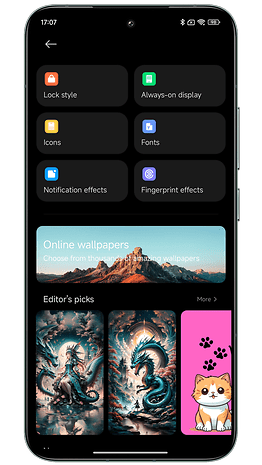

Xiaomi HyperOS'in ekran görüntüleri
devamı… – HyperOS, ana ekran, kilit ekranı ve her zaman açık ekrana ilişkin tüm özelleştirme özellikleri için tek bir menüye sahiptir. © sonrakipit

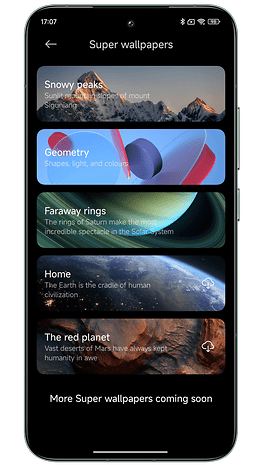
Ayrıca diğer akıllı telefonlarda olduğu gibi kendi duvar kağıtlarınızı da içe aktarabilirsiniz. Ve bu seçeneğin özellikle ünlü Süper Duvar Kağıtları için ilgi çekici olduğunu göreceksiniz.
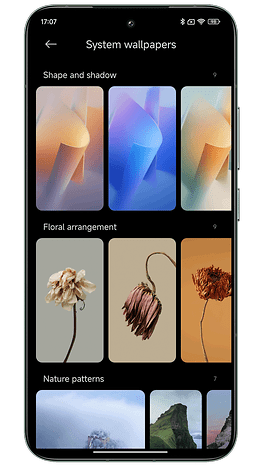
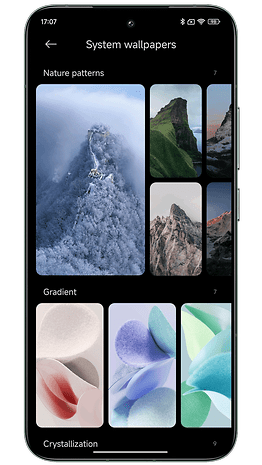
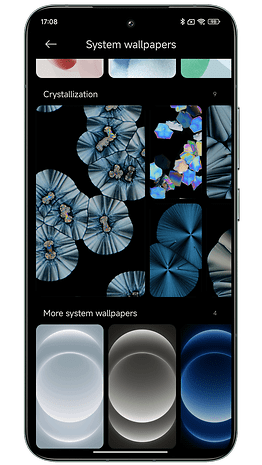
Xiaomi HyperOS'in ekran görüntüleri
Yeni duvar kağıtlarını burada görebilirsiniz… © sonrakipit

Xiaomi HyperOS'in ekran görüntüleri
… HyperOS’tan. © sonrakipit

Xiaomi HyperOS'in ekran görüntüleri
Ve hala… © sonrakipit

Xiaomi HyperOS'in ekran görüntüleri
… daha fazla duvar kağıdı. © sonrakipit

Bu aynı zamanda çok iyi bilinen ve popüler olan bir şeydir. Süper Duvar Kağıtları animasyonlu duvar kağıtlarıdır (Canlı Duvar Kağıtları). Manzaralar ve hatta gezegenlerle doğadan sahneler gösteriyorlar. Xiaomi akıllı telefonunuzun kilidini açtığınızda ve ana ekrana eriştiğinizde, büyük bir yakınlaştırma veya uzaklaştırma efekti sürekli olarak uygulanır.

Animasyonlar çok güzel ve efekt başarılı. Ancak bu özellik tüm Xiaomi akıllı telefonlarında varsayılan olarak mevcut değildir. Modelinizin yeterince güçlü bir SoC’ye sahip olması gerekir.

Daha fazlasını öğrenmek ister misin? O halde ayrıntılı talimatlarımıza bir göz atın Harika Duvar Kağıtları ve herhangi bir Android akıllı telefonda nasıl çalıştıkları.

HyperOS’ta kullanıcı arayüzü tasarımını değiştirme

Duvar kağıdının aksine, tema için ayrı bir uygulamadan geçmeniz gerekir (ayarlardan da erişilebilir). Xiaomi, Android 13’ün duvar kağıdınızın baskın renkleriyle senkronize olan dinamik temalarını hâlâ uygulamadı.

Ancak Xiaomi’de her zaman olduğu gibi burada da düzeltmeler yapabilirsiniz ve topluluk birçok alternatif temayla oldukça aktif. Tek yapmanız gereken geniş seçime göz atmak ve beğendiğiniz temayı seçmek. Ne yazık ki bazıları ücrete tabidir.

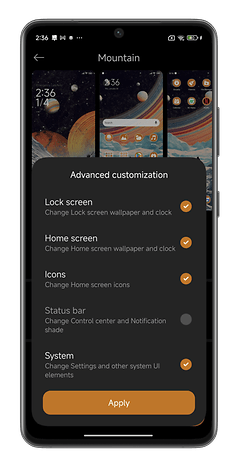
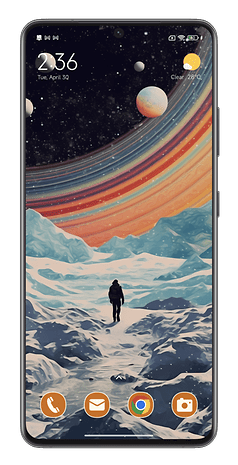
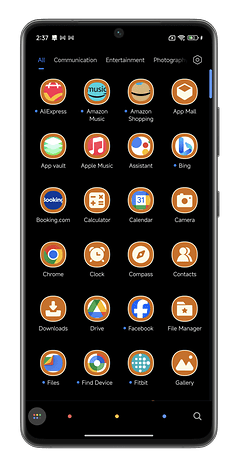
Bir temayı indirdikten sonra onu hangi arayüz öğelerine uygulamak istediğinizi seçebilirsiniz. Örneğin; Örneğin, bunu ekrana ve kilit ekranı duvar kağıdına ve simgelere uygulamayı seçebilirsiniz, ancak bir bütün olarak sisteme uygulamamayı seçebilirsiniz. Her iki durumda da Kontrol Merkezinin veya Bildirimler panelinin görünümünü değiştiren bir tema bulamadım.
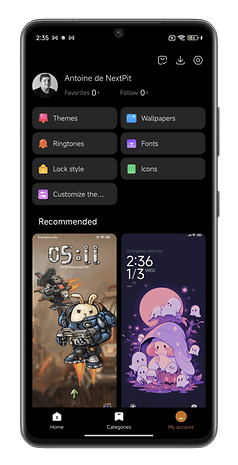
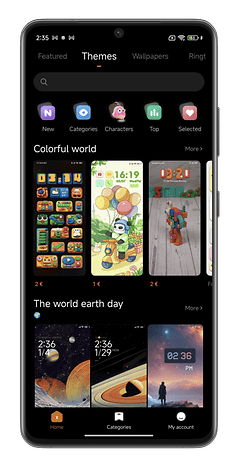
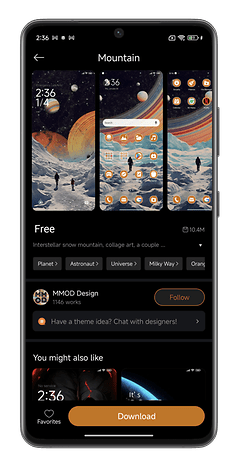
Temayı kişiselleştiren Xiaomi HyperOS ekran görüntüsünü yakalayın
Voici yorumu, HyperOS’taki Xiaomi akıllı telefonunuzun temasını kişiselleştirir © sonrakipit

Temayı kişiselleştiren Xiaomi HyperOS ekran görüntüsünü yakalayın
Voici yorumu, HyperOS’taki Xiaomi akıllı telefonunuzun temasını kişiselleştirir © sonrakipit

Temayı kişiselleştiren Xiaomi HyperOS ekran görüntüsünü yakalayın
Voici yorumu, HyperOS’taki Xiaomi akıllı telefonunuzun temasını kişiselleştirir © sonrakipit

Temayı kişiselleştiren Xiaomi HyperOS ekran görüntüsünü yakalayın
Voici yorumu, HyperOS’taki Xiaomi akıllı telefonunuzun temasını kişiselleştirir © sonrakipit

Temayı kişiselleştiren Xiaomi HyperOS ekran görüntüsünü yakalayın
Voici yorumu, HyperOS’taki Xiaomi akıllı telefonunuzun temasını kişiselleştirir © sonrakipit

Temayı kişiselleştiren Xiaomi HyperOS ekran görüntüsünü yakalayın
Voici yorumu, HyperOS’taki Xiaomi akıllı telefonunuzun temasını kişiselleştirir © sonrakipit

Uygulama çekmecesini ve kontrol merkezini etkinleştirir/devre dışı bırakır

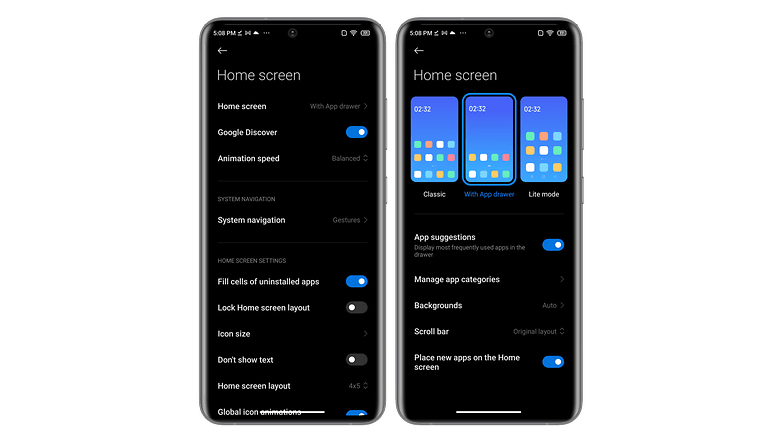
MIUI 14/HyperOS altında üç farklı türde ana ekran arasından seçim yapabilirsiniz: klasik, uygulama çekmeceli ve Lite.

Klasik ana ekran, şimdiye kadar bir Xiaomi akıllı telefona sahip olan herkesin bildiği ekrandır. Biraz iOS’u andırıyor.

Uygulama çekmeceli ana ekran, yüklü tüm uygulamalarınıza erişmek için yukarı kaydırmanıza olanak tanır. En çok bu modu seviyorum çünkü navigasyonu çok daha sezgisel hale getiriyor.

Basit mod daha büyük sembollere sahiptir ve bu nedenle örneğin yaşlılar veya onu kullanmakta zorluk çeken çocuklar için uygundur. Ekranda daha az uygulama var, büyük simgelerle açılmaları daha kolay ve daha büyük yazı tipi sayesinde okunabilirlik artıyor.

  1. Gider Ayarlar ve sonra Ana ekran.
  2. Tekrar dokunun Ana ekran.
  3. Seçeneği seçer Uygulama çekmeceli
MIUI 14 uygulama çekmecesi

Burada MIUI 14 ana ekranını nasıl özelleştireceğinizi ve örneğin uygulama çekmecesini nasıl etkinleştireceğinizi görebilirsiniz. / © sonrakipit

Kişiselleştirebileceğiniz son nokta Kontrol Merkezidir. MIUI 14 altında eski moda bir hızlı erişim menüsünü tercih edebilirsiniz. Bildirimler ve kısayollar tek bir alanda birleştirildi. Alanı açmak için aşağı kaydırmak yeterliydi.

HyperOS ile Xiaomi artık eski kontrol merkezi tarzına dönmenize izin vermiyor. Artık bildirim penceresi için sol üst köşeden aşağı, kontrol merkezi için ise sağ üst köşeden aşağı doğru kaydırmanız gerekiyor.

Ancak Xiaomi, bildirim penceresine gitmek için Kontrol Merkezi’nden sağa kaydırmanıza izin veriyor. Bu, her pencereyi ayrı ayrı açmak için sol/sağ üst köşelerden aşağı doğru kaydırmanın standart yönteminden daha sezgiseldir.
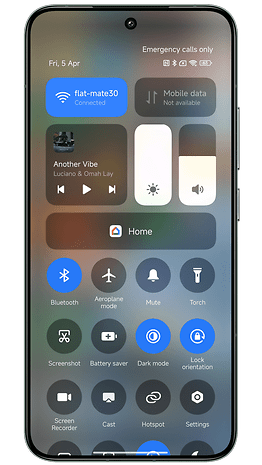

Xiaomi HyperOS'in ekran görüntüleri
Kontrol merkezi artık daha temiz. © sonrakipit

Widget’lar ve büyük klasör simgeleri ekler

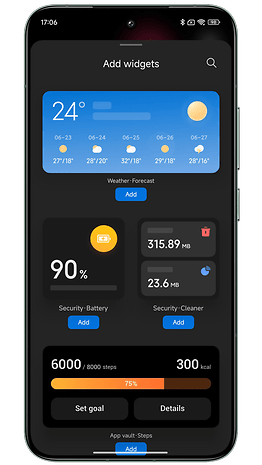
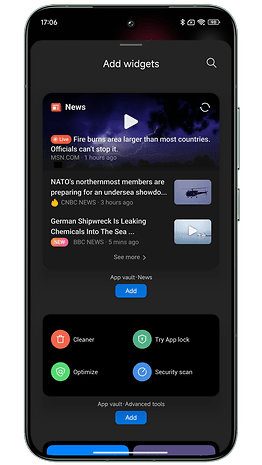
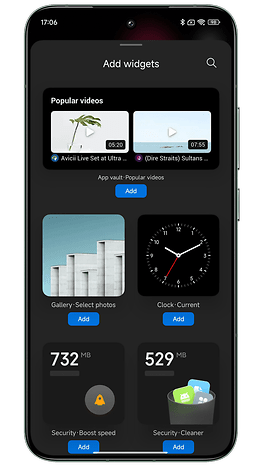
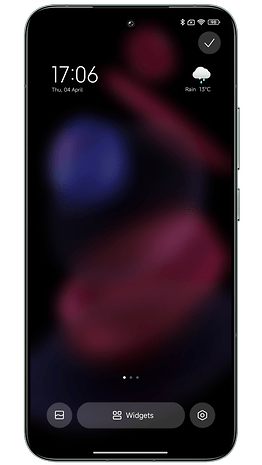
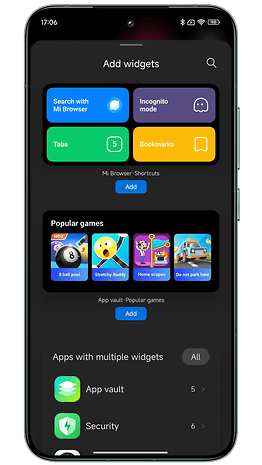
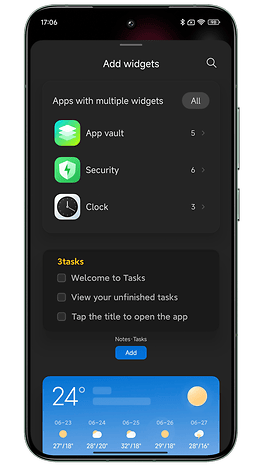
HyperOS, daha fazla tartışmamıza gerek olmayan birçok yeni widget sunuyor. Bazı uygulamaların kendi başına birden fazla widget’ı vardır. Aynı anda dört sistem kısayolunu gösteren App Vault widget’larından birini beğendim.
Xiaomi HyperOS'in ekran görüntüleri
Burada ana ekran için HyperOS widget’larını görebilirsiniz. © sonrakipit

Xiaomi HyperOS'in ekran görüntüleri
Ve yeniden: © sonrakipit

Xiaomi HyperOS'in ekran görüntüleri
Daha da fazla widget… © sonrakipit

Xiaomi HyperOS'in ekran görüntüleri
HyperOS için… © sonrakipit

Xiaomi HyperOS ekran görüntüleri
…-Ana ekran. © sonrakipit

Xiaomi HyperOS'in ekran görüntüleri
Ve hala… © sonrakipit

Ayrıca HyperOS’ta ana ekrandaki uygulama klasörlerinin boyutunu ayarlayabilir ve “XXL” klasörlerini kullanabilirsiniz. Bu görsel olarak güzel. Ancak yalnızca klasörleri değil, bireysel uygulama simgelerini de büyütme yeteneğini de isterdim. ne gibi bir şey OS 2.5 (test) hiçbir şey sunmuyor.

Bu nasıl çalışır:

  1. Bir uygulama klasörü oluşturur (bir uygulamaya uzun basın > başka bir uygulamaya sürükleyin > bırakın).
  2. Klasörü tutun uzun süre basıldı.
  3. Musluk Klasörü düzenle.
  4. Boyutlar arasında seçim yapın: Normal, Genişletilmiş, XXL.
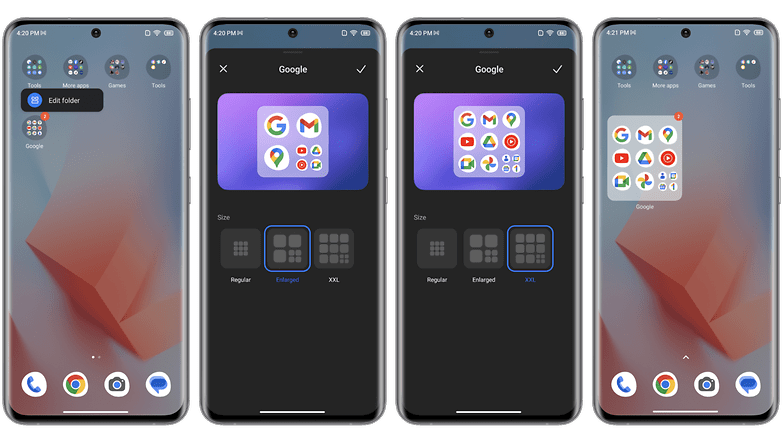
MIUI 14 altında büyük klasörleri bu şekilde oluşturursunuz.

MIUI 14 veya HyperOS altında büyük klasörleri bu şekilde oluşturursunuz. / © sonrakipit

Kilit ekranını ve her zaman açık ekranı özelleştirin

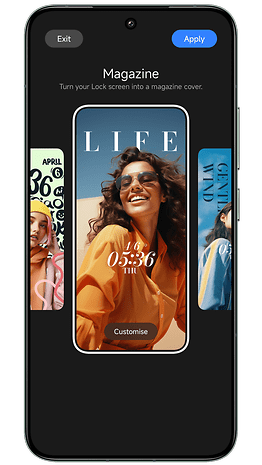
Büyük değişiklik, ev ve kilit ekranı duvar kağıtlarıdır. Xiaomi burada da Apple’dan çok ilham aldı.
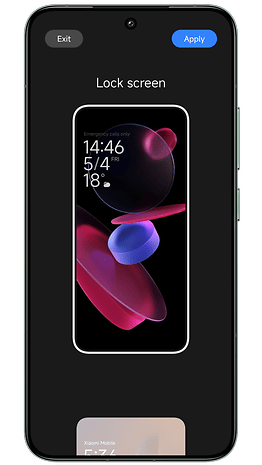
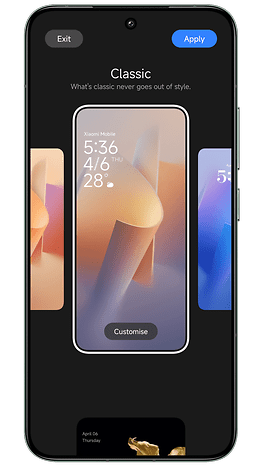
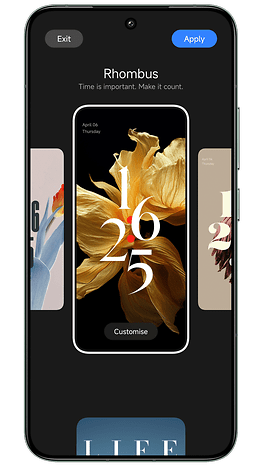
Xiaomi HyperOS'in ekran görüntüleri
HyperOS’un yeni saatleri de var… © sonrakipit

Xiaomi HyperOS'in ekran görüntüleri
… ve filtreler … © sonrakipit

Xiaomi HyperOS'in ekran görüntüleri
… kilit ekranı. © sonrakipit

Xiaomi HyperOS'in ekran görüntüleri
Ve daha da fazlası! © sonrakipit

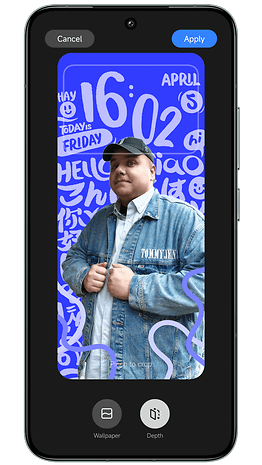
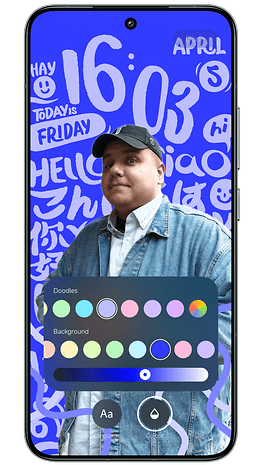
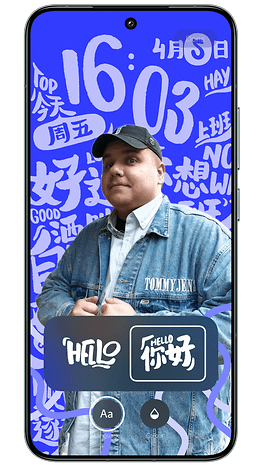
HyperOS ile kilit ekranı duvar kağıdınıza derinlik efekti verebilirsiniz. Temel olarak, daha fazla derinlik eklemek için görüntünüzü veya fotoğrafınızı saatin arkasındaki arka plana taşıyabilirsiniz. Xiaomi kilit ekranındaki saat için de yeni stiller ekledi ve bence çok güzeller.
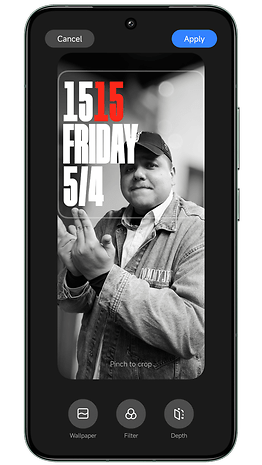
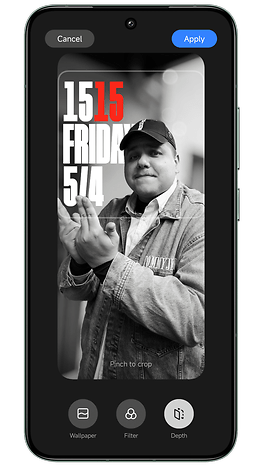
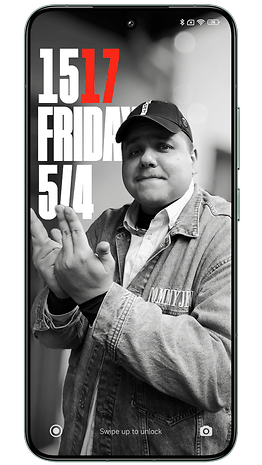
Xiaomi HyperOS'in ekran görüntüleri
Ana ekranın saat stilleri harika görünüyor ancak filtreleri pek sevmiyorum. © sonrakipit

Xiaomi HyperOS'in ekran görüntüleri
İOS 17’de olduğu gibi derinlik efekti ayarlanabiliyor. © sonrakipit

Xiaomi HyperOS'in ekran görüntüleri
Ve birkaç yeni saat stili var… © sonrakipit

Xiaomi HyperOS'in ekran görüntüleri
… ve filtreler. © sonrakipit

Xiaomi HyperOS'in ekran görüntüleri
Kilit ekranının bireysel öğeleri özelleştirilebilir. © sonrakipit

Xiaomi HyperOS'in ekran görüntüleri
Ve daha da fazla saat stili… © sonrakipit

Xiaomi HyperOS'in ekran görüntüleri
… ve filtreler. © sonrakipit

Öte yandan kilit ekranıma widget ekleyemiyor olmamın da utanç verici olduğunu düşünüyorum. Duvar kağıdı ve saat, başka bir şey değil. Aynı durum her zaman açık olan ekran için de geçerli; sonuçta kişiselleştirmek oldukça zor.
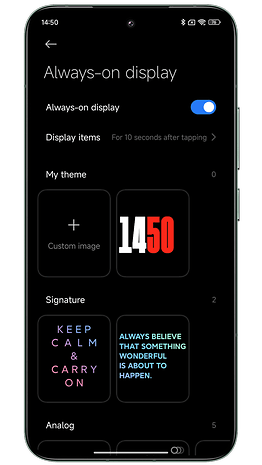
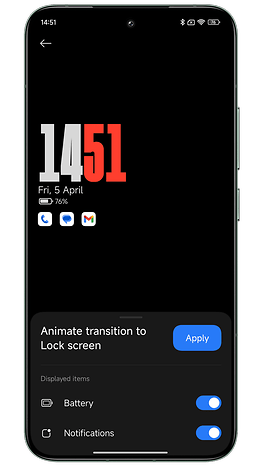
Xiaomi HyperOS'in ekran görüntüleri
Her zaman açık olan ekran… © sonrakipit

Xiaomi HyperOS'in ekran görüntüleri
… ne yazık ki o kadar esnek bir şekilde uyarlanamıyor. © sonrakipit

Ancak saati kendi resminizle değiştirebilirsiniz (yine de saat ve tarihin küçük boyutta görüntülenmesini sağlayabilirsiniz). Ama bence etki pek iyi görünmüyor.
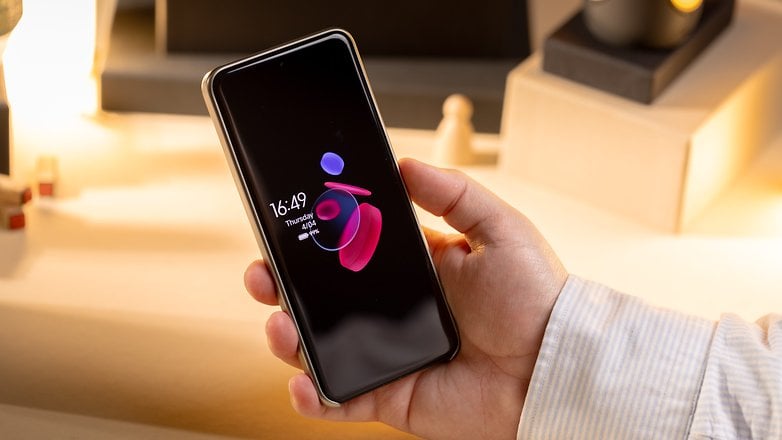
Xiaomi 14 Ultra'da HyperOS

Xiaomi’nin her zaman açık ekranı HyperOS’ta yeterince özelleştirilebilir değil. / © nextpit.

Oh, Xiaomi cep telefonun yok mu? O halde daha fazla bilgi için bizim yazımızı okumanızı tavsiye ederim. Samsung akıllı telefonunuzun ana ekranını özelleştirme talimatları ve iPhone’unuzun ana ekranını özelleştirme talimatları.




genel-27

Logitech MX Master 3S kablosuz fare Prime Günü’nde yüzde 25 indirimli!
SEON kurucusu: “Doğru VC iş ortağı, müşterilerin önce geldiğini bilir”
Vivo X200 Ultra Kamera Ayrıntıları Yüzey Online Yüzey; Sony Lyt-818 sensörleri almak için uçlu
Gürcistan vs. LSU canlı yayını: 2022 Big Ten Şampiyonası nasıl izlenir?
Meta’nın ilk akıllı saatinin ‘yeni’ bir versiyonu (iddiaya göre) ‘geliştirme aşamasında’
ETİKETLENDİ:AnaekranınızıHyperOSkilitkişiselleştirebilirsiniznasılXiaomi
Bu Makaleyi Paylaş
Facebook Bağlantıyı Kopyala Yazdır
Paylaş
Önceki Makale Deliver Us Mars Geliştiricisi Tüm Stüdyoyu Kapattı, Yeniden İnşa Etmeye Çalışacak
Sonraki Makale Koei Tecmo’ya göre Ronin’in Yükselişi Erken Satışlarda Nioh’u Geride Bıraktı

Sanal Medya

FacebookBeğen
452Takip Et
PinterestSabitle
237Takip Et

Son Eklenenler

Geekom, Mini PC’lerde %34 indirim ve özel %8 kod sunuyor
Donanım
12 Harika Prime Day Apple Fırsatı: iPad, Kılıflar, MacBooklar ve Daha Fazlası!
Genel
2026 Prime Day SSD İndirimleri: Samsung, WD, Crucial ve Daha Fazlası
Donanım
Favori Sanat TV’m %50 İndirimli! Amazon Prime Günü’nde Kaçırmayın
Genel
USB DVD sürücüsü satışta: M.2 SSD yuvası, USB hub ve SATA destekli
Donanım
Yeni Sezon Güncellemesi Sonrası Heyecan Verici PvE Modu
Oyun
//

Siber güvenlik, yapay zeka ve savunma sanayiinden; finans ve sinema dünyasına uzanan geniş bir yelpaze. Teknomers; teknoloji, strateji ve yazılım dünyasını sade bir dille sizlerle buluşturuyor.

Kurumsal

  • Hakkımızda
  • Gizlilik politikası
  • Tanıtım Yazısı ve Backlink Hizmeti

Kategoriler

  • Teknoloji
  • Oyun
  • Sinema
  • Siber Güvenlik
  • Bilim
  • Finans
  • Dünyadan Güncel Haberler

Populer

  • TV'de Ücretsiz İzlenebilen Şifresiz Erotik Kanallar (2025 Güncel Frekans Listesi)

  • The Last of Us PC Kontrolleri: Hızlı Silah Değiştirme ve Tüm Tuşlar (2025)

  • Hogwarts Legacy'de Odaklanma İksiri Nasıl Yapılır?

Teknomers | Dünyadan Güncel Teknoloji | Oyun | Müzik | Film | Spor HaberleriTeknomers | Dünyadan Güncel Teknoloji | Oyun | Müzik | Film | Spor Haberleri
Bizi Takip Et
© 2026 Teknomers. All Rights Reserved.
Welcome Back!

Sign in to your account

Kullanıcı Adı veya E-posta Adresi
Şifre

Şifrenizi mi unuttunuz?