Microsoft tarafından çokça lanse edilen Windows 11’in amiral gemisi özelliklerinden biri, PC’nize Android uygulamaları yükleme yeteneğidir. Android telefonunuzda kullandığınız belirli uygulamaları doğrudan Windows masaüstünüzde kullanmanıza izin verecek kadar. Ve Şubat 2022’de Microsoft, Amazon Appstore’u Windows 11’e getiren güncellemeyi yayınlayarak nihayet sözünü yerine getirdi.
Ancak Amazon Appstore, Windows 11’in en son sürümünü yükledikten sonra Başlat menünüzde kendi kendine görünmüyor: onu kurmak ve çalıştırmak için biraz daha fazla çalışma var.
Başka bir ZDNet muhabiri olan Ed Bott, Windows 11 bilgisayarınızda Android uygulamaları kullanmanın teknik detayları hakkında harika bir makale yazdı, özellikle bu maceraya atılmakta tereddüt ediyorsanız, bir göz atmaya değer. Yine de endişelenme; Android uygulamalarını PC’nize kurar ve fikrinizi değiştirirseniz, her zaman her şeyi geri alabilirsiniz.
PC’nizin Android uygulamalarını çalıştırabildiğini nasıl kontrol edebilirsiniz?

Jason Cipriani/ZDNet tarafından ekran görüntüsü.
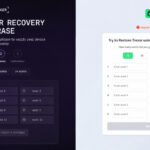
Microsoft, uygulamaları çalıştırmak için resmi bir sistem gereksinimleri listesine sahiptir, ancak sistem özelliklerinizi araştırmak ve bunları listeyle karşılaştırmak için zaman ayırmak istemiyorsanız, işte daha kolay bir yol. Bilgisayarınızda Microsoft Store’u açmak için bu bağlantıya tıklayın. Ayrıca Mağaza uygulamasını açıp arama yapabilirsiniz. Amazon Uygulama Mağazası. Liste göründüğünde, başlıklı bölümü bulun. Gerekli yapılandırma. Sisteminiz gereksinimleri karşılıyorsa, yeşil bir onay işareti ve bunu belirten bir metin görmelisiniz.
Aksi takdirde, tıklayın Daha fazla gör gereksinimlerin tam listesini görüntülemek ve sisteminizin gereksinimlerin neresinde yetersiz kaldığını görmek için. Özelliği kullanmak için yalnızca Windows 11’e güncellemeniz gerekebilir. Eğer öyleyse, liste size bildirecektir. Bunu yapmak için uygulamayı açın AyarlarSeçme Windows Update > Güncellemeleri kontrol et.
Android Uygulamalarına Erişmek için Amazon Appstore Nasıl Kurulur

Jason Cipriani/ZDNet tarafından ekran görüntüsü.
Microsoft Store uygulamasında Amazon Appstore’u görüntülerken düğmesine tıklayın. Kurulum. Kurulum işleminin ayrıntılarını size bildiren yeni bir pencere açılacaktır. Ardından düğmeye tıklayın İndirmekardından Android için Alt Sistemin indirilmesini bekleyin.
İndirme tamamlandığında, düğmesine tıklayın Amazon Appstore’u açın. Android için Windows Alt Sistemi daha sonra yüklenmeye başlar ve sistem hızınıza bağlı olarak bu bir veya iki dakika sürebilir.
Tamamlandığında, Amazon Appstore için Amazon hesabınızla oturum açmanızı isteyen bir karşılama ekranı göreceksiniz.
Amazon Appstore aracılığıyla Android uygulamalarını yükleyin
Artık uygulama mağazasını kurduğunuza ve oturum açtığınıza göre, mevcut uygulamalara ve oyunlara göz atabilirsiniz. Şu anda çok fazla seçenek yok. Katalog ağırlıklı olarak oyunlardan ve özellikle çocuklara yönelik oyunlardan oluşmaktadır. Ancak, incelemeye değer birkaç uygulama var. Örneğin Amazon Kindle ve Audible uygulamaları iyi örneklerdir.
Bir Android uygulaması yüklemek için, uygulama mağazasını bir Android for Fire cihazında kullanıyormuşsunuz gibi uygulama simgesini tıklayın. Seçme Yüklemek, ardından gerisini uygulama mağazasına bırakın. Bittiğinde, yükleme düğmesinin bir düğmeye dönüştüğünü göreceksiniz. Açık. Üstüne tıkla.
Android uygulamalarını yükledikten sonra bulmak için Başlat menüsünü açın ve bölümde arama yapın. Önerilen son yüklenen veya kullanılan uygulamalar. Aradığınız uygulama orada yoksa, üzerine tıklayabilirsiniz. Tüm Uygulamalar Başlat menüsünde sabitlenmiş bölümün yanına gidin ve listeyi aşağı kaydırın.
Kaynak: ZDNet.com