Windows 11’de ekran görüntülerinin otomatik olarak kaydedileceği konumu seçebilirsiniz ve bu kılavuzda bu yapılandırmanın nasıl tamamlanacağını anlatacağım.
Ekran görüntüsü almanın birçok farklı yolu olmasına rağmen en yaygın yöntemler arasında “Yazdır” anahtar, “Windows tuşu + Yazdır” klavye kısayolu veya “Windows tuşu + Shift + S” kısayol ve bu seçeneklerin ortak noktası, yakalamayı her zaman otomatik olarak “Ekran görüntüleri” klasörlerine kaydetmeleridir.
Genellikle Ekran Görüntüleri klasörü “Resimler” klasöründe bulunur. Ancak dosyalarınızı nasıl düzenlemek istediğinize bağlı olarak bu konumu her zaman başka bir klasöre veya başka bir sürücüye değiştirebilirsiniz.
Bu nasıl yapılır kılavuzunda, Windows 11’de ekran görüntülerini saklamak için farklı bir konum seçmenin kolay yollarını açıklayacağım.
Windows 11’de ekran görüntüsü klasörünün konumunu değiştirme
Windows 11’de ekran görüntülerini depolamak üzere varsayılan klasör konumunu değiştirmek için şu adımları kullanın:
- Açık Dosya Gezgini.
- Ekran görüntülerini saklamak için yeni klasör konumunu açın.
- Tıklayın Yeni ve şunu seçin Dosya seçenek.
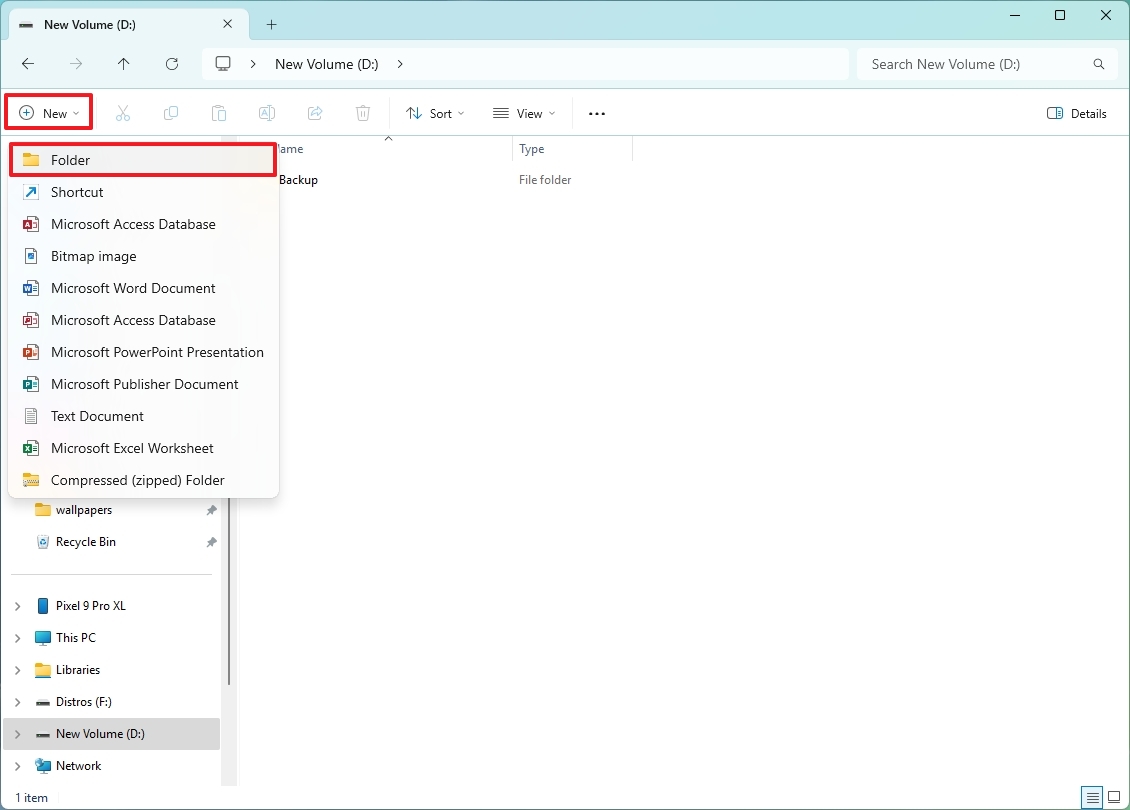
- Onaylayın “Ekran görüntüleri” adını verin ve tuşuna basın Girmek.
- Resimler klasöründeki varsayılan “Ekran görüntüleri” klasör yolunu açın: C:\Kullanıcılar\KULLANICI Adınız\Resimler
Komutta, yolu hesap klasörünüzün adıyla güncelleyin.
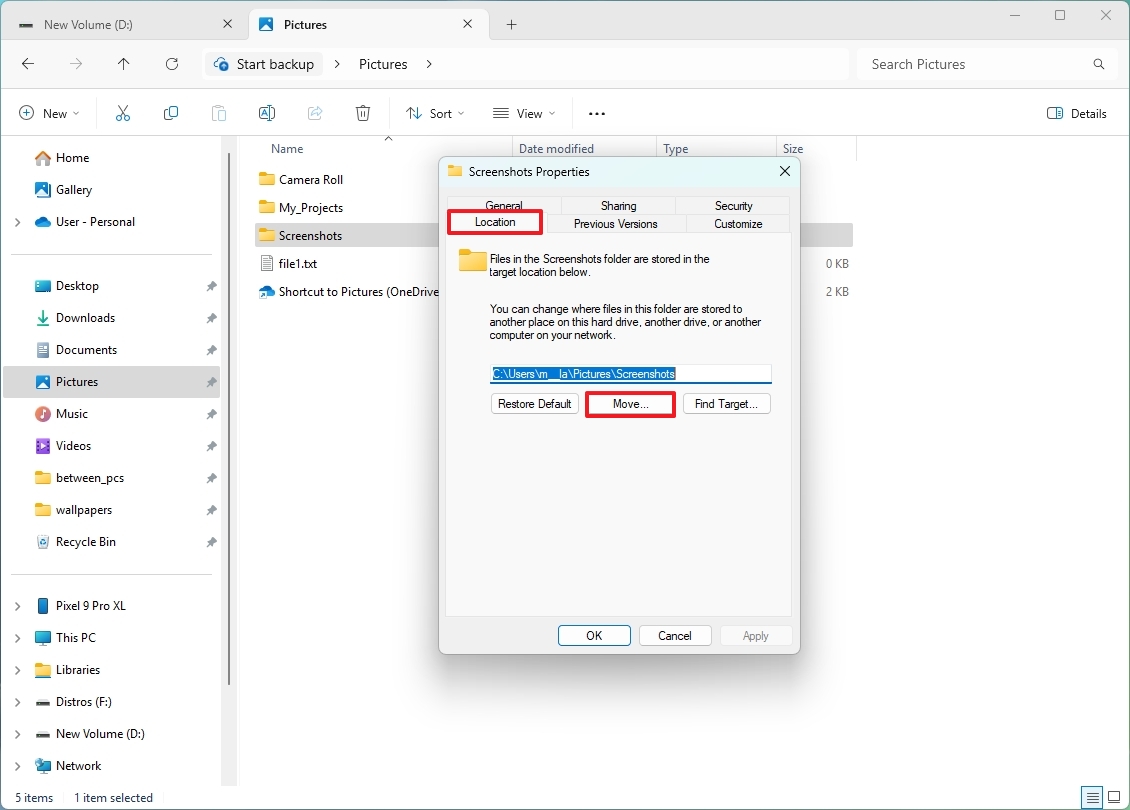
- Ekran Görüntüleri klasörüne sağ tıklayın ve “Özellikler” seçenek.
- üzerine tıklayın “Konum” sekmesi.
- tıklayın “Taşınmak…” düğme.
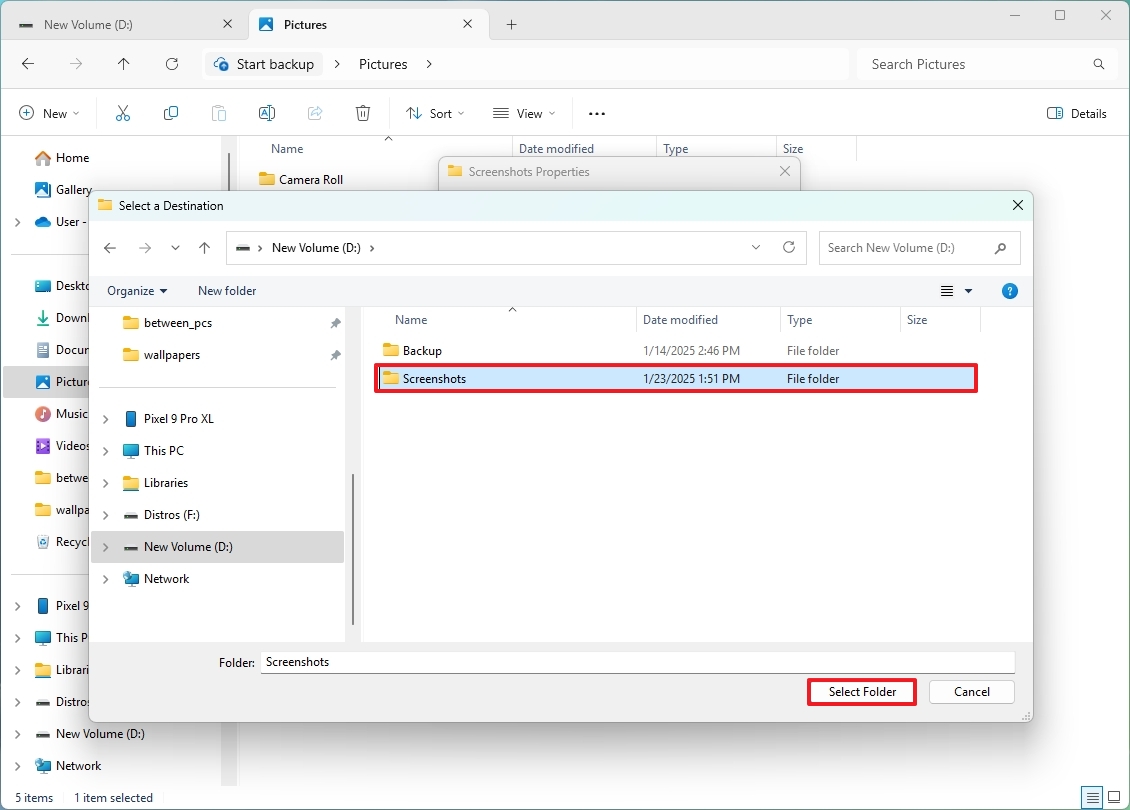
- Ekran Görüntüleri klasörü için istediğiniz yeni konumu seçin.
- Tıklamak “Klasör Seç” onaylamak için.
- tıklayın Uygula düğme.
- tıklayın Evet düğme.
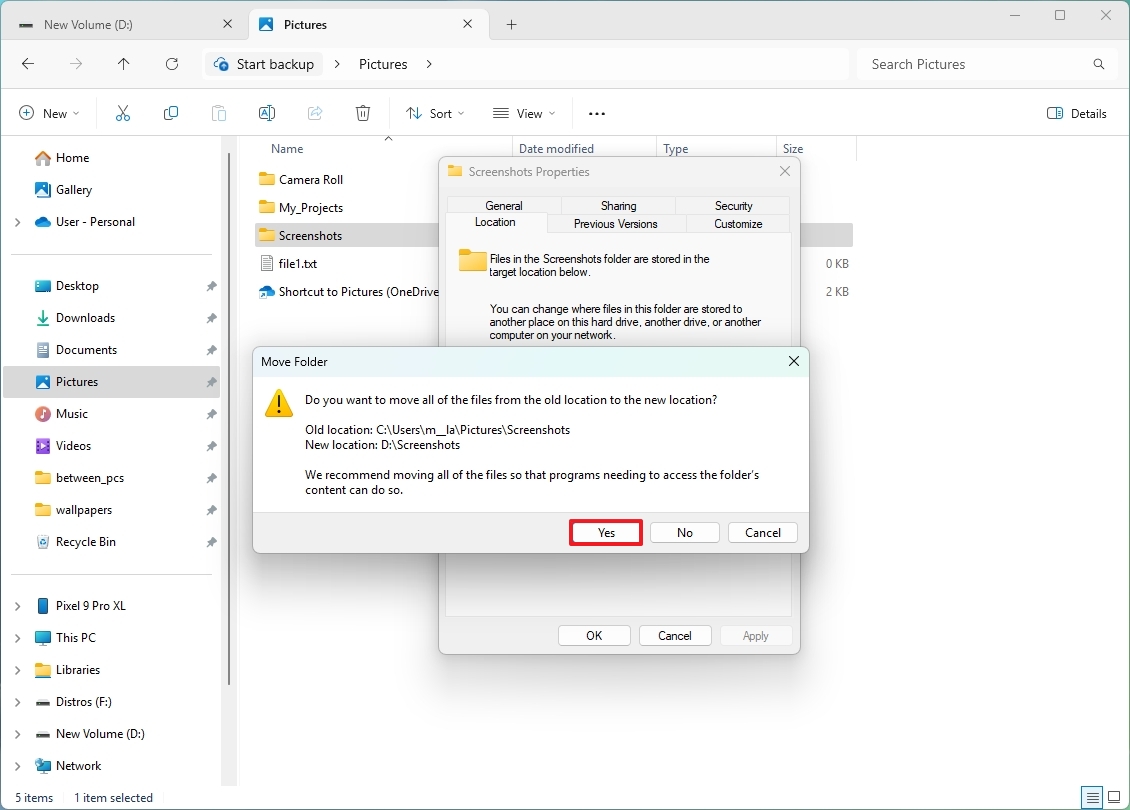
- tıklayın TAMAM düğme.
Adımları tamamladıktan sonra, bir sonraki ekran görüntüsünü aldığınızda sistem bunu varsayılan olarak yeni konuma kaydedecektir.
Daha fazla kaynak
Windows 11 ve 10’a ilişkin ayrıntılı kılavuzları, sorun giderme ipuçlarını ve en son güncellemeleri burada bulabilirsiniz: