Windows 11’de, klasik başlangıç menüsünü geri getirmek için “açık shell-menu” yardımcı programını kullanabilirsiniz. İşletim sisteminin davranışını ayarlamak için üçüncü taraf araçları kullanma hayranı değilim, ancak bu uygulama gözüme çarptı çünkü navigasyon deneyimine çok fazla yük eklemiyor gibi görünüyor ve en iyisi, kullanmak ücretsiz.
Açık kabuklu Windows 11 de dahil olmak üzere, klasik özelliklerin bazılarını işletim sisteminin çeşitli sürümlerine getirmek için tasarlanmış bir yardımcı programdır. Ancak en ilginç özellik, varsayılan başlangıç menüsü tasarımını Windows 7’de mevcut olana değiştirme yeteneğidir.
Buna ek olarak, diğer menü tasarımları, derileri değiştirebilir ve çeşitli ayarları kontrol edebilirsiniz. Ayrıca, yardımcı program daha klasik bir görünüm için başlangıç düğmesini değiştirmenize izin verir, ancak birçok insanın Windows 11 stiliyle eşleşmediği için mevcut tasarımı isteyeceğini düşünmüyorum.
Bu nasıl yapılır kılavuzunda, Windows 11’e daha klasik bir başlangıç menüsü tasarımı getirmek için açık kabuklu menü ile başlamanıza yardımcı olacağım.
Uyarı: Bu yardımcı program reklamı yapıldığı gibi çalışsa da, hala işletim sisteminin davranışını değiştirmek için tasarlanmış bir üçüncü taraf uygulamasıdır. Bu nedenle, kendi sorumluluğunuzda kullanın. Ayrıca, web tarayıcısı yükleyiciyi bir uyarı ile indirmekten şikayet edebilir, ancak iyi olmalıdır.
Windows 11 Başlat menüsünü klasik bir tasarımla nasıl değiştirir
Başlat menüsü tasarımını değiştirmeden önce, açık kabuklu-menu yardımcı programını yüklemeniz ve ardından ayarları yapılandırmanız gerekir.
Yardımcı programı Windows 11’e yüklemek için şu adımları kullanın:
- Açık Başlangıç.
- Araştırmak Komut istemiüst sonucu sağ tıklayın ve Yönetici olarak çalıştır seçenek.
- Açık kabuk uygulamasını yüklemek için aşağıdaki komutu yazın ve basın Girmek: Winget Install –id Open-Shell.Open-Shell-Menu
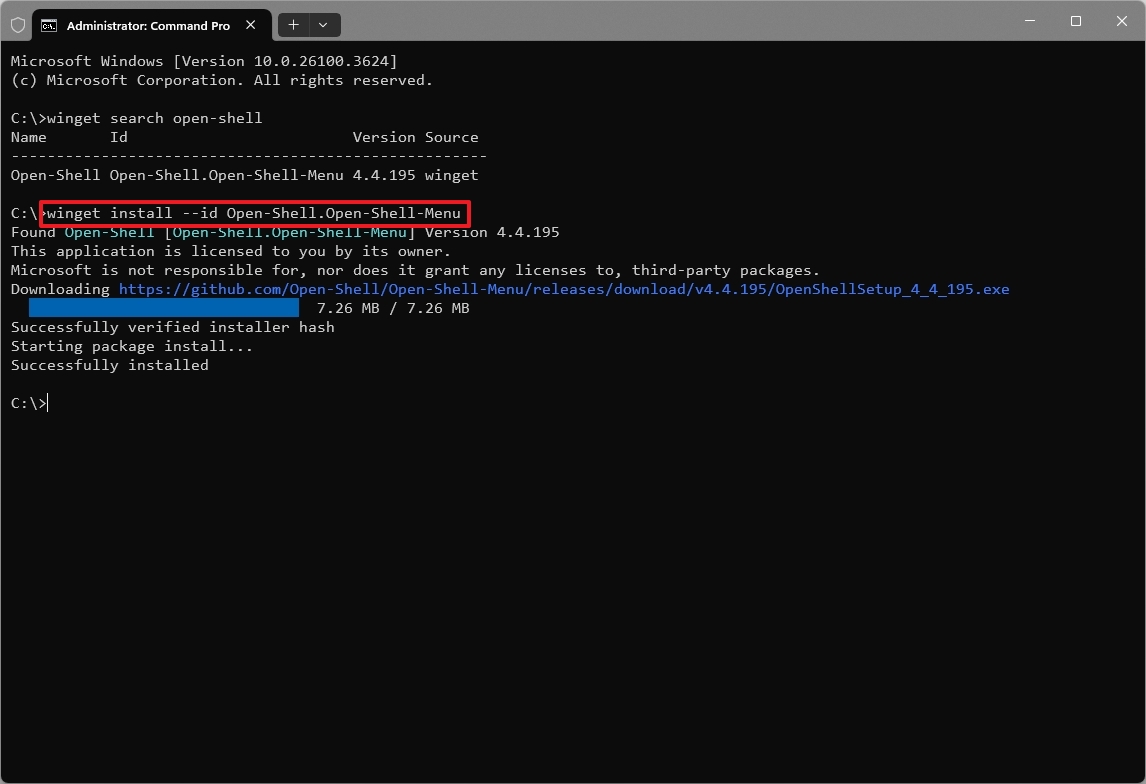
Adımları tamamladıktan sonra, deneyimi yapılandırmaya devam edebilirsiniz. Ancak, klasik menünün varsayılan deneyimi zaten etkinleştirilmelidir.
Windows 11’deki Başlat menüsünün klasik sürümünü etkinleştirmek için şu adımları kullanın:
- Açık Başlangıç.
- Araştırmak Açılış Menü Ayarları ve yardımcı programı açmak için üst sonucu tıklayın.
- Kontrol et “Tüm Ayarları Göster” seçenek.
- Tıklayın “Menü Stili Başlat” sekme.
- Mevcut tasarımlardan birini seçin:
- Klasik Stil: Bu tasarım Windows 95 ve 98’deki menü gibidir.
- İki sütunlu klasik: Bu tasarım, Windows Vista ve Windows 7 tasarımlarının bazı yönlerini birleştirir, ancak Windows 10’a benzer bir düz stil kullanır.
- Windows 7 Style (Önerilen): Bu tasarım, bu yardımcı programla kullanmak için en iyi seçenektir.
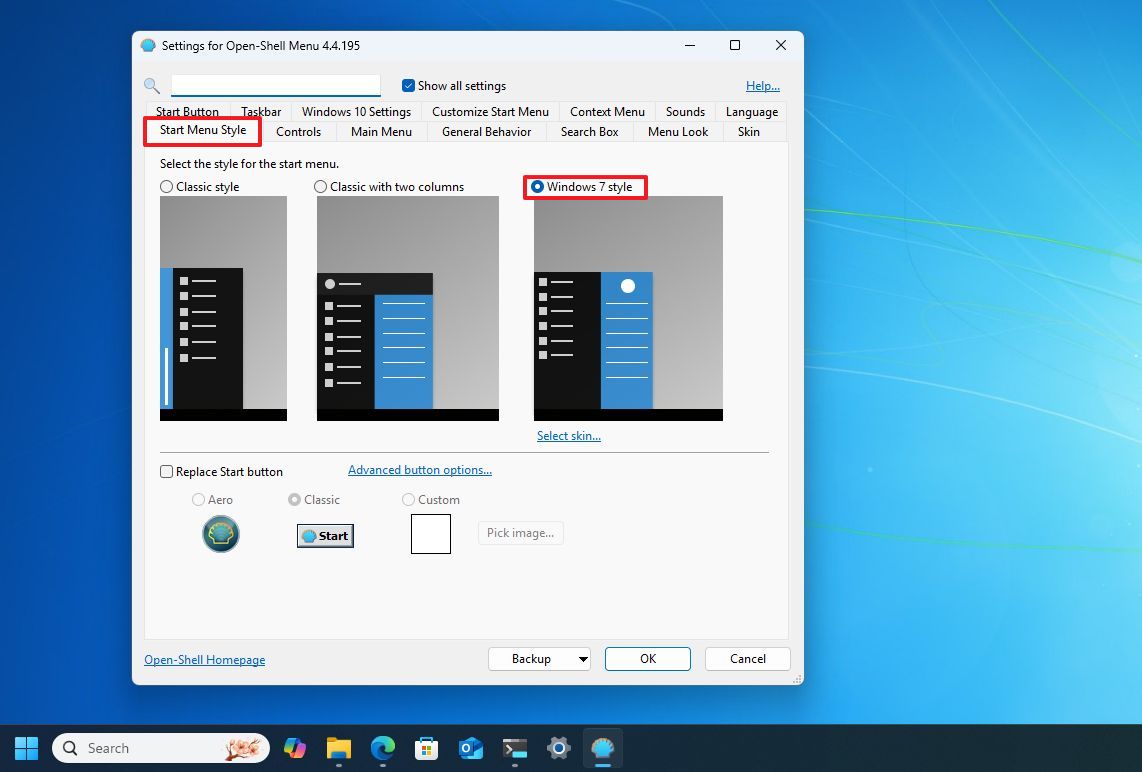
- (İsteğe bağlı) Kontrol edin: “Başlat düğmesini değiştir” seçenek.
- Düğme tasarımını seçin.
- Hızlı İpucu: Bir resim kullanarak özel bir simge bile seçebilirsiniz.
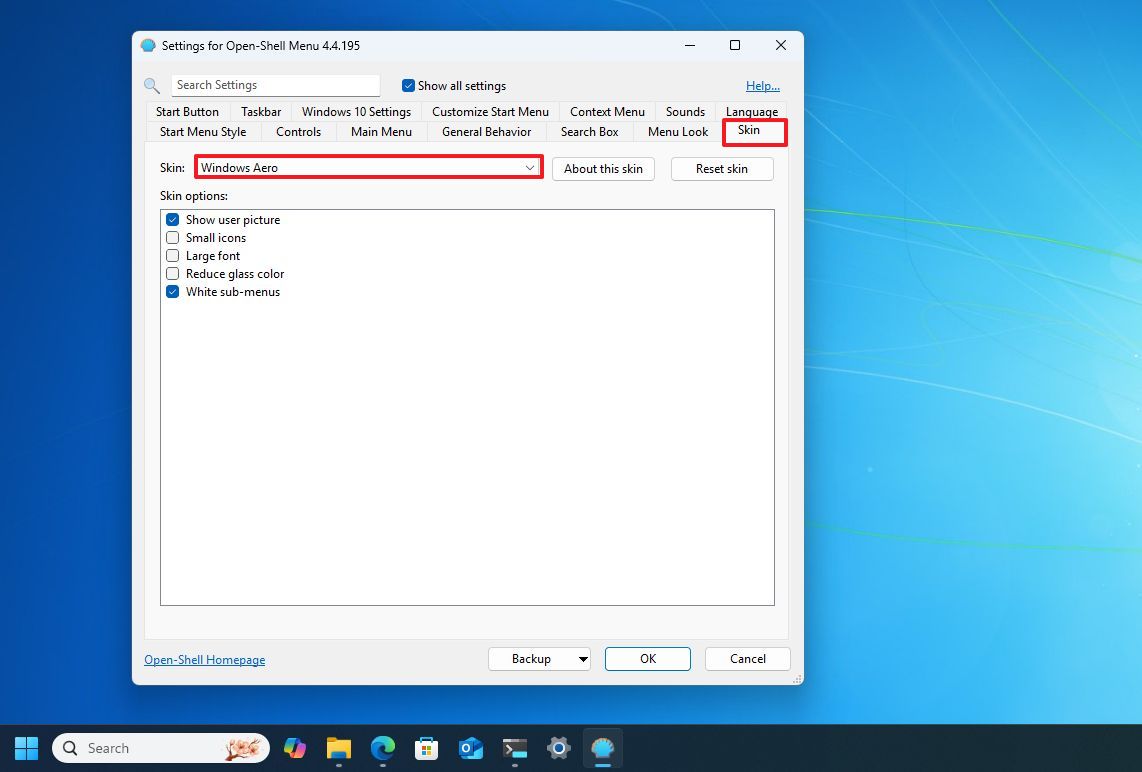
- Tıklayın Deri sekme.
- Seçin Windows Aero “Cilt” ayarından seçenek.
- Tıklayın Kontroller sekme.
- Seçin “Açık kabuklu menü” “Windows tuşunu açar” ayarının altındaki seçenek.
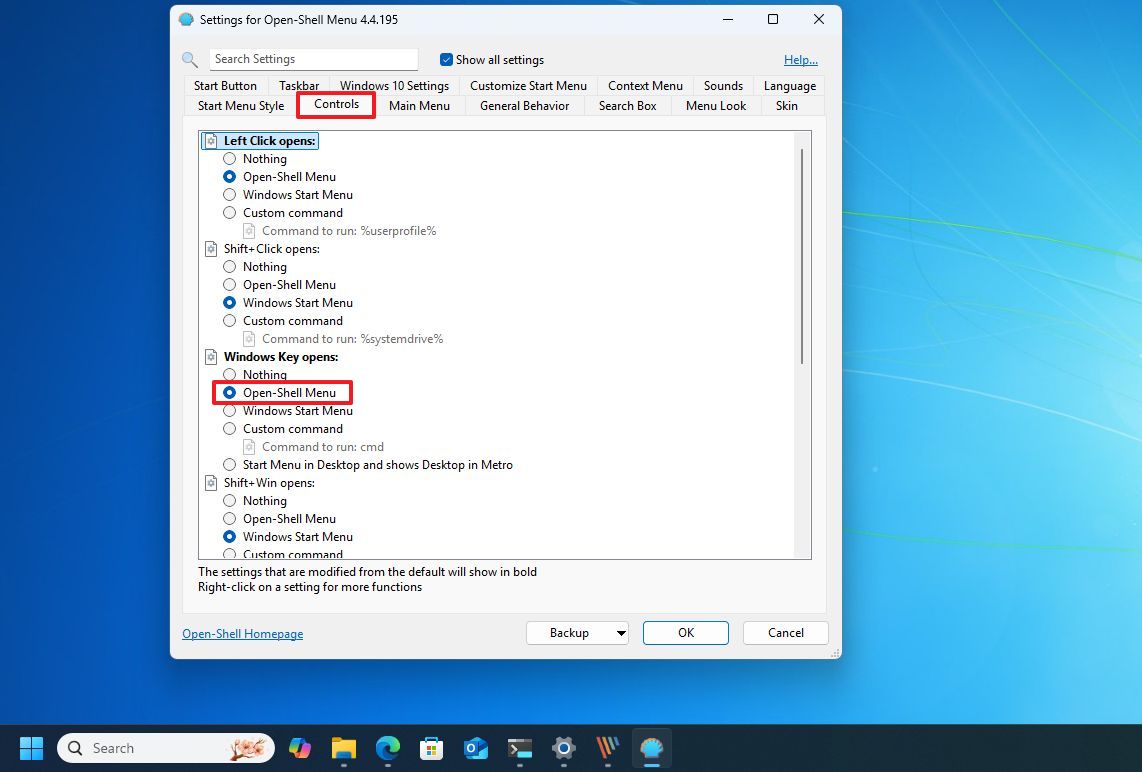
- Tıklayın TAMAM düğme.
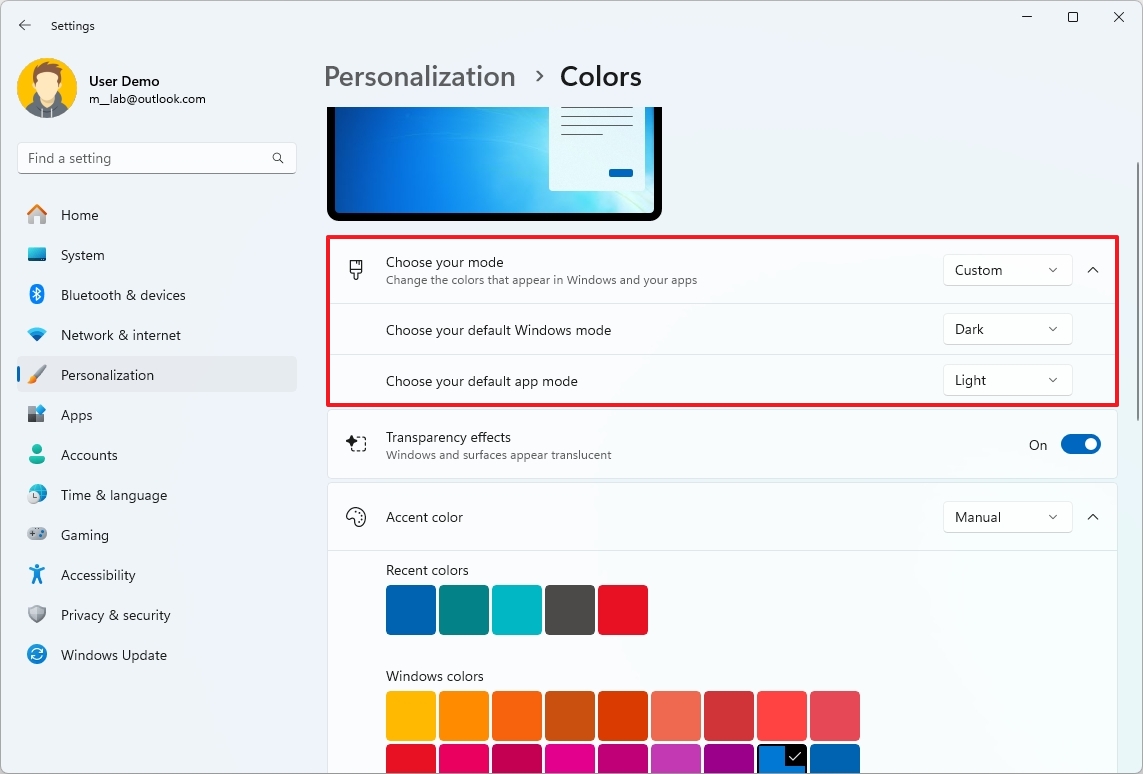
“Windows Aero” en iyi seçenektir çünkü masaüstü deneyimi ile daha iyi harmanlanır. Ayrıca, renk modunu değiştirmenizi öneririm Ayarlar > Kişiselleştirme > Renk ile “Gelenek” “Modunuzu Seç” ayarı ve ardından seçmek için “Karanlık” “Varsayılan Windows Modunuzu Seç” ve “Işık” Menü rengini görev çubuğu ve masaüstünün geri kalanıyla eşleştirmek için “Varsayılan Uygulama Modunuzu Seç” için.
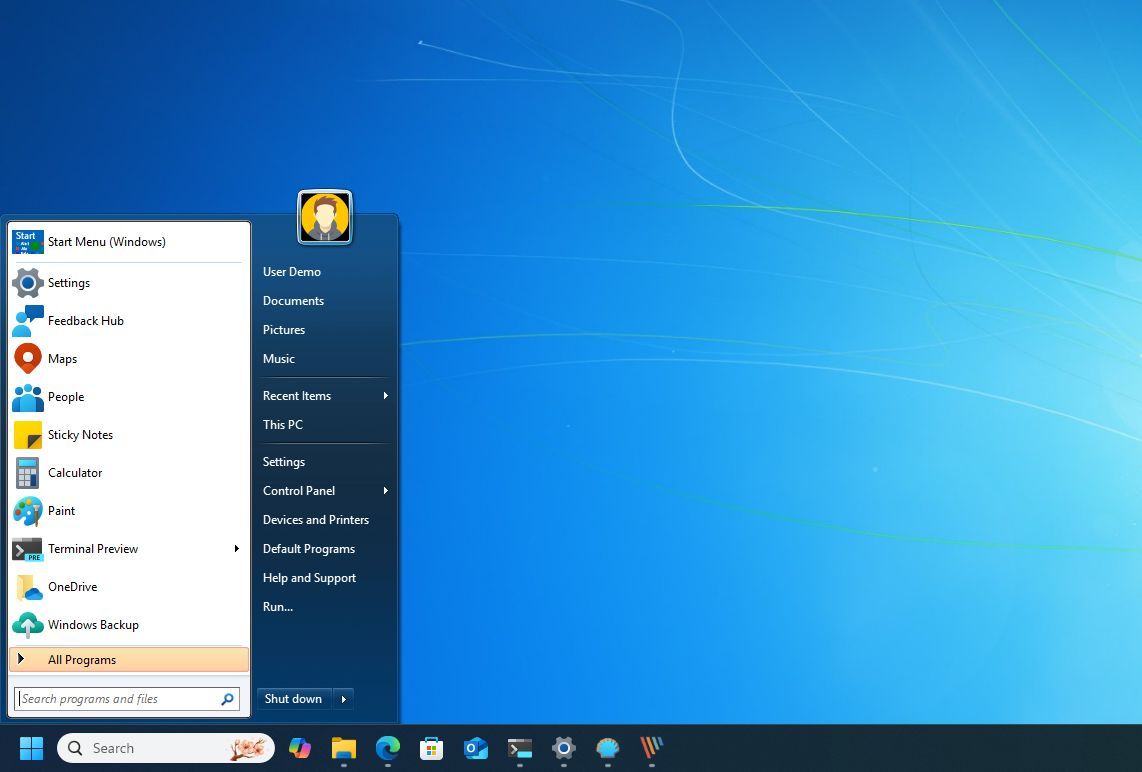
Çoğunlukla, klasik başlangıç menüsünü yapılandırarak başlamanız gereken tek ayarlardır. Ancak, yardımcı program deneyimi değiştirmek için sayısız seçenek sunar.
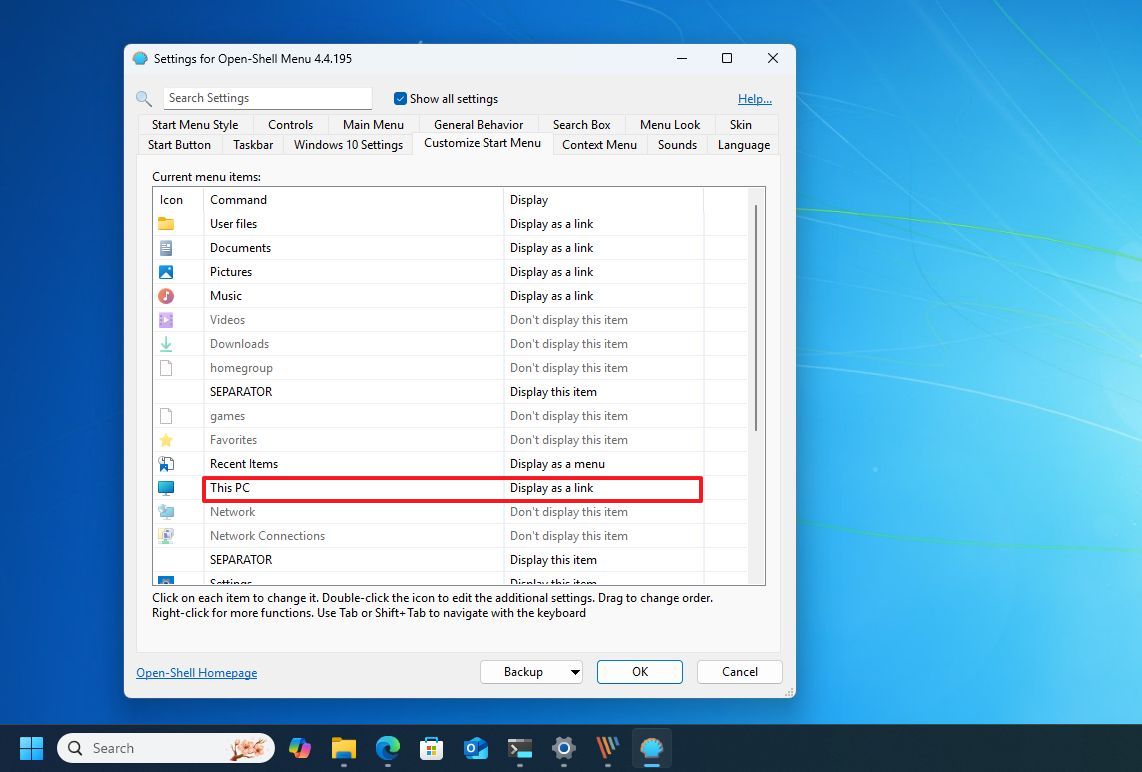
Önereceğim tek özelleştirme “Başlat menüsünü özelleştir” Sağ bölmede görünen öğeleri değiştirmenize veya gizlemenize olanak tanıyan sekme.
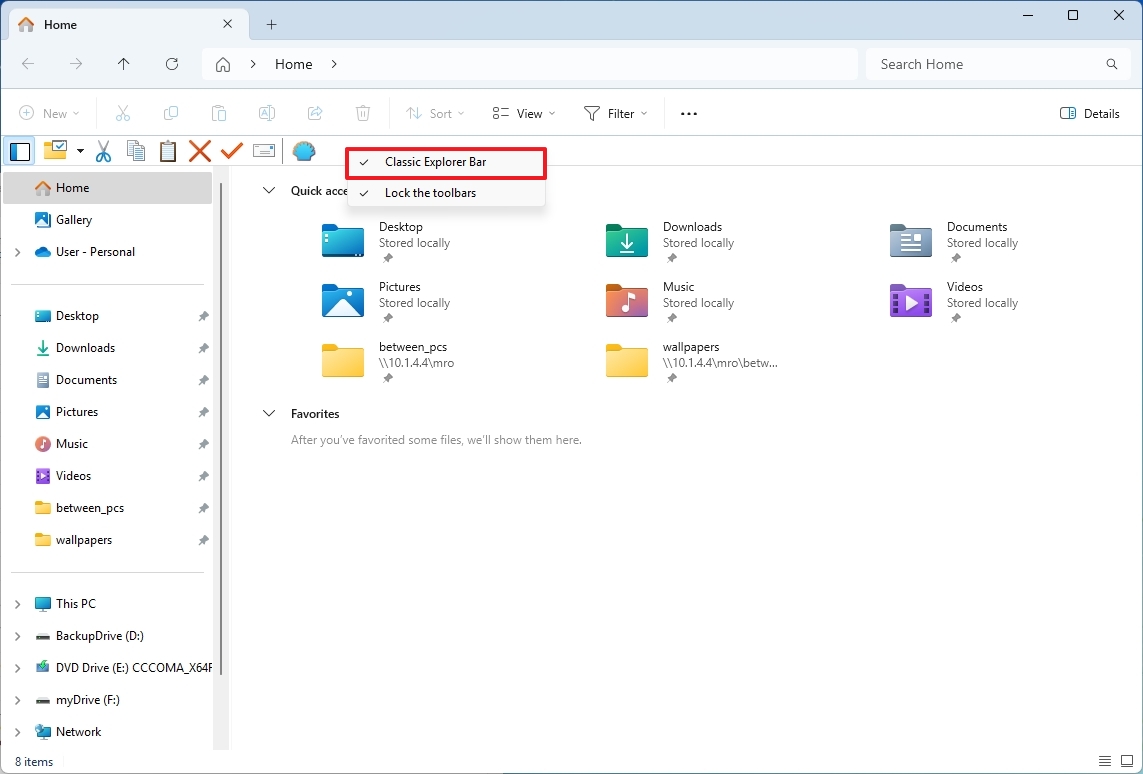
Bu yardımcı program ayrıca, bu menüyü görmek istemiyorsanız, çubuğu sağ tıklatabilir ve değiştirebilirsiniz. “Klasik Explorer Bar” seçenek.
Mevcut başlangıç menüsü tasarımı yeterince iyi mi, yoksa bu veya başka bir yardımcı programla değiştirmeyi mi planlıyorsunuz? Yorumlarda bana bildirin.
Daha Fazla Kaynak
Derinlemesine kılavuzları, sorun giderme ipuçlarını ve Windows 11 ve 10’daki en son güncellemeleri buradan bulabilirsiniz: