TV markalarının sayıları bize çoğu insanın en iyi veya ideal görüntü kalitesini elde etmek için çok fazla TV ayarını değiştirmediğini söylüyor. Bu gerçek bir Shamm, özellikle bir TV’ye büyük paralar düşürürken ve setiniz TCL QM891G gibi 115 inçlik bir canavarsa.
Büyük TV enerjisi için – 85 inç ve yukarı – önemli bir fark yaratabilecek küçük şeyler çünkü her şey bu boyutta bir ekranda büyütüldü. TCL TV’nizden maksimum izleme sevinç elde etmek için hangi ayarların ayarlanabileceğine bir göz atalım.
Tez otomatik ayarları kapatın
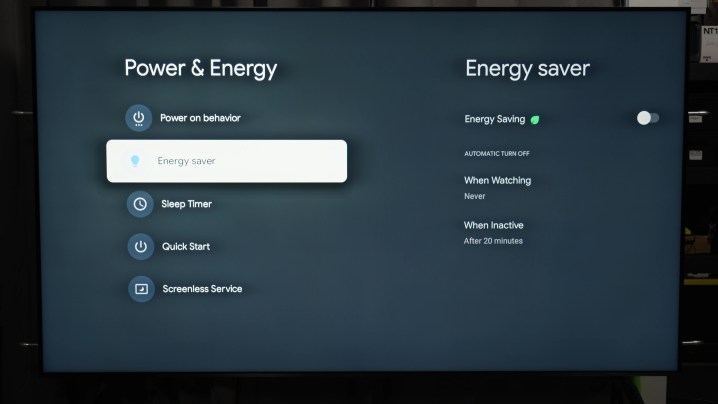
Değiştirilecek ilk şey: TVS eko modunu kapatın (Google TV çalıştıran TCL QM891G’de buna Enerji Tasarrufu denir). TV, bu süre kurulumunu yapmanızı isteyebilir, ancak değilse, işte böyle.
Ana ekrandan uzaktan kumandanızdaki Ayarlar düğmesine basın. Tüm ayarları seçin, sisteme, ardından güç ve enerjiye gidin ve ardından enerji tasarrufu sağlayın ve kapatıldığından emin olun. Bu, TV parlaklığı hakkında tam bir kontrole sahip olmanızı sağlar. Enerji tasarrufu açılırsa, sağ alt köşede parlaklığın itilemeyeceğini fark edeceksiniz. Bu muhtemelen ideal bir izleme deneyimi yaratacaktır.
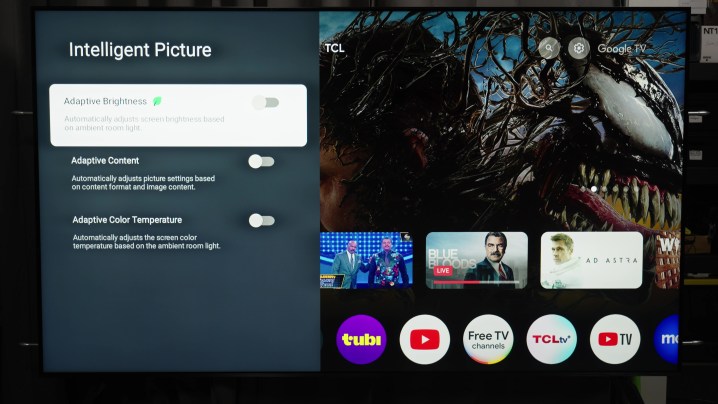
Uyarlanabilir parlaklığın kapalı olduğundan emin olun. Tüm Ayarlar menüsünden, görüntülenmek ve sese, ardından akıllı ayarlara ve ardından akıllı resme gidin. Uyarlanabilir parlaklık, uyarlanabilir içerik ve uyarlanabilir renk sıcaklığı göreceksiniz – hepsini kapatın. Aksi takdirde, TV sadece parlaklığa değil, aynı zamanda odanın ortam ışığına ve ekrandaki içeriğine dayalı renk sıcaklığı için otomatik ayarlamalar da yapacaktır.
En iyi parlaklığı, istediğiniz sıcaklığı elde edin
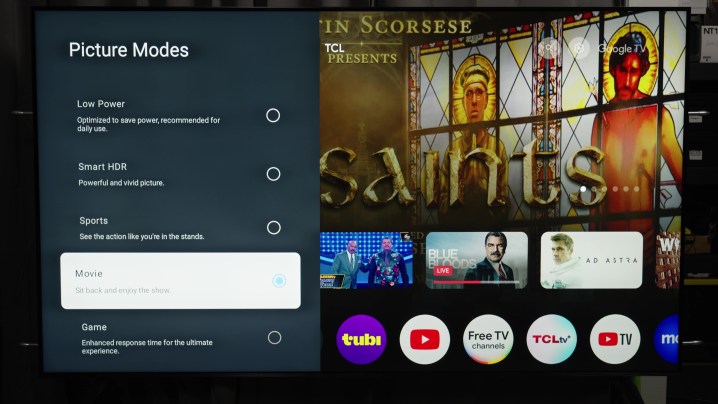
Tez otomatik ayarlar kapalıyken, bir resim moda seçin. Ana ekrandan Ayarlar düğmesine basın, ardından resme gidin, ardından moda resm edin. Beş resim moda seçeneği var – daha sıcak ve daha doğal tonları için film öneriyoruz. Spor modu, işleri çok fazla meyve suyu verme ve renginin doğal görünmesini sağlama eğilimindedir. Akıllı HDR biraz daha iyi, ama yine de biraz doymuş. Düşük güce açık bir “hayır” ve Vivid sporla aynı kategoriye giriyor ve çok sert bir görüntü sunuyor.
Ardından, TV’nizden istediğiniz parlaklığı ayarlayın. Günü çok fazla ortam ışığına sahip bir odada izliyorsanız, daha yüksek parlaklığı tercih edebilirsiniz. Daha karanlık bir oda veya geceleri izliyorsanız, parlaklığı düşürmek isteyebilirsiniz. Büyük TV’ler çok fazla ışık üretebilir ve bazen çok fazla.
Ayrıca SDR (standart dinamik aralık) ve HDR (yüksek dinamik aralık) ayarlarını değiştirmek için. Ana ekrandan, SDR içeriği için parlaklığı ayarlayın: Uzaktan kumandanızdaki Ayarlar düğmesine basın, resme gidin ve sonra parlaklığı seçin. Oradan, beğeninize göre ayarlamaları yapın.
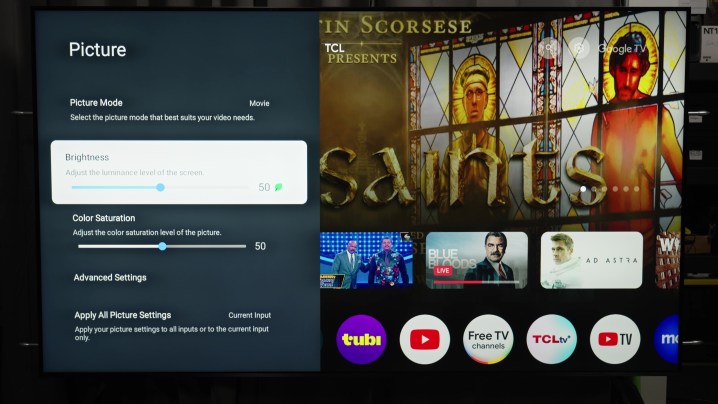
HDR parlaklık ayarlarını ayarlamak için, akış hizmetindeki bir gösteri gibi bazı HDR içeriğiyle oynamak isteyeceksiniz. (YouTube kolay bir kaynaktır – Jennifer Gala’nın kanalı HDR içeriği için mükemmel bir seçenektir.) Üst köşedeki HDR10 gibi bir format göstergesi HDR içeriğini görüntülediğinizi gösterecektir, böylece HDR için parlaklığı ayarladığınızı bilirsiniz.
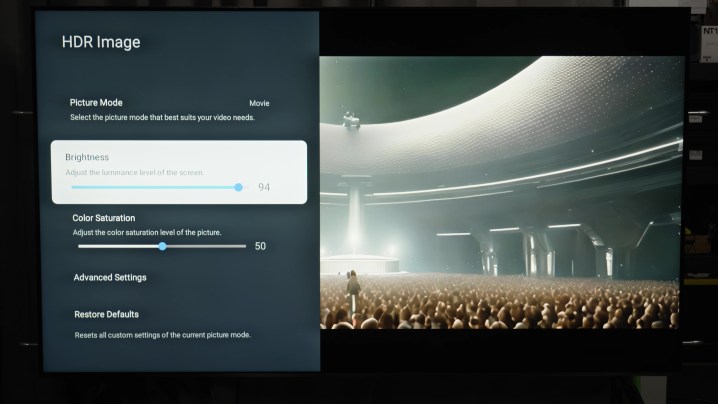
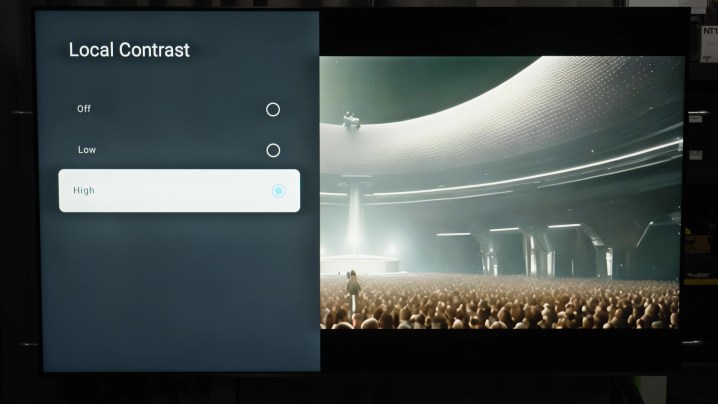
TCL TVS parlaklığınızı daha da ayarlamak için bir seçenek daha var. Resim menüsünden Gelişmiş Ayarlar’ı seçin. Ardından parlaklık ayarlarını seçin ve resim performansını optimize etmek için ekranın farklı alanlarında arka ışık ve kontrast ayarlayan yerel kontrasta geçin. Betege’i, düşük ve yüksek aralarında değiştirirken, önemli farklılıklar görürsünüz: OFF çok daha düz bir görüntü, Low biraz parlaklık ve yumruk sağlar ve High, tahtada çok parlaklık ve daha fazla kontrast oluşturur. TVS HDR performansından en iyi şekilde yararlanmak için, yerel kontrastı yüksekliğe ayarlayın ve gözleriniz halledebiliyorsa parlaklığı 100’e çevirin.
Daha pürüzsüz görüntüleme, daha fazla kontrol
Hareket düzleştirmeyi de ayarlayabilirsiniz. Bu gerçekten kişisel tercih ve beyaz ya da farklı kare hızlarından olabilecek sarsıcı etkiyi bile fark etmiyorsunuz.
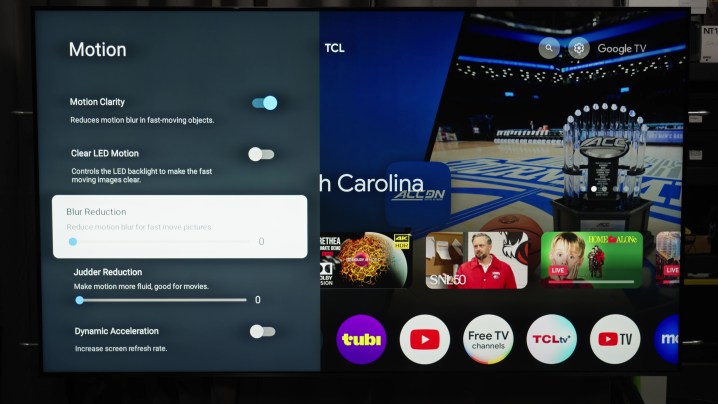
Bir TCL TV’sinde hareket düzeltmeyi özelleştirmek için resim ayarlarıyla başlayın, gelişmiş ayarlara gidin ve ardından Hareket’i seçin. İsterseniz hareket netliğinin tamamen kapatılması olabilir. Açarsanız, bulanıklık azaltma ve daha fazla azaltma için tercihlerinizi ayarlamak için slider çiftini kullanın. Farklı içerik türleri için en çok sevdiğinizi bulmak için oynayın. Saniyede 24 kare (FPS) ‘de çekilen filmleri ve şovları bir yöne ve canlı programlama, gerçeklik TV ve spor gibi daha yüksek kare hızına bakmayı tercih edebilirsiniz.
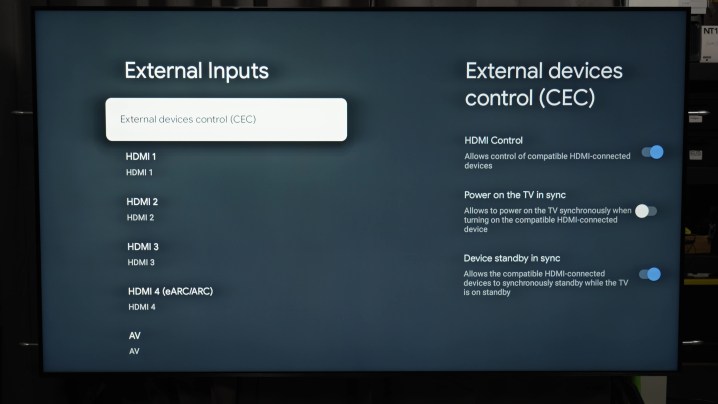
TV’nizi ses çubuğu, Blu-ray oynatıcı veya oyun sistemi Asier gibi harici cihazlarla bağlamayı sağlayabilecek bazı ayarlar da vardır. Bunu ayarlamak için tüm ayarlar menüsüne, ardından kanallara ve girişlere, ardından harici girişlere ve ardından Harici Cihazlar Kontrolüne (CEC) gidin. HDMI kontrolünün açık olduğundan emin olun. Bu, ses çubuğu veya alıcı hacmi, Blu-ray oynatıcı menüleri veya sadece bir uzaktan kumanda ile oyun konsolu menüleri gibi şeyleri kontrol etmenizi sağlar.
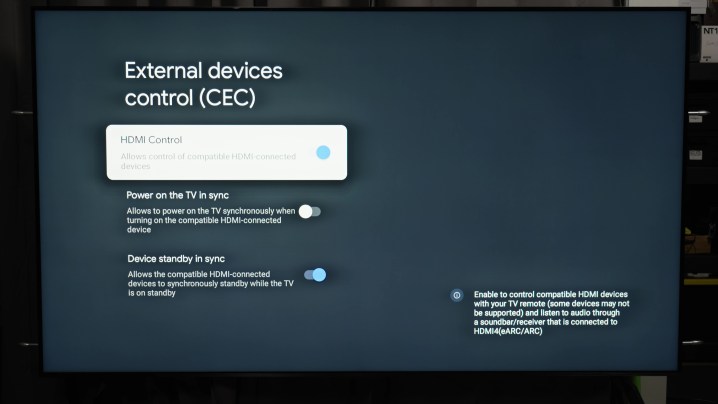
Ayrıca, cihazların birbirleriyle senkronizasyon (senkronize) olarak bekleme içinde güçlendirmesini veya dinlenmesini sağlayan bir çift veya “senkronize seçenekler” de vardır. Bu ayarlara da ince ayar yapabilirsiniz.
Bu ayarlar resim kalitesindeki değişiklikler, TV görüntülemenizi başarı için ayarlamaya yardımcı olacaktır. Ek veya daha ayrıntılı değişiklikler yapmak istiyorsanız, artık daha iyisine sahip olacaksınız ve bu seçeneklerin bazılarının nerede yaşadığı ve bunları değiştirmenin ne anlama geldiğini.
Farklı bir TV ateşiniz var ve benzer ayarlamalar yapmak için? Modern TV’lerin çoğu TCL’ye benzer özelliklere sahiptir, ancak farklı şekilde etiketlenebilir ve kafa karıştırıcı olabilir. LG arıyorsanız, Samsung, Sony,, ” Himensİş Konseyi Panasonicbunlar için de talimatlarımız var.