

Yeni bir Mac kurduğunuzda, bir şifre, bir dokunmatik kimlik ve / veya bir Apple Watch yetkisi ile kilitli tutmanız talimatı verilir. Ancak macOS sisteminizin yalnızca sizin ve sizin tarafınızdan görüleceğini garanti edemezsiniz. Belki çocuklarınız bir oyun oynamak için Macbook’unuzu ödünç almak ister veya bir arkadaşınıza en son seyahatinizin fotoğraflarını ve videolarını göstermek istersiniz. Özel tutmak istediğiniz klasörleri veya dosyaları yanlışlıkla açmalarını nasıl önlersiniz?
Bu senaryolar gizli dosyaların ve klasörlerin devreye girdiği yerdir. Normal sistem taraması sırasında Finder’da görünmeyecekler-ve üçüncü taraf bir programın yardımıyla, bunları bir parolanın arkasına da kilitleyebilirsiniz.
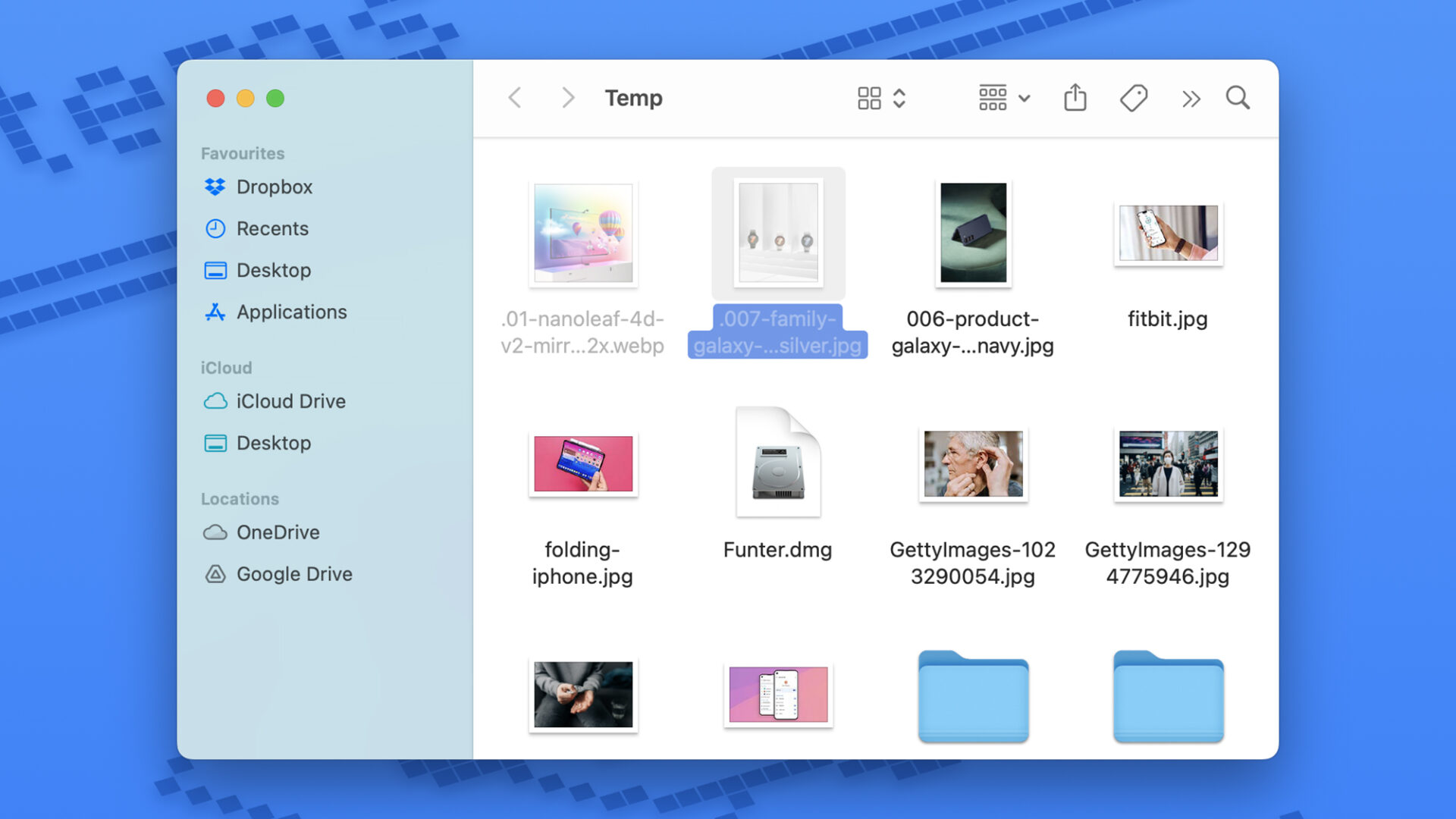
MacOS ile birlikte gelen araçları kullanarak dosyaları ve klasörleri gizlemenin birkaç yolu vardır. Ancak bunlardan herhangi birini yapmadan önce, şu anda gizli dosyaları görebilmek istersiniz. Basmak Shift+CMD+. (Dönem) Finder. Herhangi bir gizli klasör ve dosya adları soluk ancak görünür olarak görünecektir.
Ardından, başka bir klasörü veya dosyayı gizlemek için, adının başlangıcına bir dönem ekleyebilirsiniz:
- Bulucu’da gizli istediğiniz dosyayı veya klasörü seçin.
- Düzenlemek için dosya veya klasör adına tıklayın.
- Adın başlangıcına bir dönem ekleyin.
- Basmak Girmek ve daha sonra DOT kullanın onaylamak için.
Diğer gizli dosyalar gibi, yeniden adlandırılmış dosya veya klasör soluk görünecektir, ancak yine de görünür olacaktır. Hepsini gizlemek için basın Shift+CMD+. Yine klavyede.
Bunları bedenlemek için, farkı görmek için Finder’ı yeniden başlatmanız gerekmesine rağmen, dosyaları ve klasörleri dönem olmadan yeniden adlandırmanız yeterlidir. Terminal yardımcı programını açın, “Kilall Finder” girin ve sonra vurun Girmek.

Ayrıca, bunları dönemlerle yeniden adlandırmak istemiyorsanız, terminal arayüzü üzerinden dosyaları ve klasörleri gizleyebilir ve güçlendirebilirsiniz. Spotlight’ta arayarak terminali başlatabilirsiniz (CMD+Alan) veya aracılığıyla Kamu hizmetleri klasör Başvuru Bulucuda.
- Girmek Chflags gizli ardından bir boşluk.
- Bir dosya veya klasörü bulucudan terminal penceresine sürükleyin ve vurun Girmek.
- Tip Killall Bulucu Sonra dokunun Girmek Finder’ı yeniden başlatmak için.
Bir dosyayı güçlendirmek için adımları tekrarlayın. chflags nohided emretmek. İhtiyacın olabilir Shift+CMD+. Dosyayı veya klasörü görünür kılmak için kısayol.
Bu nispeten hızlı ve kolaydır, ancak o kadar güvenli değil – Shift+CMD+. Kısayol gizli dosyalarınızı görebilir. Daha kapsamlı bir dosya saklama seçeneğine ihtiyacınız varsa, üçüncü taraf bir araca dönmeniz gerekir.
Üçüncü Taraf Yazılımını Kullanma
Funter Ücretsiz ve gerçekten iyi tasarlanmış, ancak esasen, el ele yakın güzel bir arayüzde de olsa terminal ve Finder klavye kısayollarıyla aynı işi yapıyor. MacOS arayüzünün üst kısmındaki menü çubuğunda yaşar ve Gizli Dosyaları basit bir geçiş anahtarı ile göstermek veya gizlemek için kullanabilirsiniz. Ayrıca, dosyaları gizlediyseniz ve sisteminize koyduğunuzu unuttuysanız, kullanışlı olabilecek gizli dosyaları da arayabilirsiniz.

MacOS’ta belirli dosyaları ve klasörleri kilitlemek istiyorsanız, parola olmadan görülemezlerse Şifreleme karşılaştığım en iyi seçenek. Yüklemek ve kullanmak ücretsizdir ve çok daha basit olamazdı:
- Encrypto uygulamasını başlatın.
- Gizlemek istediğiniz bir dosya veya klasör boyunca sürükleyin (veya Dosya> Aç).
- Seçilen verileri korumak için bir şifre belirtin.
- Tıklamak Şifrelemek.
Daha sonra, sisteminizde istediğiniz yere kaydedebileceğiniz klasör veya dosyalar içinde kilitli olan ikinci bir şifreli dosya alacaksınız. Bu dosyaları veya klasörleri başka birine göndermeniz gerekiyorsa, Encrypto ayrıca kolay paylaşım seçenekleri de içerir.
Kilitlediğiniz verileri geri getirmek için oluşturduğunuz şifreli dosyayı çift tıklatın. Daha sonra gizli dosyaların şifresini çözen ve bunları tekrar istediğiniz yere kaydetmenize olanak tanıyan şifre istenir.
Ekstra gizlilik için, şifreli bir dosya dolabı oluşturabilir, ardından Finder veya Terminal’de yerleşik seçenekleri kullanarak gizleyebilirsiniz. Birisi gizli pakete rastlasa bile, şifre olmadan içine giremezler.






