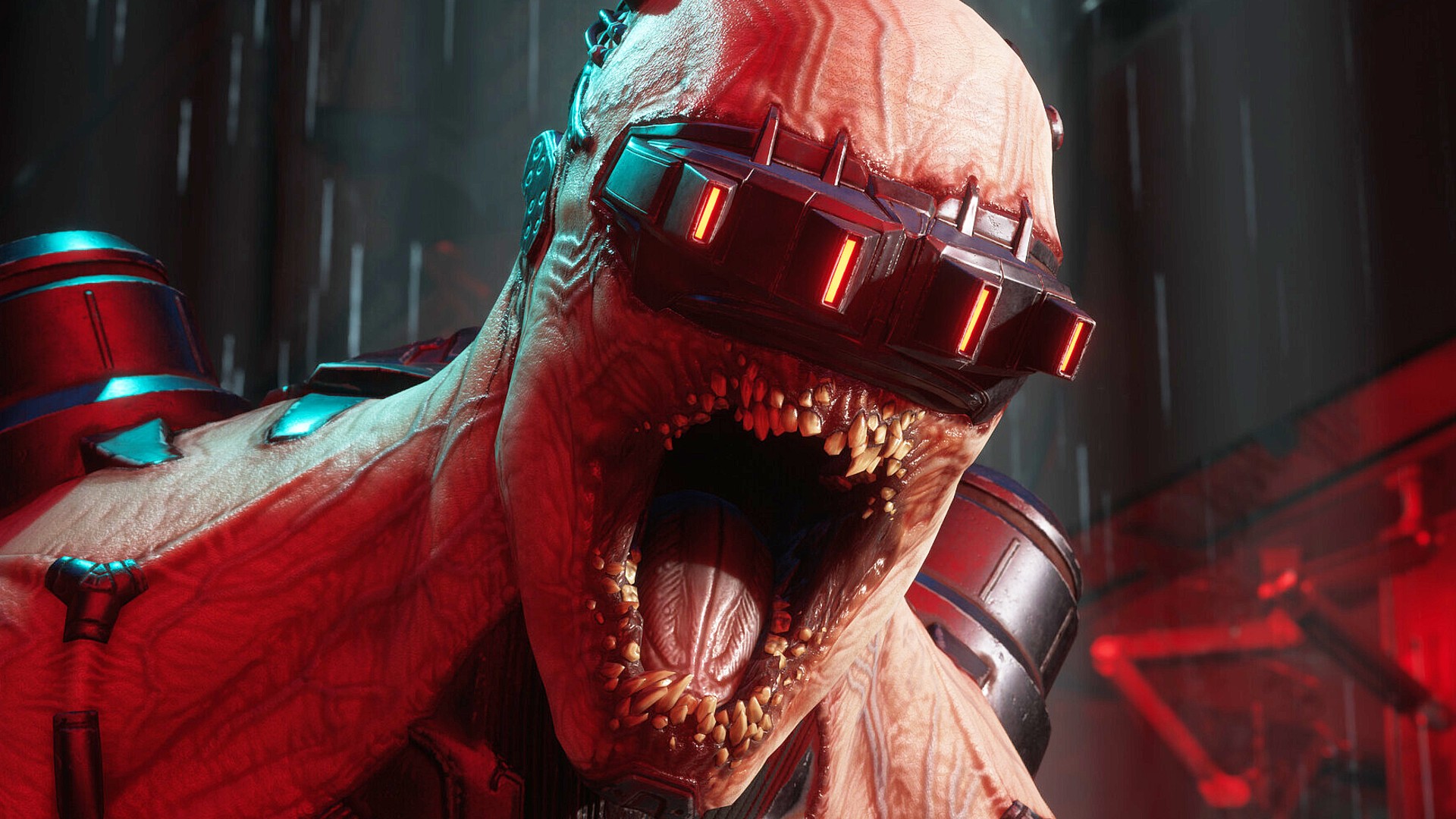
Killing Floor 3, zorlu birinci şahıs nişancı oyunu olarak erken erişimde oyuncularla buluştu. Oyun sürecinde kullanabileceğiniz en iyi ayarları belirlemek amacıyla yaptığımız testler, oyunun geliştirilmesi gereken bazı yönlerini ortaya koyuyor.
Killing Floor 3 İçin En İyi PC Ayarları
Killing Floor 3’ün performansını artırmak için aşağıdaki ayarları göz önünde bulundurmanız önemlidir:
- VSync: Kapalı
- Field of View: 100
- Frame Rate Cap: Sınırsız
- Motion Blur: Kapalı
- Depth of Field: Kapalı
- View Distance Quality: Yüksek
- Reflection Quality: Yüksek
- Post Process Quality: Yüksek
- Shadow Quality: Yüksek
- Global Illumination Quality: Orta
- Texture Quality: Yüksek
- Foliage Quality: Orta
- Shading Quality: Orta
- Bloom: Standart
- Lens Flare: Açık
- Lens Flare Intensity: 8
- Reflection Method: Lumen
- Global Illumination Method: Lumen
- Nvidia Reflex: Açık + Boost (uygun durumlarda)
- Supersampling Mode: Nvidia DLSS
- DLSS Quality Mode: Kalite
- Nvidia DLSS Frame Generation: 2x
Bu ayarlarla, RTX 4070 sistemimizde 1,920 x 1,080 çözünürlükte ortalama 117fps elde ettik. Ancak, çözünürlüğü 2,560 x 1,440’a çıkardığımızda, 76fps’ye düştük. 4K çözünürlükte ise 43fps ile karşılaştık. Nvidia DLSS ile performans artışı sağlamak mümkün olsa da, bu durum, her zaman yeterli olmayabilir.
Killing Floor 3 İçin Steam Deck Ayarları
Steam Deck üzerinde Killing Floor 3’ün performansını artırmak için şu ayarları kullanabilirsiniz:
- VSync: Açık
- Field of View: 90
- Frame Rate Cap: 60
- Motion Blur: Kapalı
- Depth of Field: Kapalı
- View Distance Quality: Düşük
- Reflection Quality: Düşük
- Post Process Quality: Düşük
- Shadow Quality: Düşük
- Global Illumination Quality: Düşük
- Texture Quality: Düşük
- Foliage Quality: Düşük
- Shading Quality: Düşük
- Bloom: Standart
- Lens Flare: Kapalı
- Reflection Method: SSR
- Global Illumination Method: SSR
- Supersampling Mode: AMD FSR
- AMD FSR Quality Mode: Dengeli
Bu ayarlarla, Killing Floor 3’ü Steam Deck üzerinde 40fps ile 50fps arasında, bazen hub alanında 60fps’ye kadar oynayabilirsiniz. Grafik kalitesi PC’ye nazaran daha düşük olsa da, oyun oynanabilir seviyede ve gelecekteki güncellemelerle performans artışı mümkün.
Killing Floor 3 Grafik Ön Ayarları
Killing Floor 3’de mevcut dört adet grafik ön ayarı bulunmaktadır. En düşük ve en yüksek ön ayar arasındaki fark oldukça dikkat çekicidir, özellikle aydınlatma kalitesinde.
Bu farkın temel sebebi, Screen Space Reflection (SSR) ve Lumen aydınlatma sistemleri arasındaki farklılıktır. Lumen daha iyi görünmesine rağmen sistem kaynaklarını daha fazla tüketir. SSR’a geçtiğimizde dahi, FPS oranlarında yalnızca %15’lik bir artış görülebilmektedir. Bu durum, Killing Floor 3’ün performansını artırmak için daha fazla optimizasyon gerektiğini göstermektedir.
Killing Floor 3’ü Test Etme Yöntemimiz
PCGamesN olarak, oyunların performansını ve oynanış kalitesini test etmek için özel oyuncu sistemleri kullanıyoruz. Killing Floor 3’ü test ettiğimiz sistem, şu bileşenleri içermektedir: Intel Core i7-11700F, Nvidia GeForce RTX 4070 12GB, 32GB DDR4 3,200MHz RAM ve MSI B560 anakart. Test işlemlerini Windows 11 64-bit sistemi üzerinde gerçekleştiriyoruz.
İlk olarak 1,920 x 1,080 çözünürlükte testler yapıyor, ardından 2,560 x 1,440 çözünürlükte performans farklılıklarını inceliyoruz. Son olarak, 4K performans testleri gerçekleştiriyoruz. Frame verisini toplamak için CapFrameX kullanıyoruz.
Killing Floor 3 SSD Gerekiyor Mu?
Killing Floor 3, sistem gereksinimleri doğrultusunda bir SSD gerektiriyor. Oyun, geleneksel bir HDD’den indirilebilir ve açılabilir fakat performans sorunları veya çökmeler yaşanabilir.
En iyi oyun SSD’sine sahip olmak, oyun yükleme sürelerini kısaltmanın yanı sıra küçük de olsa performans iyileştirmeleri sağlayabilir.
Killing Floor 3’te Performansı Nasıl İzlersiniz?
Killing Floor 3’te performansı izlemek için kolay bir yöntem mevcut.
Nvidia kartlar için, Nvidia uygulamasını yükleyip oyun içi örtüyü etkinleştirerek ALT + R tuşlarına basarak performans monitörünü açabilirsiniz. AMD kartlar içinse, Radeon örtüsünü etkinleştirip CTRL + SHIFT + O tuşlarıyla performans izleme seçeneğini kullanabilirsiniz.
Alternatif olarak, CapFrameX veya Nvidia FrameView gibi ücretsiz yazılımlar kullanarak daha sade bir kıyaslama aracı edinebilirsiniz. El tipi oyun bilgisayarlarında ise, çoğu cihazın anlık izleme menüsüne hızlı erişim düğmesi bulunmaktadır.
Oyun Haberleri | Oyun Şifreleri | Güncellemeler | Kısayollar – 2