

Birçok Telekom müşterisi (V)DSL bağlantılarında kendi yönlendiricilerini kullanır. AVM’nin Fritzbox’ı bunun için sıklıkla kullanılır. Ama nasıl bağlanır? TECHBOOK bunu adım adım açıklıyor.
Son olarak: Yönlendirici ile birlikte uzun zamandır beklenen paket burada. Şimdi sadece parçayı bağlayın ve yola çıkın. Favori dizinizin dizüstü bilgisayarınızda kısa sürede yayınlanabilmesi için, bu makalede yönlendiricinin ağa nasıl bağlandığını açıklıyoruz. Bugün tüm Telekom müşterilerine Fritzbox’ın DSL bağlantısına nasıl bağlandığını adım adım göstereceğiz.
Telekom bağlantısını kurmak için münferit adımlar, şu anda geçerli olana atıfta bulunur. Fritz!OSFritzbox’ın işletim sistemi.
1. Adım: Erişim verilerini hazır bulundurun
Bağlantınızı etkinleştirmeden önce Telekom, erişim numarası ve şifreden oluşan kişisel erişim verilerini posta yoluyla size gönderdi. Buna şimdi ihtiyacın var.
2. Adım: Kabloları bağlayın
Fritzbox kutusundan verilen DSL kablosunu alın ve belirtilen bağlantılara takın. Bir ucunu Fritzbox’ın arkasındaki “DSL” etiketli sokete takın. Diğer ucunu duvardaki TAE soketine bağlayın. Burada “F” ile işaretlenmiş jakı alın.
Ayrıca okuyun: Fritzbox için en son güncellemeler
3. Adım: İnternet erişimini ayarlayın
Şimdi tarayıcıdaki adresi arayın http://fritz.box bu da sizi Fritzbox kullanıcı arayüzüne götürür. Yönlendiricinin arkasında sağlanan alana Fritzbox şifresini girerek ve “Oturum Aç”a tıklayarak oturum açın.
Kurulum sihirbazı hemen başlamalıdır. Durum böyle değilse, sol menü çubuğunda “Sihirbazlar”a tıklayın ve “İnternet erişimini kur”u seçin. Bir açılır menü belirir. Buradaki “Telekom” girişini kullanın.
Fritzbox menüsünde “Telekom DSL bağlantısı”nı seçin. Ardından, İnternet erişimini Telekom’dan Kolay Destek aracılığıyla otomatik olarak kurmak için seçenek orada görünür. Bu seçenek görünmezse, uygun erişimi etkinleştirin, “İleri”ye tıklayın ve ardından sağlanan alanlara kişisel erişim verilerinizi girin. Ardından “İleri” ye tıklayın.
Şimdi Fritzbox bilgileri kontrol eder ve internete bağlanmaya çalışır. Ekranda “İnternet bağlantısı kontrolü başarılı” mesajı göründüğünde kontrol tamamlanmıştır. Bağlantı mümkün değilse, bağlantınız henüz etkinleştirilmemiş olabilir. Daha sonra oturum açın Telekom yardım hattı.
4. Adım: Telefon bağlantısını kurun
Önce Fritzbox’ta telefon numaralarını ayarlamanız gerekir:
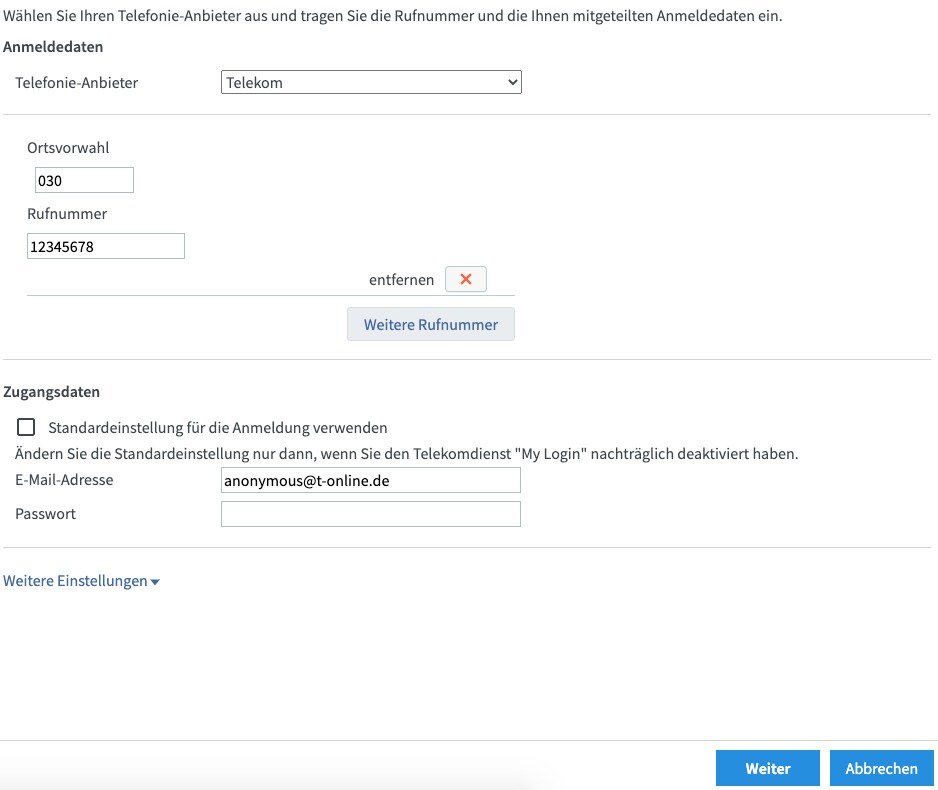
- Kullanıcı arayüzünde sol menüden “Telefon” seçeneğini seçin.
- Orada “Kendi telefon numaralarınız” ı tıklayın.
- Ardından “Yeni numara”ya basın.
- Bir sonraki adımda, “İleri” ye tıklamadan önce “İnternet telefon numarası” seçeneğini seçmeniz gerekebilir.
- Fritzbox arayüzünde “Telekom”u seçtiğiniz bir açılır menü belirir.
- Giriş alanına internet telefon numarasını/telefon numarasını girin.
- Telekom’un kendi “Girişim” hizmetini devre dışı bırakmış olabilirsiniz. O zaman şimdi “Giriş için varsayılan ayarı kullan” seçeneğini de devre dışı bırakmalısınız. “E-posta adresi” alanına Telekom adresinizi, yani [email protected] ve web şifrenizi “Şifre” alanına girin.
- Ardından “İleri” ye tıklayın.
Sonraki adımda, telefon numaralarını cihazlarınıza atayın:
- Kullanıcı arayüzüne ve sol menü çubuğundaki “Telefon” öğesine geri dönün, ancak bu sefer “Telephony Devices” girişini seçin.
- Ardından beliren kurşun kalem simgesine tıklayın ve telefon girişini düzenleyin. Cihaz orada listelenmemişse, “Yeni cihaz kur” seçeneğini seçin. Daha sonra bir sihirbaz yardımıyla cihazı daha sonra kurabilirsiniz.
- Telefonu düzenlerken, bir açılır menü ve “Giden aramalar” öğesi aracılığıyla bir telefon numarası tanımlama seçeneğiniz vardır. zorunda değilsin. Buraya hiçbir şey girmezseniz, Fritzbox “Kendi telefon numaraları ve bağlantı ayarları” altında kayıtlı telefon numarasını kullanır.
- Ardından telefonun veya telefonların hangi telefon numarasına yanıt vermesi gerektiğine karar verin. Giden aramalar için numara da dahil olmak üzere en fazla on telefon numarası arasından seçim yapabilirsiniz.
- “Tamam”a tıklayarak girdilerinizi kaydedin.
Artık Fritzbox’ınızı kurdunuz ve Telekom bağlantınızı kullanabilirsiniz.





