
Para que Google Maps funcione según lo previsto, la ubicación del usuario debe ser correcta.
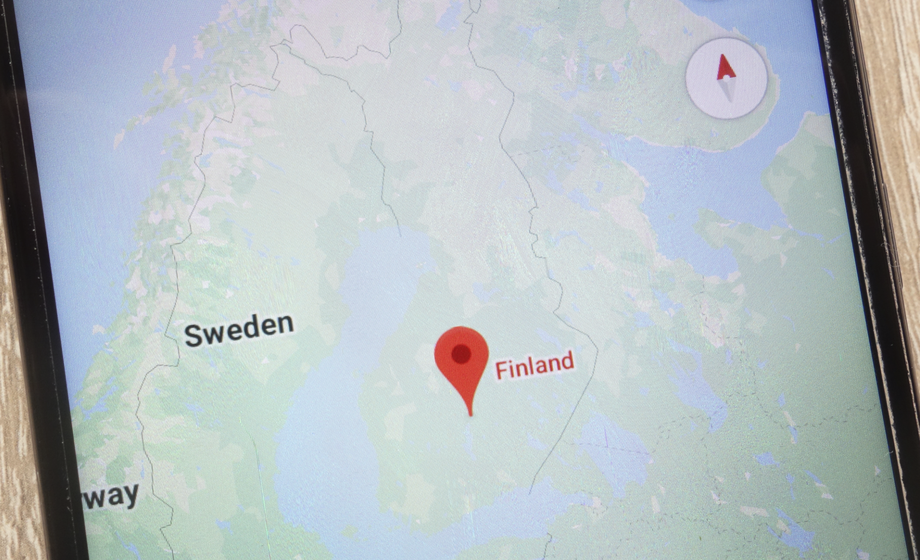
Si Google Maps muestra mal tu ubicación, es posible solucionarlo. Adobe Stock/AOP
La aplicación de mapas y navegación de Google, Maps, es una herramienta versátil y de alta calidad para encontrar diferentes destinos, obtener direcciones y navegar, por ejemplo, al conducir o caminar. Sin embargo, su funcionamiento confiable requiere que la aplicación conozca la ubicación del usuario con la mayor precisión posible. Sin embargo, si la ubicación parece ser incorrecta por una razón u otra, debes calibrar la ubicación en la aplicación.
La calibración es sencilla tanto en Android como en iPhone. Primero, abre la aplicación y espera un poco a que la aplicación cargue el mapa y encuentre la ubicación según su propia opinión.
Puede ver su ubicación en el mapa (o imagen de satélite) como un círculo azul. Al hacer clic en él, se abre un cuadro de diálogo con un botón. Calibrar. Si el círculo no es visible, la aplicación debe enfocar la vista nuevamente a la ubicación del usuario presionando el botón con forma de cruz en la pantalla.
Si Google Maps considera que la estimación de ubicación no es confiable, él mismo puede sugerir una calibración.
Hay una forma de calibrar en iPhone y dos en Android. Esa forma exclusiva de iPhone requiere que el usuario esté afuera y rodeado de paisajes que Maps tiene la capacidad de reconocer. Por ejemplo, una calle o esquina con casas. En medio de un campo o bosque, esto probablemente no funcione.
Cuando comienza la calibración, la aplicación abre la vista de la cámara y le indica que apunte la cámara a los objetos que la rodean. Dependiendo de la ubicación, se puede encontrar el lugar correcto fácilmente o moviendo la vista de la cámara por un momento. La aplicación reconoce los puntos circundantes y determina la ubicación exacta en función de ellos.
Otra opción que puede aparecer en Android en algunas situaciones es la calibración utilizando la brújula incorporada del teléfono. Se sostiene el teléfono en la mano y, siguiendo las instrucciones, se recorre horizontalmente una trayectoria en forma de ocho para que la brújula del dispositivo se calibre y así se determine la ubicación exacta.
Cuando la aplicación haya completado la calibración, volverá a la vista normal, donde la ubicación del usuario ahora debería mostrarse con precisión.
About the Author