Akıllı telefonunuz cebinizde güçlü bir bilgisayardır ve Android ile, bu PC benzeri kasın bir parçası, telefonunuzu herhangi bir Windows, Mac veya ChromeOS sistemine bağlayabilmeniz ve ardından dosyaları her iki şekilde de sürükleyip bırakabilmeniz anlamına gelir.
iPhone’lardan farklı olarak, Android cihazlar, herhangi bir hantal arayüze veya karmaşık prosedürlere ihtiyaç duymadan dosya sistemlerine doğrudan bir masaüstünden erişmenize izin verir. Aslında, bir Android cihaza veya bir Android cihazdan dosya aktarmak, temel olarak bilgisayarınıza harici bir sabit disk takıp ondan veya cihazınıza veri taşımaktan farklı değildir.
Tek ihtiyacınız olan telefonunuz, bilgisayarınız ve bunları bağlamak için bir kablo — cihazlarınızın özelliklerine bağlı olarak telefon tarafında mikro-USB veya USB-C ve bilgisayar tarafında USB-A veya USB-C ile . (Güncel Android telefonların çoğu USB-C kullanır, oysa 2016 öncesi cihazların çoğu eski mikro USB standardına sahiptir. Bu arada USB-A, bilgisayarlarda görmeye alıştığınız geleneksel konektör bağlantı noktasıdır, ancak artık daha fazla model Ayrıca USB-C’yi de sunar.) Telefonunuzu duvardaki şarj cihazına bağlayan aynı kablonun çalışması için iyi bir şans var.
Anladım? İyi. Windows, macOS veya ChromeOS sisteminizin olup olmamasına bağlı olarak bundan sonra yapmanız gerekenler şunlardır:
Windows bilgisayarlar için Android dosya aktarımları
Windows ile işler olabildiğince basittir. Telefonunuzu bilgisayardaki herhangi bir açık USB bağlantı noktasına takın, ardından telefonunuzun ekranını açın ve cihazın kilidini açın.
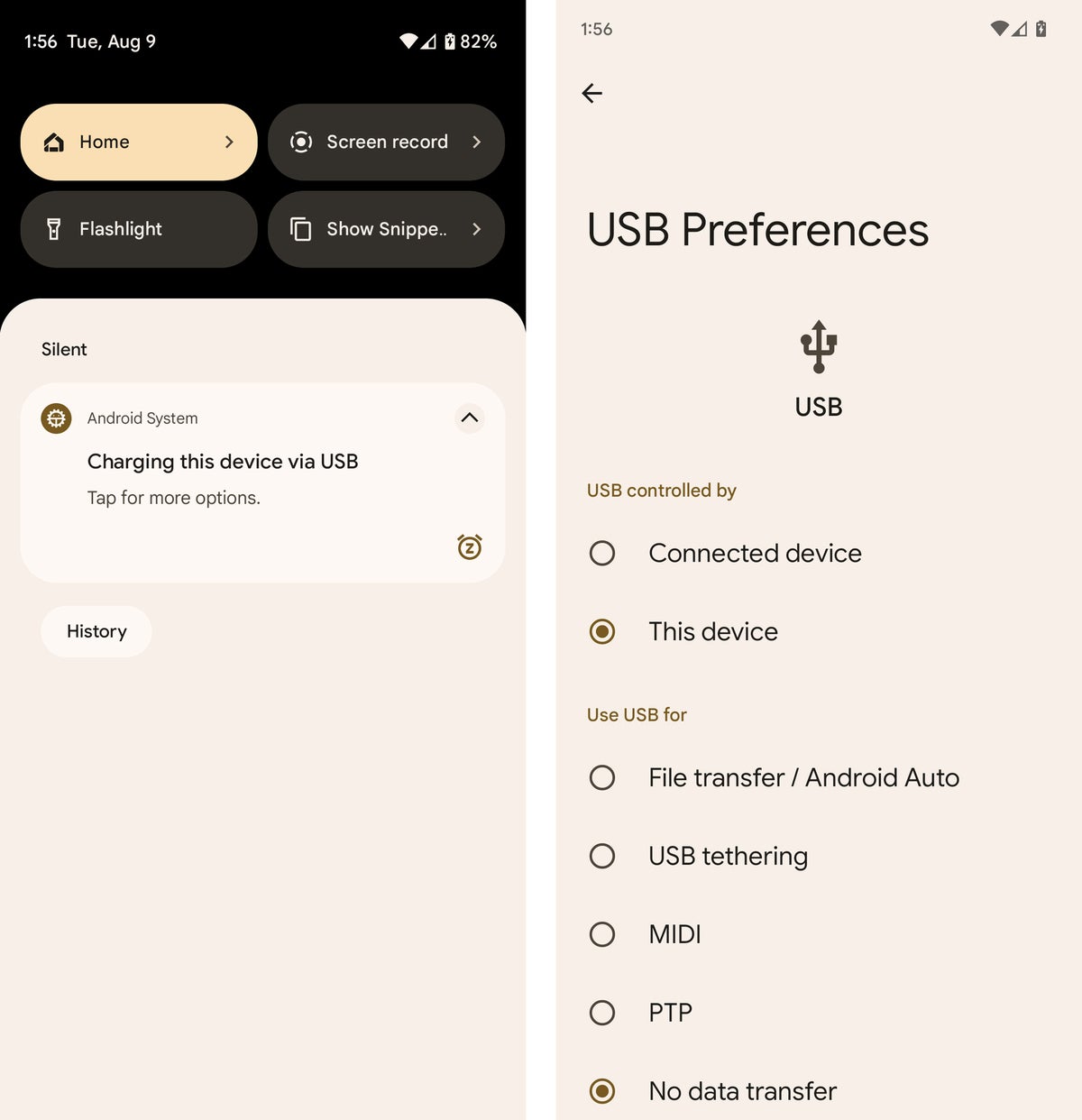
Parmağınızı ekranın üstünden aşağı doğru kaydırın ve mevcut USB bağlantısı hakkında bir bildirim görmelisiniz. Bu noktada, muhtemelen telefonunuzun yalnızca şarj için bağlı olduğunu söyleyecektir.
 JR Raphael/IDG
Telefonunuzu bilgisayarınıza bağladıktan sonra, bir bildirim, telefonunuzu dosya aktarımı için hazırlamanıza olanak tanır.
Bildirime dokunun ve beliren menüden “Dosyaları aktar” veya “Dosya aktarımı”nı seçin. Taşımayı planladığınız tek şey medya dosyalarıysa, telefonunuza bir dijital kamera gibi davranacak olan “Fotoğrafları aktar” (bazen “PTP” olarak listelenir) seçeneğini de kullanabilirsiniz. Seçiminizi yaptıktan sonra masaüstünüze gidin ve Windows yapılandırmanız için en mantıklı yöntemi kullanarak bir Dosya Gezgini penceresi açın:
- Görev çubuğunuzdaki Dosya Gezgini simgesine tıklayın
- Başlat menüsünü açın ve Bu PC veya Bilgisayar’ı tıklayın.
- Masaüstünüzdeki Bu PC, Bilgisayar veya Bilgisayarım simgesine tıklayın
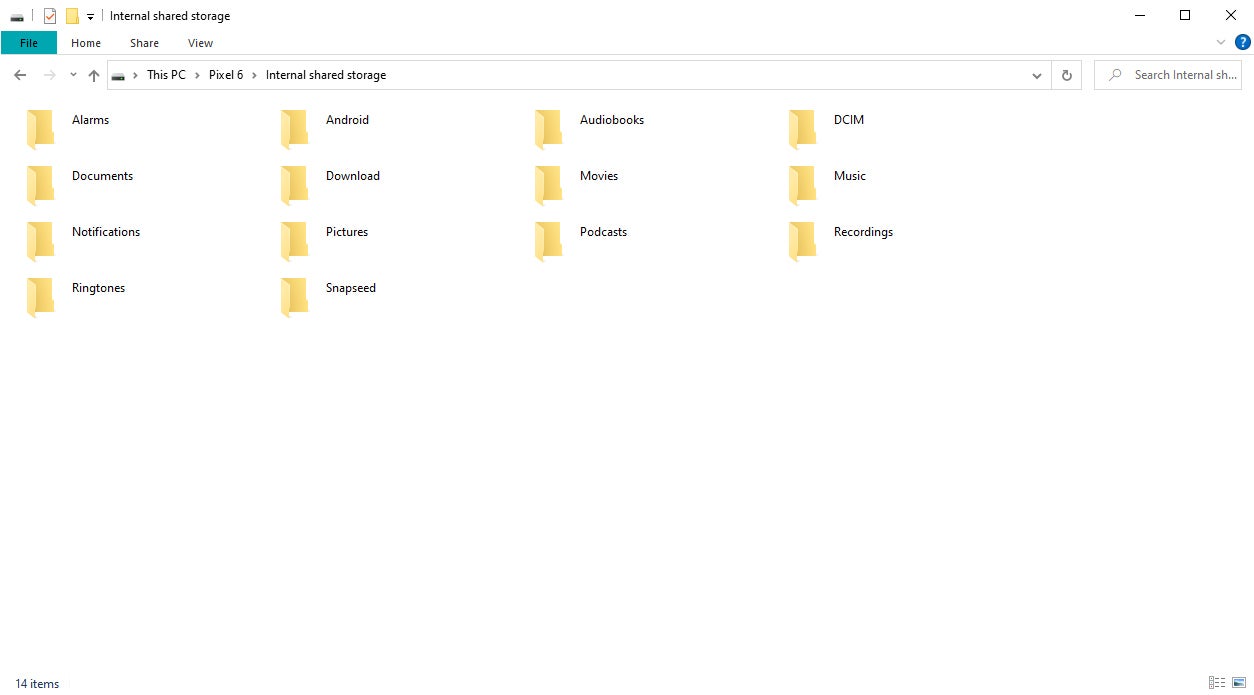
Ardından, diğer taşınabilir aygıtların ve sürücülerin yanında telefonunuzu temsil eden bir simge arayın. Bu simgeye tıklayın veya çift tıklayın ve ta-da! Android telefonunuzun dahili deposuna bakıyorsunuz. Artık klasörleri tıklayıp tarayabilir, telefonunuz ve bilgisayarınız arasında dosyaları sürükleyip bırakabilir veya verileri istediğiniz şekilde değiştirebilirsiniz.
 JR Raphael/IDG
Android telefonunuzun depolama alanı, bir bilgisayardan görüntülendiğinde normal bir sabit sürücü gibi görünür. (Büyütmek için resme tıklayın.)
Mac bilgisayarlar için Android dosya aktarımları
Mac’in var mı? Android dosya aktarım süreci sizin için biraz daha karmaşık – ama korkmayın, çünkü hala oldukça kolay.
Temel fark, işler işe yaramadan önce, adı verilen resmi bir Google programını indirip yüklemeniz gerekmesidir. Android Dosya Aktarımı. Programı kullanmak için Mac’inizde macOS 10.7 veya sonraki bir sürümü çalıştırıyor olmalı ve Android cihazınızda Android 3.0 veya sonraki bir sürümü olmalıdır – umarım bu noktada her iki cephede de verilmesi gerekir.
Program Mac’inize yerleştirildiğinde, telefonunuzu bilgisayarınıza bağlamanız, telefonunuzun ekranını açmanız ve cihazın kilidini açmanız ve ardından yukarıda açıklanan aynı USB durum bildirimini aramanız yeterlidir.
Bildirime dokunun ve “Dosyaları aktar” veya “Dosya aktarımı”nı seçin. Android Dosya Aktarımı programı daha sonra Mac’inizde otomatik olarak açılmalı ve telefonunuzun depolama alanına göz atabilmeli ve dosyaları kalbinizin içeriğine aktarabilmelisiniz.
Resmi Android Dosya Aktarımı programı sizin için iyi çalışmıyorsa – bu günlerde Mac kullanıcıları arasında can sıkıcı bir şekilde yaygın bir şikayet – olumlu değerlendirildi üçüncü şahıs Komutan Bir Profesyonel alternatif olarak. Tek bir lisans için 30 ABD Doları veya beş kullanıcılı bir ekip lisansı için 100 ABD Doları tutarındadır.
Veya – peki, aşağı atlayın son bölüm başka bir seçenek için bu hikayenin.
ChromeOS bilgisayarlar için Android dosya aktarımları
Google’ın her iki işletim sisteminin arkasındaki itici güç olduğunu göz önünde bulundurarak, Android telefonlar ve Chromebook’lar arasındaki dosya aktarımlarının olabildiğince basit olmasını beklersiniz ve kesinlikle haklısınız.
Tıpkı bir Windows sisteminde olduğu gibi, Android telefonunuzu bir Chromebook’a bağlamak için tek yapmanız gereken, onu herhangi bir açık USB bağlantı noktasına takmak, ardından telefondaki USB şarj bildirimine dokunup “Dosyaları aktar” veya “Dosya aktarımı”nı seçmektir. ” beliren komut isteminden — veya telefonunuzun yalnızca multimedya dosyalarına odaklanan bir kamera gibi kullanılmasını istiyorsanız “Fotoğrafları aktar” veya “PTP”yi seçin.
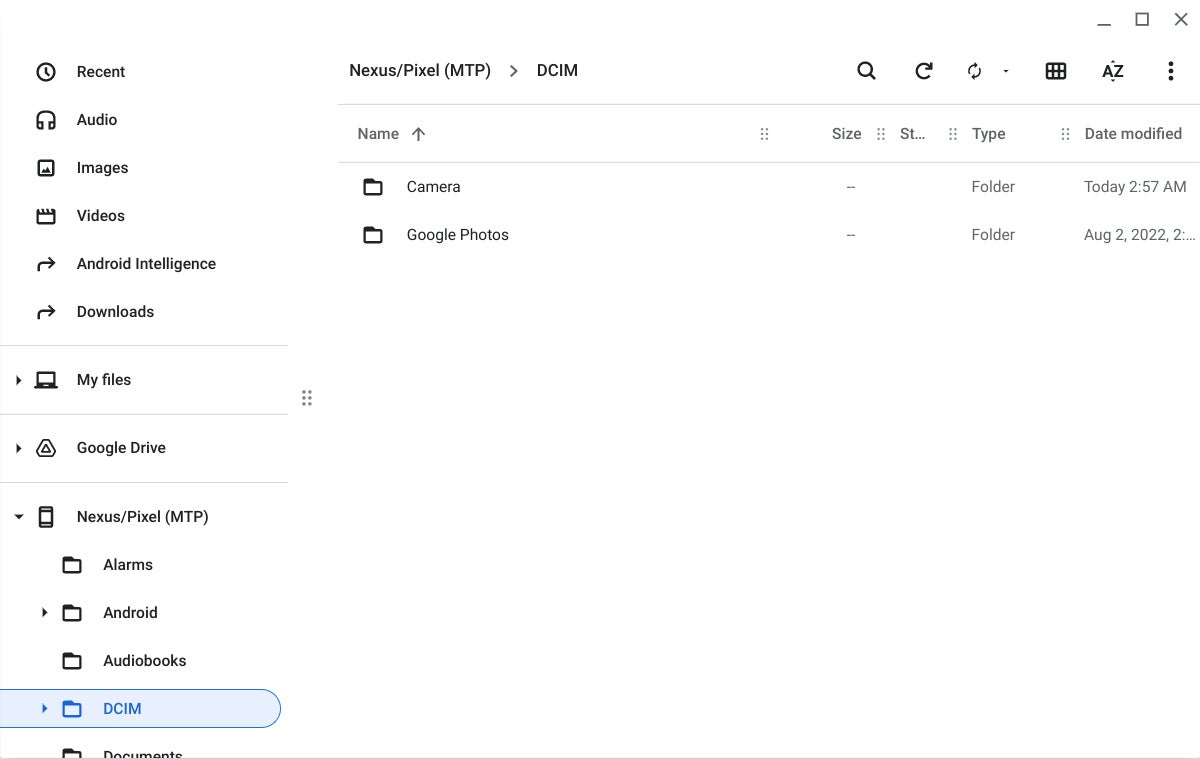
Bunu yaptığınızda, ChromeOS Dosyaları uygulaması, telefonunuz etkin depolama odağı olarak yüklendiğinde Chromebook’unuzda otomatik olarak görünmelidir. Uygulamanın menüsünde (ekranın sağ üst köşesinde) telefonunuzun tüm medya dosyalarını Google Drive’a yedeklemek için bir seçenek bulacaksınız. dosyaları gerektiği gibi her iki yönde de
 JR Raphael/IDG
Android telefonunuzun depolama alanını bir Chromebook’ta açmak olabildiğince kolaydır. (Büyütmek için resme tıklayın.)
Gerçekten fazla bir şey yok – olmamalı da.
Ve eğer iş halletmek için daha da basit bir yol istiyorsanız…
Kabloları sevmiyor musun?
Hey, bir dakika, bu tür şeyler için uygulamalar ve bulut hizmetleri yok mu? Elbette var ve sizi orada da koruduk. Bilinmesi gereken her şey için Android’de dosya yönetimine ilişkin ayrıntılı kılavuzumuzdaki “Aygıtlar arasında kablosuz olarak dosya aktarma” konusuna bakın.
Bu makale ilk olarak Ağustos 2017’de yayınlandı ve en son Ekim 2022’de güncellendi.
Bunu okuyun: Hayatınızı düzenlemek için en iyi Android uygulamaları
Telif Hakkı © 2022 IDG Communications, Inc.