Microsoft, Windows’u Microsoft 365, OneDrive, Xbox oyunları da dahil olmak üzere diğer ürünleri tanıtabileceği ve satabileceği dev bir reklam paneli olarak görüyor. Ve elbette giderek daha fazla kopya.
Hepsine göre, Windows PC kullanıcıları için büyük bir günlük rahatsızlık paketidir.
Tabii ki başka bir platforma gidebilirsiniz. Ancak Windows PC’nizden memnunsanız, daha iyi bir çözüm var. Bir Windows 11 PC’de bu sıkıntı faktörlerini nasıl ortadan kaldıracağınızı (veya önemli ölçüde en aza indireceğinizi) gösteriyorum.
1. Hesap bildirimlerini sessizleştirin
Bir Microsoft hesabıyla bağlantı kurduğunuzda, Windows’un size Microsoft 365 gibi hizmetleri satmaya çalışmak daha kolaydır. Öte yandan, bir Microsoft hesabının kullanımının sistem diskindeki tüm verilerin otomatik olarak şifrelenmesi ve şifreyi unutma durumunda hesabınızı kurtarma olasılığı gibi önemli avantajları vardır.
Windows’u yerel bir hesapla yapılandırmayı seçtiyseniz, hesap menüsünün üstünde bir rozet görünür ve sizi “Microsoft hesabınıza bağlanmaya” davet eder.
Bu bildirimin ortadan kalkması için:
- Ayarlar> Kişiselleştirme> Başlat
- “Başlangıçta hesapla ilgili bildirimleri ara sıra gösterin” seçeneğini devre dışı bırakın. (24H2 sürümünden bu seçenek “Hesapla İlgili Bildirimleri Görüntüle” olarak adlandırılır).
2. OneDrive Yedeklemeyi Devre Deallat
Bu, Microsoft’a ticari bir fırsat sunarken gerçek bir değeri olan başka bir özelliktir. Her ücretsiz Microsoft hesabına, dosya explorer’ı kullanarak otomatik olarak senkronize edilen 5 GB ücretsiz çevrimiçi depolama ödeneği eşlik eder. (Ayrıca, bu adresle ilişkili ücretsiz mesajlaşma hesabı için 15 GB Outlook.com deposundan da yararlanırsınız). Bu ödeneği aylık yalnızca 1,99 € karşılığında ücretli bir Microsoft 365 hesabı ile artırabilirsiniz (fiyatlar Apple ve Google Drive iCloud için ödediğinizlere benzer).
Microsoft’un Windows’taki bulut depolamasının en büyük sorunu, OneDrive yedekleme işlevini otomatik olarak yapılandırmasıdır. Bu parametre, yerel kullanıcı profilinden OneDrive’a ofis klasörlerinin, belgelerin ve görüntülerin konumunu değiştirir. Verileriniz her zaman yerel olarak saklanır. Ama bulutta kaydediliyorlar. (2023’ten itibaren OneDrive, müzik ve video dosyaları kaydetme olasılığı da sunar, ancak bu konumlar varsayılan olarak kaydedilmez).
Ara sıra kullanıcıysanız onedrive yedekleme ilginç bir özellik olabilir. Ve bir yedekleme stratejiniz olmadığını. Ancak, bu klasörlerde 5 GB’dan fazla veriye sahipseniz ve yanlışlıkla OneDrive yedekleme işlevini etkinleştirdiyseniz, hemen çevrimiçi depolama alanınız tükeneceksiniz. Hoş olmayan bir sürpriz oluşturabilir. Bu dosyaları yalnızca yerel modda geri yüklemek için bu makalenin talimatlarını izleyin.
3. Üçüncü taraf uygulamalarının kısayollarını kaldırın
Windows 11’i ilk kez yapılandırdığınızda, başlangıç menüsünün üst kısmına sabitlenen uygulamalar bölümü, istemediğiniz uygulama simgeleriyle doldurulur. Çoğu Microsoft’tan geliyor, ancak üçüncü taraf uygulamalarından oluşan bir seçim de bulacaksınız.
Neyse ki, uygulama kısayollarının serpilmesi en kötüsü küçük bir rahatsızlıktır.
Windows 11 menüsünden istenmeyen bir uygulama kısayolunu yasaklamak için, simgesine sağlayın ve kaldırmayı tıklayın. Geri dönmeyecek.
4. Önerileri devre dışı bırakın
Microsoft, yalnızca algoritmalarının hoşuna gideceğinizi düşündüğü uygulamalar önereceği konusunda ısrar ediyor, muhtemelen AI tabanlı araçlarını kullanıyor.
 © zdnet
Bu algoritmayı devre dışı bırakmayı tercih ediyorsanız:
- Ayarlar> Kişiselleştirme> Başlat
- “İpuçları, kısayollar, yeni uygulamalar ve daha fazlası için önerileri göster” devre dışı bırakın.
5. Microsoft Edge’deki reklamları gizle
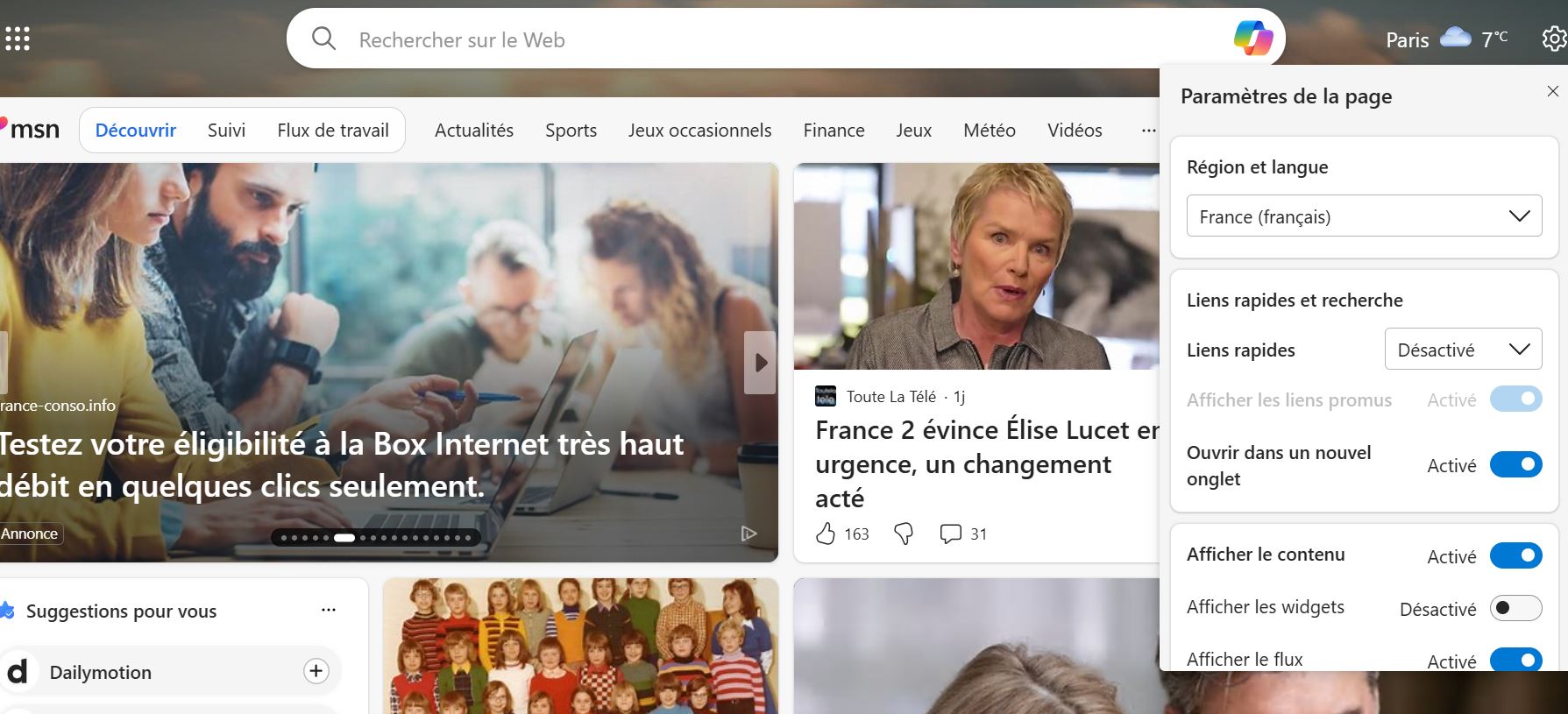
Microsoft’un varsayılan başlangıç sayfasında, bir grup ClickBait haber makalesi ve diğer istenmeyen içerikler arasında görünen reklamlarla dolu bir Microsoft ürünüdür.
Bu yaklaşımı beğenmediyseniz, başka bir tarayıcı seçebilirsiniz.
 © zdnet
Başlangıç sayfasında bu utanç verici reklamları görmeden kenar kullanmaya devam etmek için yeni bir sekme açın, sağ üst köşedeki dişli tekerlek simgesine tıklayın ve içerik ayarını devre dışı bırakın.
6. Widget akışını temizleyin (veya silin)
Şu anda desteklenen Windows 11 sürümlerinde, bu sıkıcı haber telini silebilir ve gerçek zamanlı hava ve yol bilgilerine hızlı erişim, takviminizin ayrıntıları ve hatta metin mesajları ve telefonunuzun bildirimleri dahil olmak üzere yalnızca widget tablosunda yararlı öğeler görüntüleyebilirsiniz.
- Widget tablosunu açmak için Windows + W tuşuna basın
- Sağ üst köşedeki dişli simgesine tıklayın
- “Akışları Göster veya Gizle” ye tıklayın, ardından devre dışı bırakılan “akış” anahtarını sürükleyin
- Bir şey ekleyip ekleyemeyeceğinizi görmek için yeni widget’ları keşfedin
Widget’lardan rahatsız olmamayı tercih ediyorsanız, pencereleri sol alt köşedeki widget simgesi tamamen kaybolacak şekilde yapılandırabilirsiniz.
- Ayarlar> Kişiselleştirme> Görev Çubuğu’na gidin
- Widgets seçeneğini devre dışı bırakın
İşlevi, simgenin görünür kalması için ayarlamak için, fareyi geçtiğinizde bileşen yanlışlıkla açılamaz:
- Widgets bölmesinin üst kısmındaki dişli tekerlek simgesine tıklayın
- “Uçan Widgets tablosunu aç” seçeneğini devre dışı bırakın
7. Windows Copilot’u devre dışı bırakın
Microsoft’un yapay zeka işlevi Copilot olarak bilinir. Ve şirket geçen yıl pencerelere entegre etmek için araçları denemek için harcadı.
Başlangıçta, chatgpt’e bu alternatif, görev çubuğunun en sağında bulunan bir simge şeklinde idi. Ancak o zamandan beri uygulama sırasına indirildi.
Microsoft AI ile oynamak istemiyorsanız:
- Ayarlar> Uygulamalar> Uygulamalar Yüklü
- Listede kopilot arayın
- Menü girişinin en sağındaki üç noktaya tıklayın
- Kaybolmasını sağlamak için Kaldır’ı tıklayın