Teknomers | Dünyadan Güncel Teknoloji | Oyun | Müzik | Film | Spor HaberleriTeknomers | Dünyadan Güncel Teknoloji | Oyun | Müzik | Film | Spor HaberleriTeknomers | Dünyadan Güncel Teknoloji | Oyun | Müzik | Film | Spor Haberleri
Yazı Tipi BoyutlandırıcıAa
  • Anasayfa
  • Teknoloji
    • Siber Güvenlik
    • Yapay Zeka
    • Donanım
    • Bilim
  • Yazılım
  • Savunma & İstihbarat
  • Oyun
  • Yaşam
    • Finans
    • Sinema
    • Dünyadan Haberler
  • İş Birliği
Okuma: Mac’inizin yerleşik ekran kaydedici nasıl kullanılır
Paylaş
Yazı Tipi BoyutlandırıcıAa
Teknomers | Dünyadan Güncel Teknoloji | Oyun | Müzik | Film | Spor HaberleriTeknomers | Dünyadan Güncel Teknoloji | Oyun | Müzik | Film | Spor Haberleri
Ara
Bizi Takip Et
  • Hakkımızda
  • Gizlilik politikası
  • Tanıtım Yazısı ve Backlink Hizmeti
© 2026 Teknomers. All Rights Reserved.

Anasayfa » Mac’inizin yerleşik ekran kaydedici nasıl kullanılır

Genel

Mac’inizin yerleşik ekran kaydedici nasıl kullanılır

teknomers
Son güncelleme: 27 Şubat 2025 12:34
teknomers
Paylaş
Paylaş


Contents
  • 1. Ekran görüntüsü uygulamasını başlatın
  • 2. Araçları görüntüleyin
  • 3. Nerede tasarruf edileceğinizi seçin
  • 4. Bir zamanlayıcı ayarlayın
  • 5. Anlatmaya karar verin
  • 6. Fare Tıklamalarını Göster
  • 7. Tüm ekranı kaydedin
  • 8. Ekranın bir bölümünü kaydedin
  • 9. Bir kaydı durdurun

Birisi size bir Mac’te nasıl bir şey yapacağınızı sorarsa, bir avuç seçeneğiniz vardır. Onları Tom’un Guide’ın nasıl öğreticilerden birine yönlendirebilir, ekranınıza işaret ederken bizzat adımlardan geçebilir veya daha sonra kendi hızlarında izleyebilecekleri bir ekran kaydı oluşturabilirsiniz.

Ayrıntılı olarak keşfetmek üzere olduğumuz ikinci seçenek, tümünü nasıl kaydedebileceğinizi gösteriyor Mac ekran veya sadece bir kısmı. Bu beceriyi öğrendikten sonra, her türlü görev için kullanışlı olduğunu da göreceksiniz. Mac’inizde oynayan bir video kaydetmek için kullanabilirsiniz (sesi almak için bir mikrofona erişime izin vermeniz gerekir) veya bir oyunun zor bir parçasını oynamayı kaydedebilirsiniz.

Ne için kullanmak istersen, sizi ele geçirdik. Öyleyse, Mac’inizin ekranını anlatma, bir zamanlayıcı ayarlama ve fare işaretçisini gösterme seçenekleriyle nasıl kaydedeceğinize bir göz atalım.

1. Ekran görüntüsü uygulamasını başlatın

(Resim: © Future)

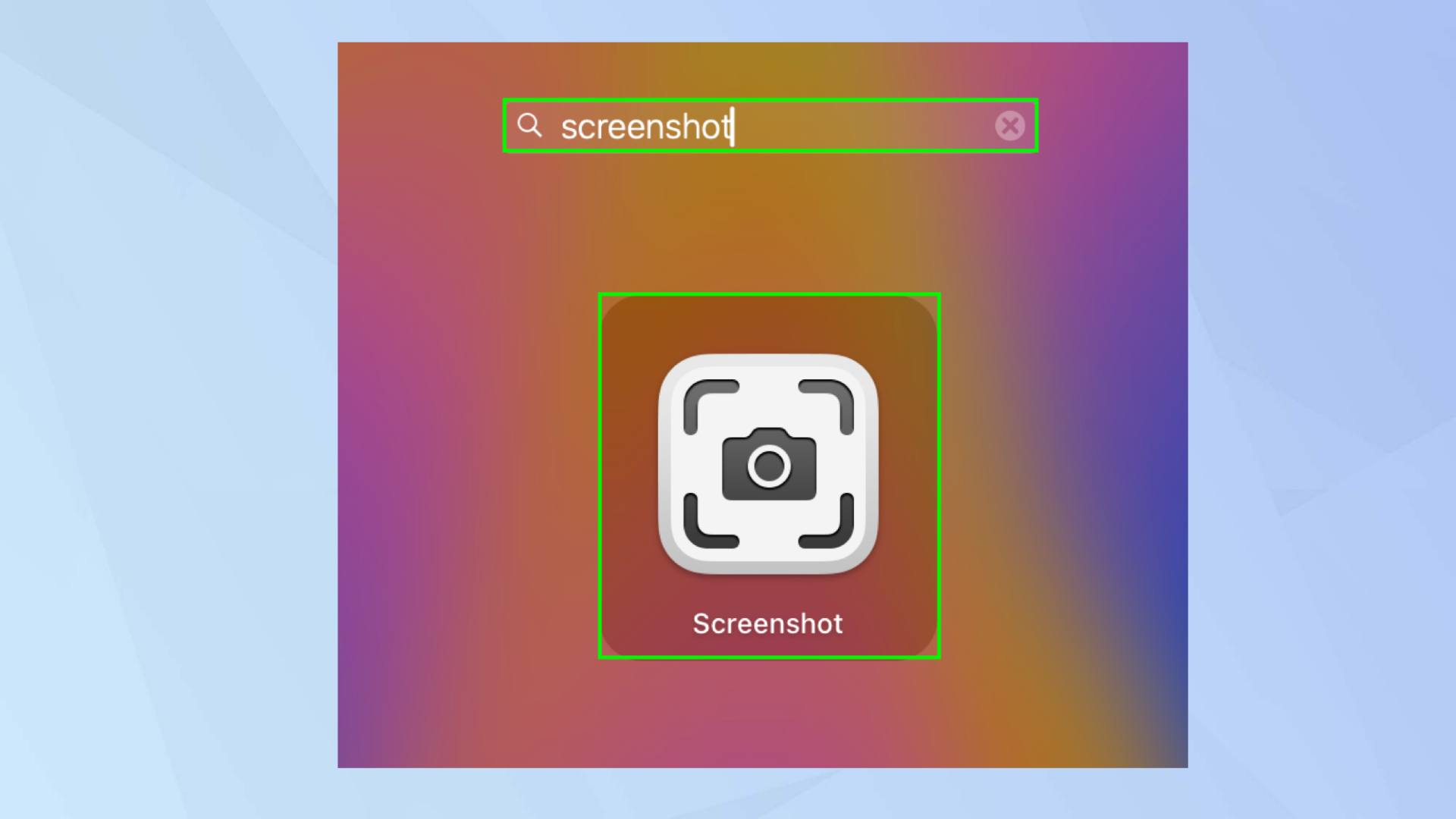
Mac’te bir ekran kaydı yapmak istediğinizde, Klavyede Shift-Komut-5’e basın. Alternatif olarak, Launchpad’i seçin MacOS’un rıhtımından, Ekran görüntüsü arayın Ve Ekran görüntüsü simgesini tıklayın.

Ayrıca yapabilirsiniz Quicktime uygulamasını başlatın: açık olduğunda, Dosyayı tıklayın, Daha sonra Yeni ekran kaydı seçin.

2. Araçları görüntüleyin
Ekranı Mac'te nasıl kaydedilir

(Resim: © Future)

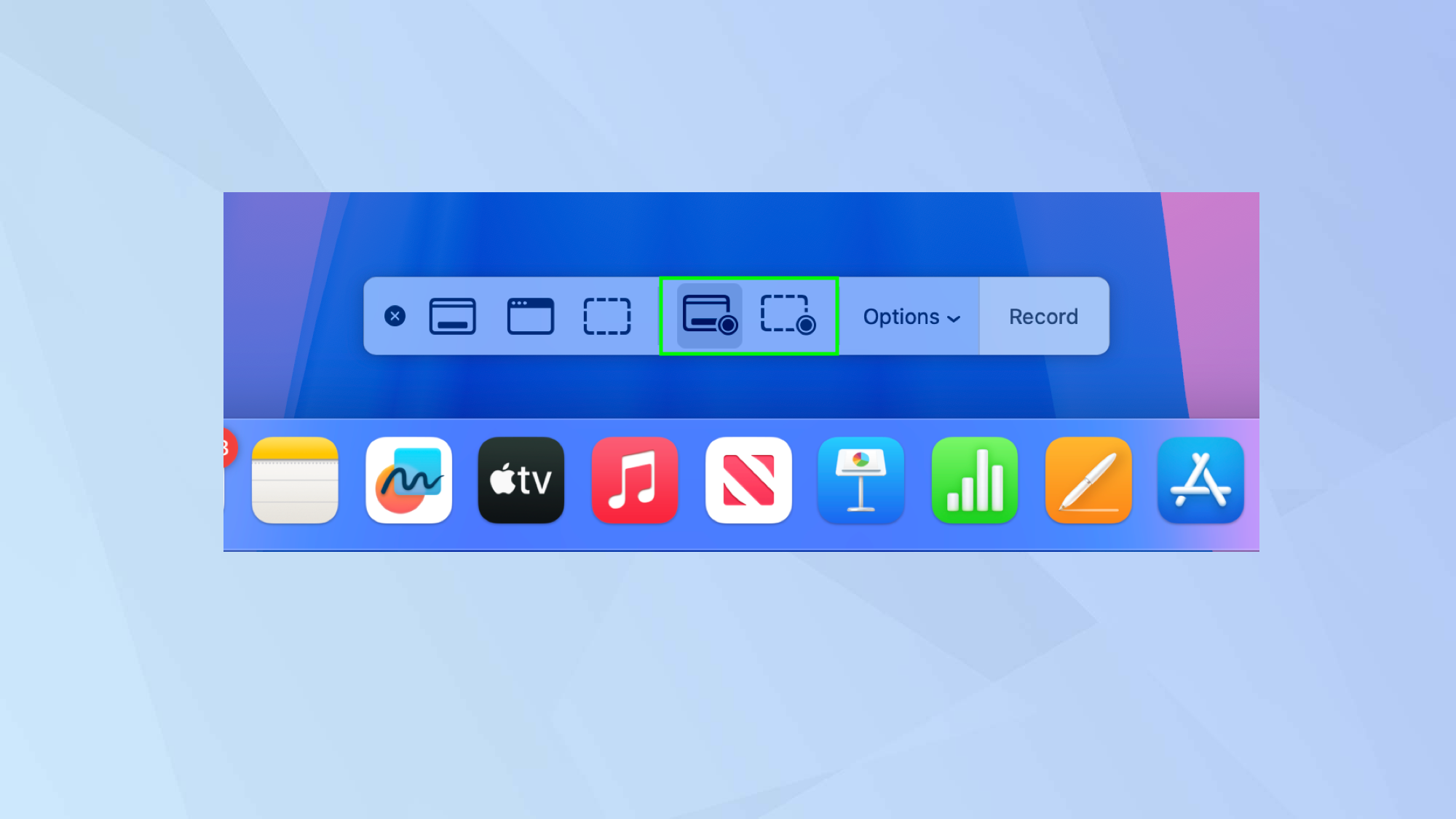
Ekranın altına bakın Ve bir dizi seçenek göreceksiniz. Olacak küçük bir yuvarlak daireye sahip iki simge sağ alt köşede. Bunlar kayıt işlevleridir.

3. Nerede tasarruf edileceğinizi seçin
Ekranı Mac'te nasıl kaydedilir

(Resim: © Future)

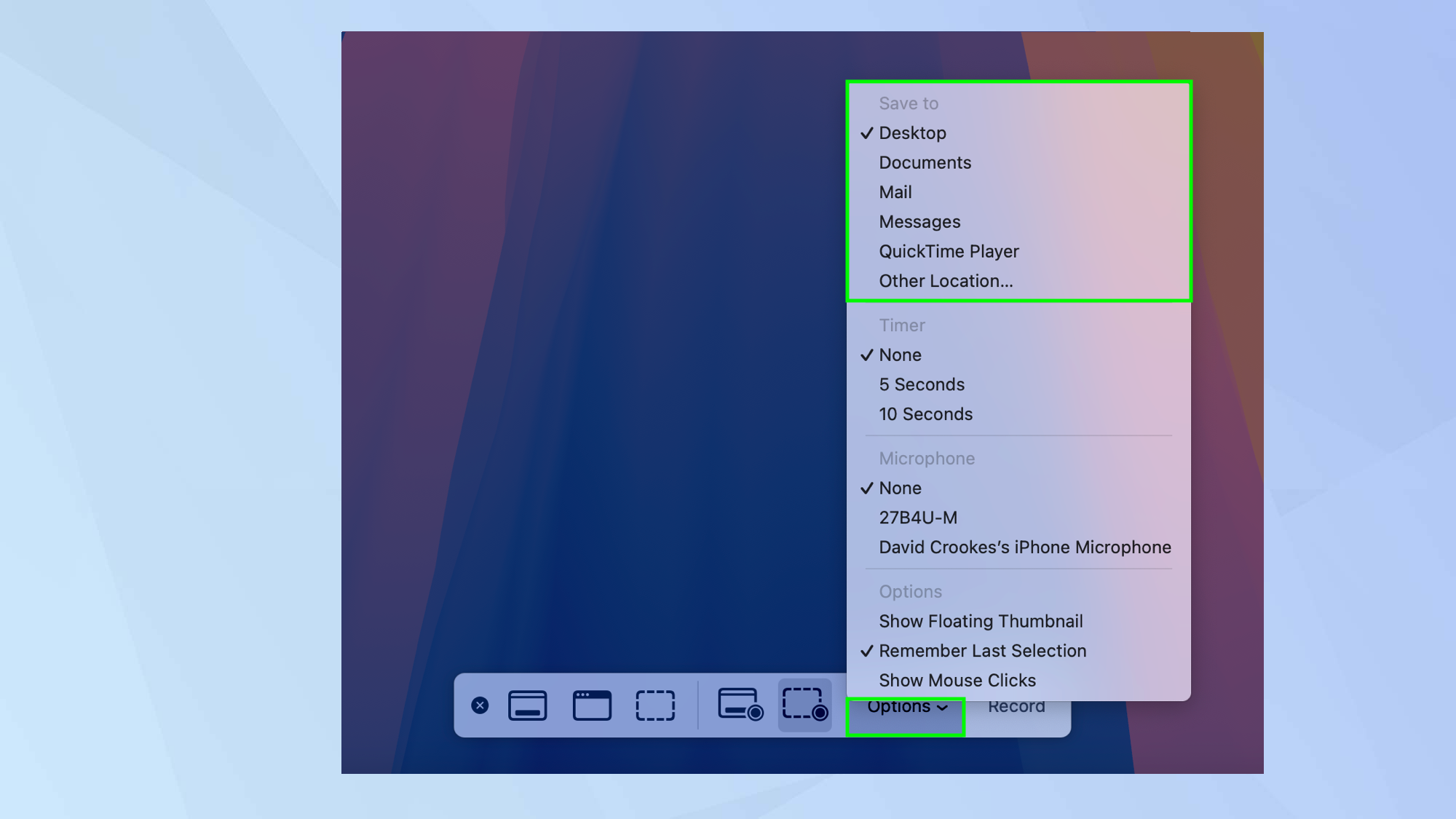
Varsayılan olarak, kayıtlar masaüstüne kaydedilecektir. Ancak bunu değiştirebilirsiniz. Seçenekleri tıklayın ve her ikisi de Önceden ayarlanmış bir konum seçinveya Başka Konum Seçin Ve Bir klasör seçin.

4. Bir zamanlayıcı ayarlayın
Ekranı Mac'te nasıl kaydedilir

(Resim: © Future)

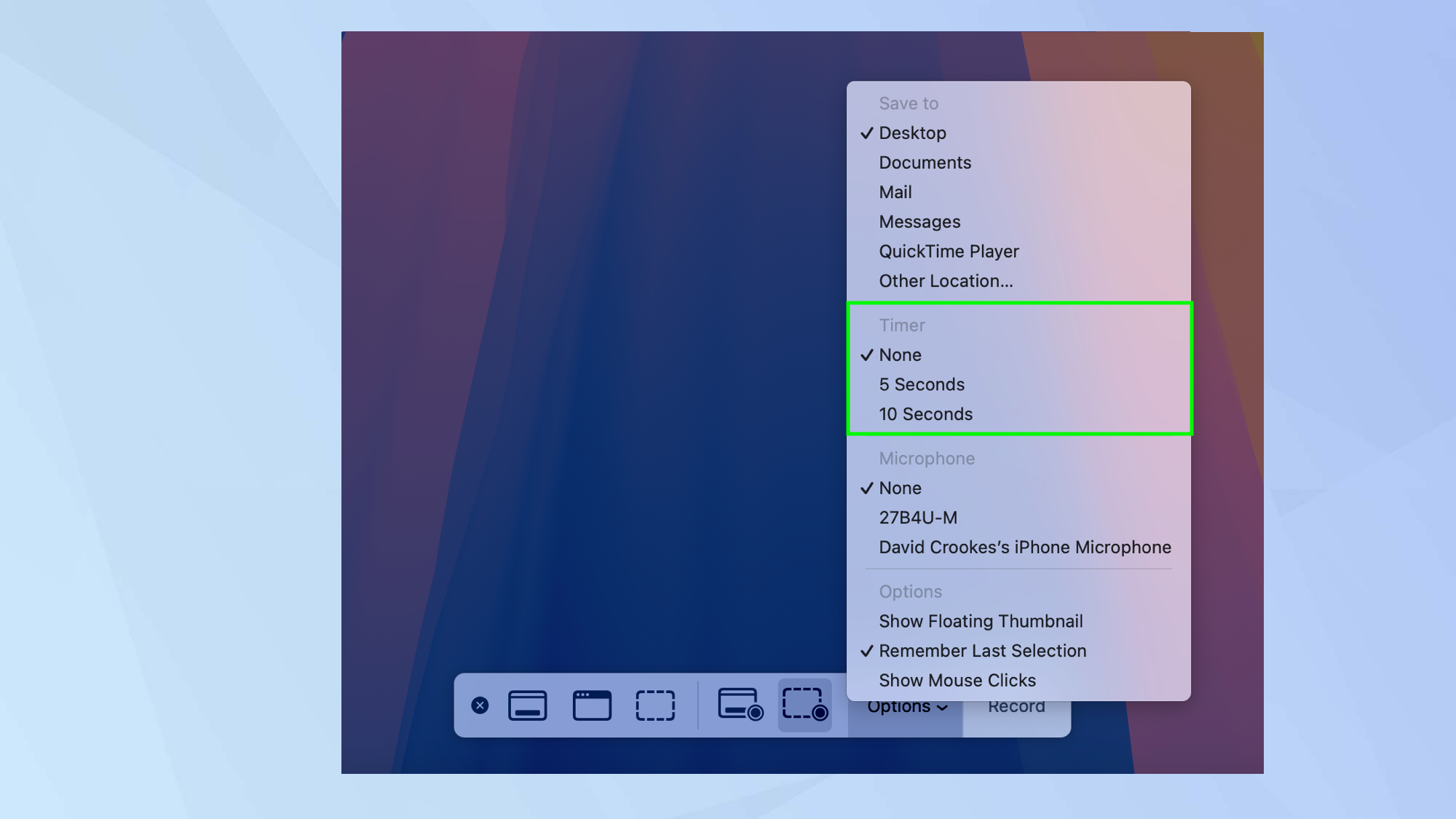
Bir kaydın hemen başlamasını istemiyorsanız, her şeyin önceden yerinde olduğundan emin olmak istiyorsanız, Seçeneklere bir zamanlayıcı ayarlayın – Beş ila 10 saniye arasında seçim yapın.

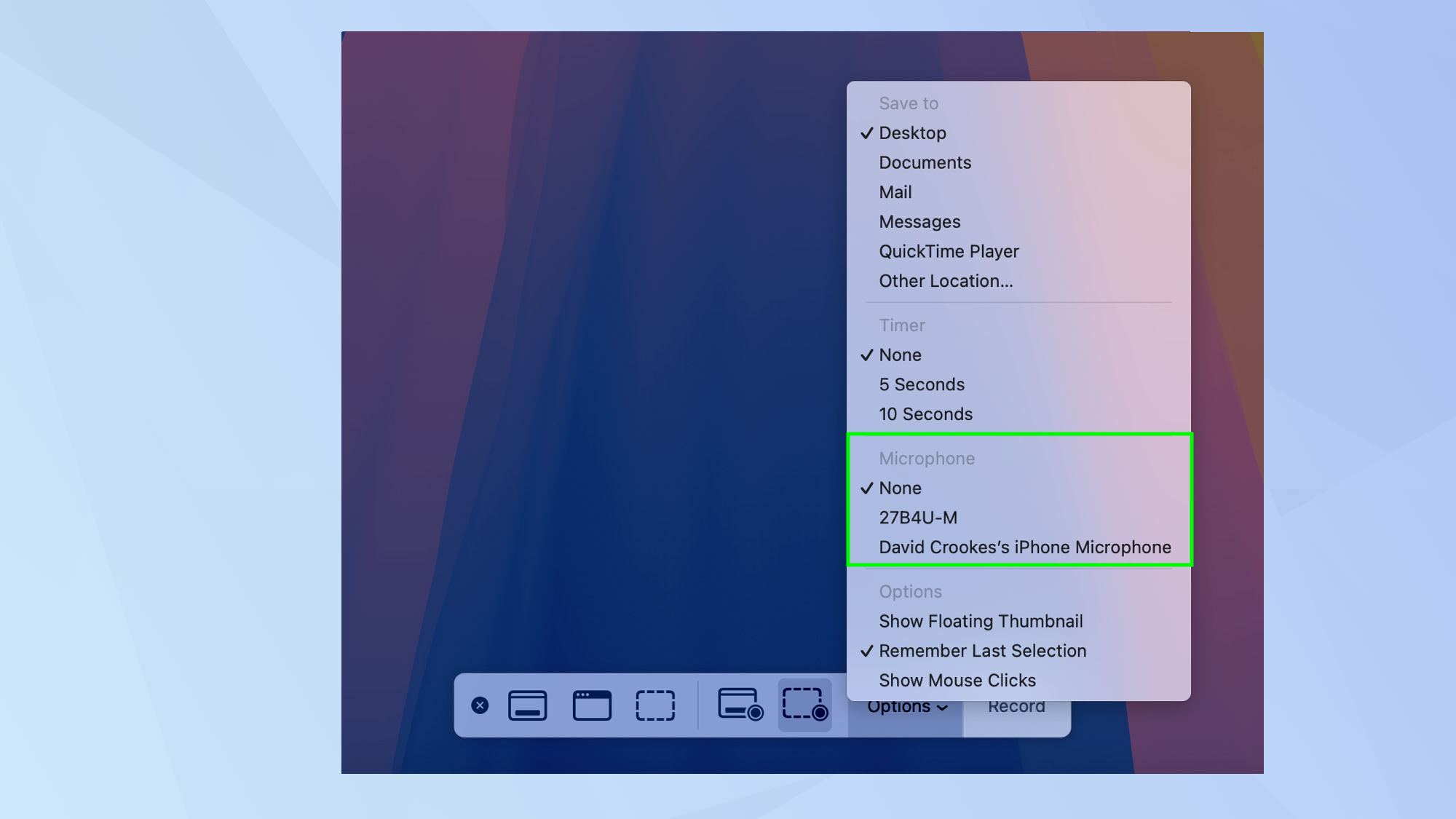
5. Anlatmaya karar verin
Ekranı Mac'te nasıl kaydedilir

(Resim: © Future)

Bir şeyin nasıl yapıldığını göstermek için bir ekran kaydı kullanıyorsanız, biraz anlatım eklemek isteyebilirsiniz. Eğer öyleyse, Seçenekleri seçin Ve Bir mikrofon seçin.

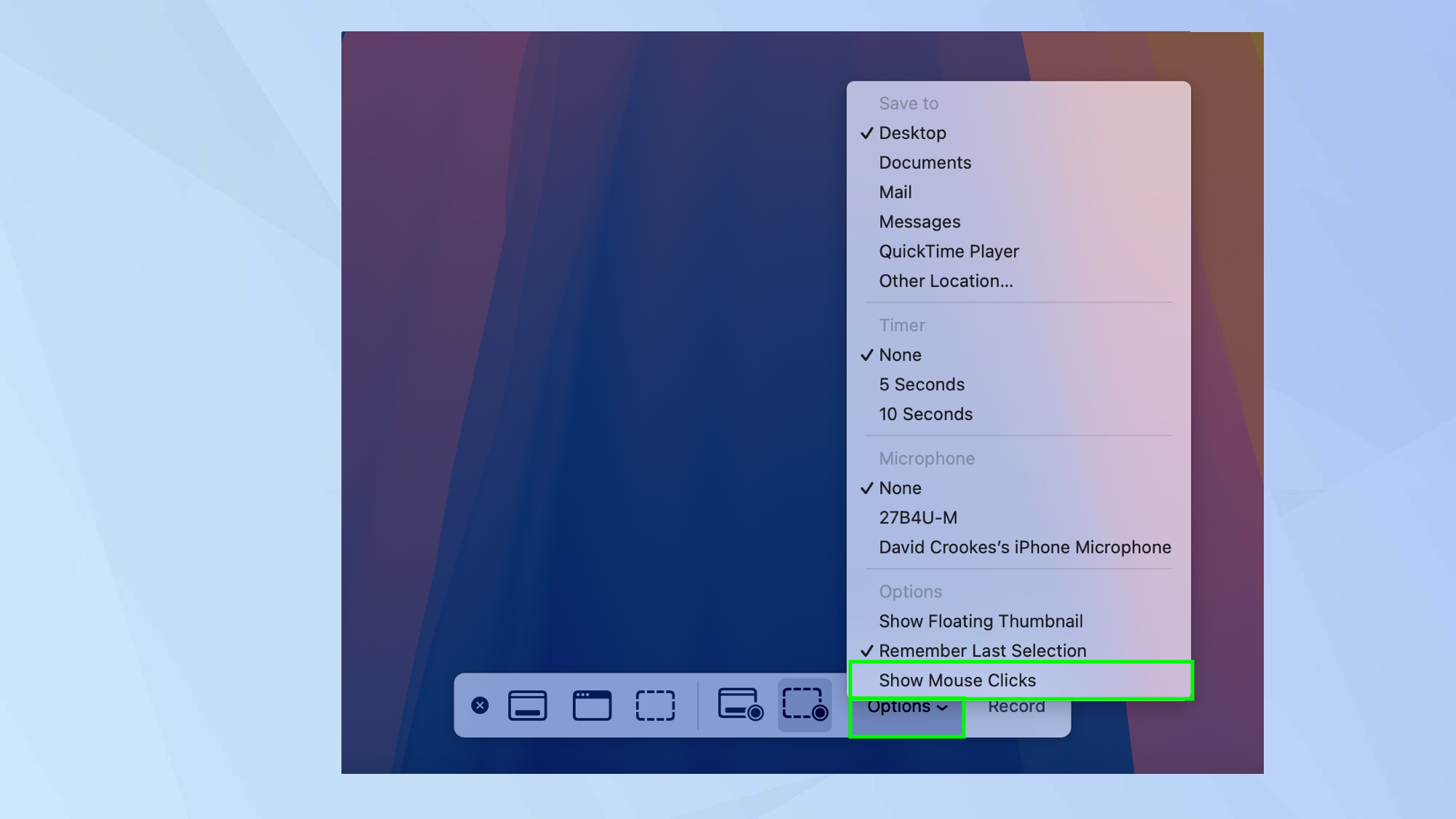
6. Fare Tıklamalarını Göster
Ekranı Mac'te nasıl kaydedilir

(Resim: © Future)

Ayrıca, bir öğretici oluştururken paha biçilmez olabilecek fare tıklamalarını gösterip göstermeyeceğinize de karar verebilirsiniz. Bunun için, Seçenek’i tıklayın– Fare Tıklamalarını Göster’i seçin.

7. Tüm ekranı kaydedin
Ekranı Mac'te nasıl kaydedilir

(Resim: © Future)

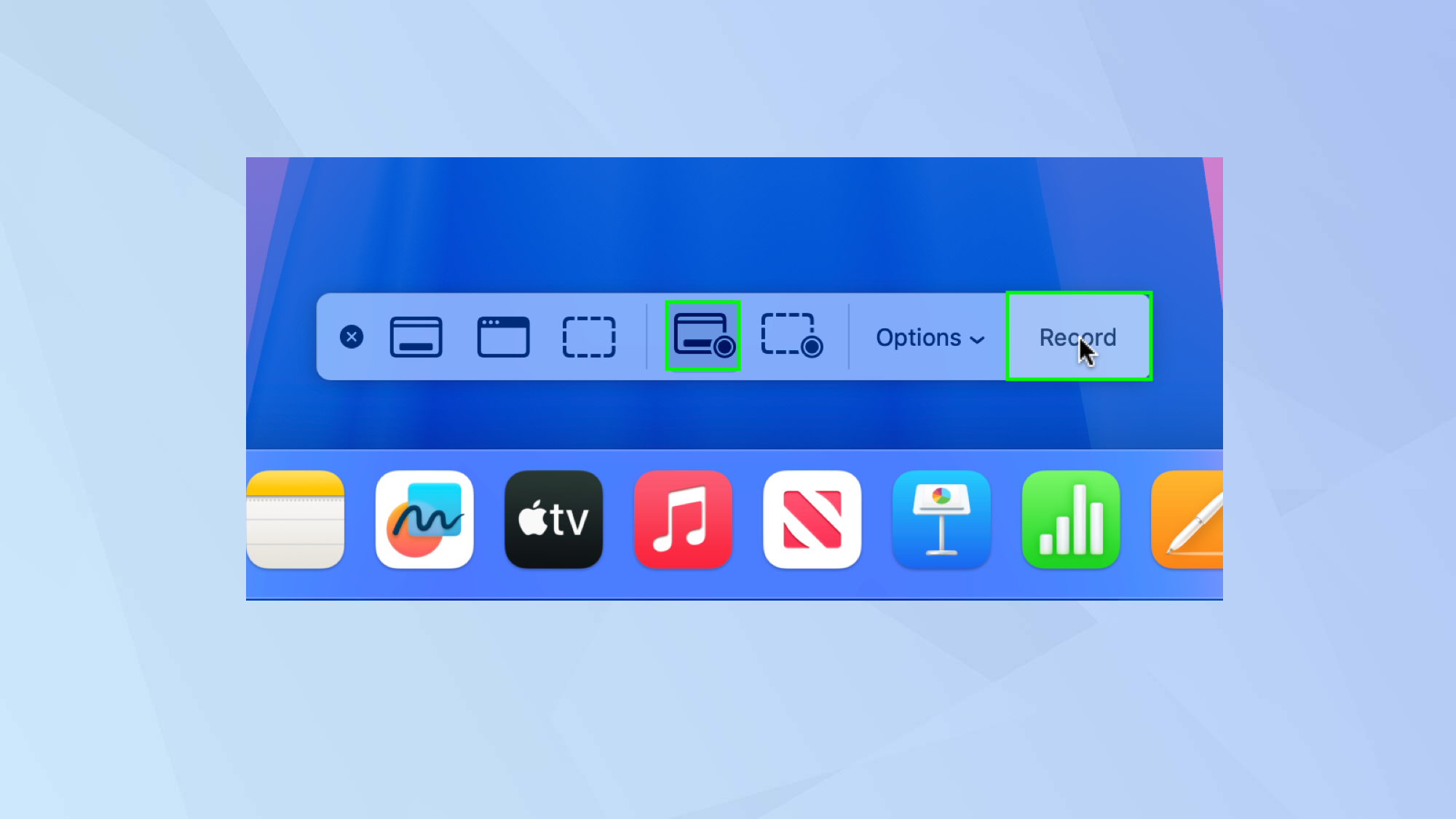
Şimdi kayda başlamaya hazırız. Eğer sen Bir daire ile sağlam simgeyi seçin Tüm ekranı kaydedebilirsiniz. Hazır olduğunuzda Kayıt seçin.

8. Ekranın bir bölümünü kaydedin
Ekranı Mac'te nasıl kaydedilir

(Resim: © Future)

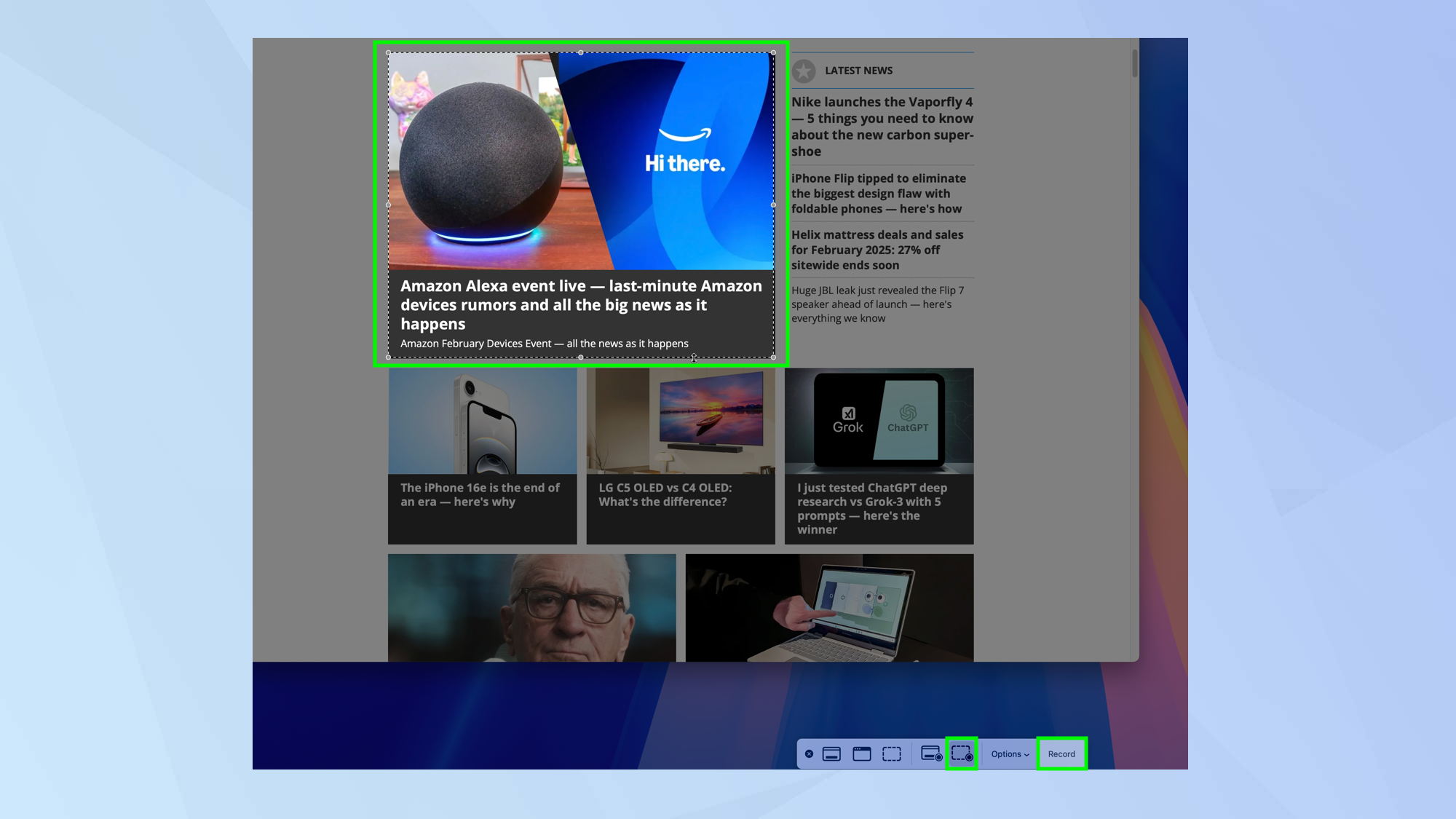
Eğer sen Bir daire ile noktalı simgeyi seçinekranın bir kısmını kaydedebilirsiniz. Yapabilirsiniz Çerçeveyi yeniden konumlandırmak için sürükleyin ya da Boyutu ayarlamak için kenarları sürükleyin kısmı. Daha sonra Kayıt seçin.

9. Bir kaydı durdurun
Ekranı Mac'te nasıl kaydedilir

(Resim: © Future)

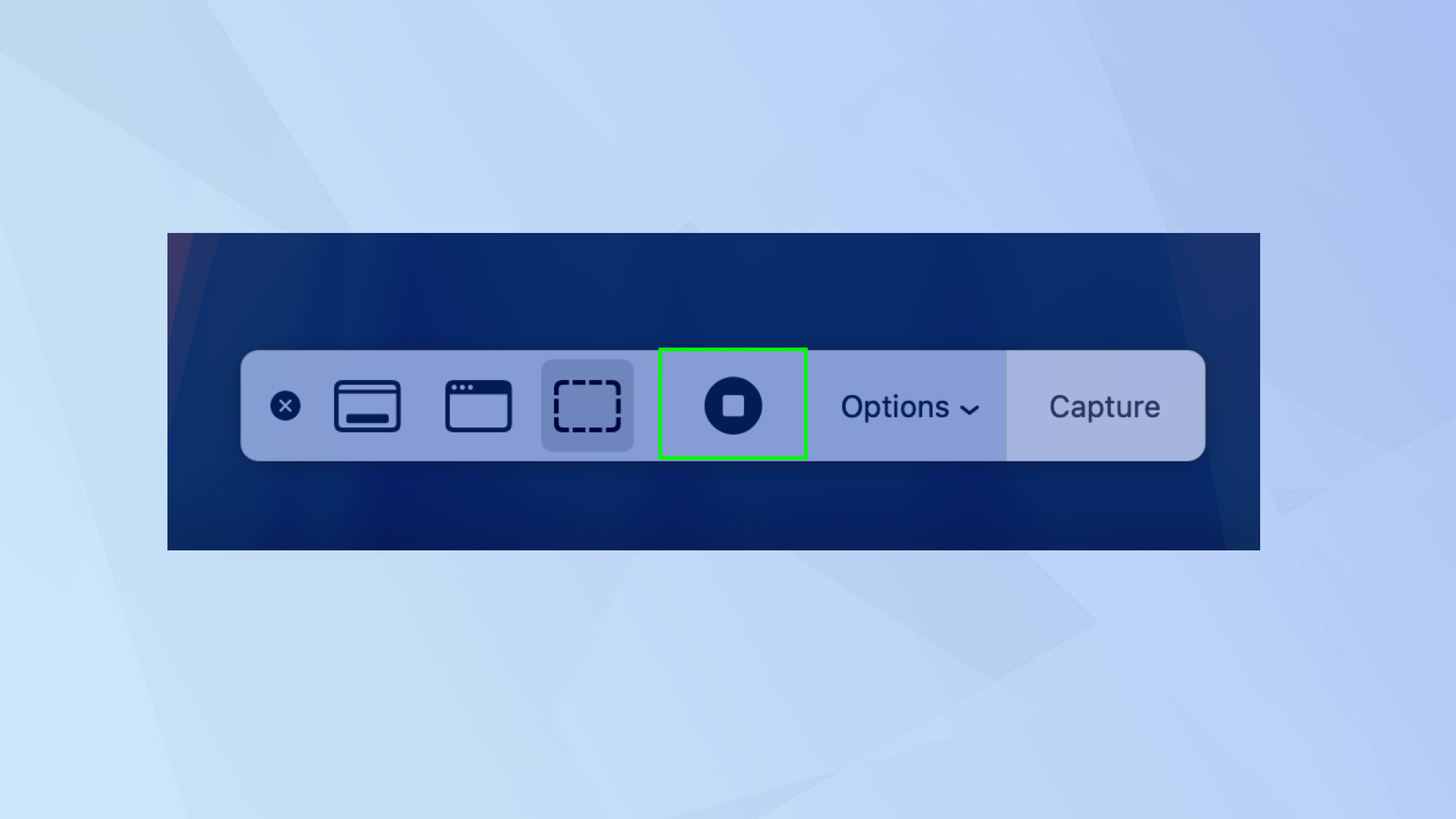
Artık kaydın ilerlemesine izin verebilirsiniz ve bitirmeye hazır olduğunuzda, Ekran görüntüsü uygulamasını başlatın Yine ve Durdur kaydını seçin simge.

Üçüncü adımda kurtarmaya karar verseniz de kayıtlar kaydedilecektir. Sadece Bir kaydı tıklayın açmak için ve oynamak.


Ve işte gidiyorsun. Artık ekranı Mac’e nasıl kaydedeceğinizi biliyorsunuz. Ayrıca öğrenmek isteyebilirsiniz İPhone ekranınızı nasıl kaydedersiniz – Aslında, iOS 18 ile keşfedebilirsiniz Arka plan müziği ile videolar nasıl kaydedilir. Ayrıca bulmaktan memnuniyet duyabilirsiniz Windows 11’in yeni ekran kaydedici nasıl kullanılırfazla.


Son dakika haberlerine, en sıcak incelemelere, harika fırsatlara ve yararlı ipuçlarına anında erişin.


genel-26

Einstein probu, röntgen gökyüzünü ateşleyen nadir bir göksel ikiliyi yakalar
OpenAI ve Musk’ın Yeni Savaşı; DOJ Voter Veri Skandalı ve Artemis II
EA Sports College Football 25 Dynasty’de Hangi Koçun Geçmiş Hikayesini Seçmeli?
Google Chrome, güçlü bir uzantı ve gizlilik yükseltmesi alabilir
Baldur’s Gate 3 The Dark Urge’ın kökeni açıklandı
ETİKETLENDİ:ekranKaydediciKullanılırMacinizinnasılYerleşik
Bu Makaleyi Paylaş
Facebook Bağlantıyı Kopyala Yazdır
Paylaş
Önceki Makale İPhone 17 Pro nihayet bu temel yükseltmeyi alabilir – ve evet, zaman geldi
Sonraki Makale Warner Bros. Monolith Productions’ı ve diğer 2 stüdyoyu kapattı, Wonder Woman Game’i iptal ediyor

Sanal Medya

FacebookBeğen
452Takip Et
PinterestSabitle
237Takip Et

Son Eklenenler

Yeni Batarya ve Yeni Bina: GM’nin Elektrikli Geleceği Nereye Gidiyor?
Genel
Havalanda Telefonunuza Ne Oluyor?
Liste
GroWell Kapağı İncelemesi: 15 Yıldır İlk Kez Saçım Var!
Genel
Aoostar mini-PC’ler: 400 $’ın altında Ryzen gücü sunuyor
Donanım
Pandaria Macerası Sona Ererken Orgrimmar Kuşatması Azeroth’ta Başlıyor
Oyun
E-bike Girişimleri Kriz Yaşarken, Lectric Büyümeye Devam Ediyor
Genel
//

Siber güvenlik, yapay zeka ve savunma sanayiinden; finans ve sinema dünyasına uzanan geniş bir yelpaze. Teknomers; teknoloji, strateji ve yazılım dünyasını sade bir dille sizlerle buluşturuyor.

Kurumsal

  • Hakkımızda
  • Gizlilik politikası
  • Tanıtım Yazısı ve Backlink Hizmeti

Kategoriler

  • Teknoloji
  • Oyun
  • Sinema
  • Siber Güvenlik
  • Bilim
  • Finans
  • Dünyadan Güncel Haberler

Populer

  • TV'de Ücretsiz İzlenebilen Şifresiz Erotik Kanallar (2025 Güncel Frekans Listesi)

  • The Last of Us PC Kontrolleri: Hızlı Silah Değiştirme ve Tüm Tuşlar (2025)

  • Hogwarts Legacy'de Odaklanma İksiri Nasıl Yapılır?

Teknomers | Dünyadan Güncel Teknoloji | Oyun | Müzik | Film | Spor HaberleriTeknomers | Dünyadan Güncel Teknoloji | Oyun | Müzik | Film | Spor Haberleri
Bizi Takip Et
© 2026 Teknomers. All Rights Reserved.
Welcome Back!

Sign in to your account

Kullanıcı Adı veya E-posta Adresi
Şifre

Şifrenizi mi unuttunuz?