Son zamanlarda, eşim bu yaşlanma sorunuyla karşı karşıya kaldı: Android, cihazının depolama alanının çoğunu kullandığı konusunda uyardı. Depolama alanını tüketen dosyaların çoğu … fotoğraflardı.
Karım çok fazla fotoğraf çekiyor. Bana depolama alanının doldurulduğunu bildirdiğinde, görüntüleri Google hesabında tutarken, fotoğrafları cihazından silmesine yardımcı olmalıydım ( Photos.google.com). Prosedür basit. Akıllı telefonunuzdan silmek istediğiniz tüm fotoğrafları seçin ve basın Silmek.
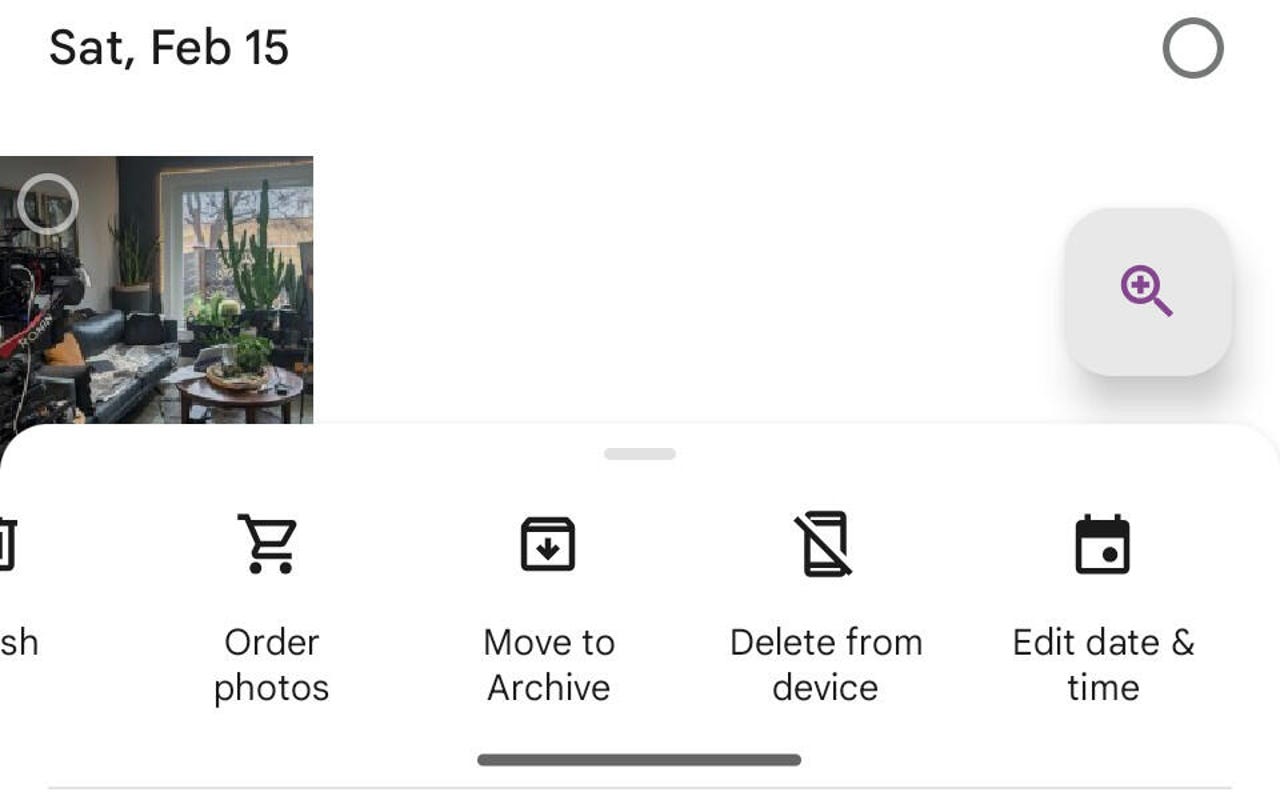
Fotoğrafları yalnızca telefonunuzdan silmek için (Google hesabınızdan değil), “Aygıtı Sil” a basın. Jack Wallen/ZDNet tarafından ekran görüntüsü
Yukarıdaki yordam, telefonunuzun fotoğraflarını (veya videolarını) siler, ancak hesabınızdan yoktur. Ancak, sadece bir fotoğrafı silerseniz, hem telefondan hem de hesaptan silinir.
Tamam, sorun değil. Peki fotoğraf kaydetmeye ne dersin? Evet, hesabınıza otomatik olarak kaydedilirler Fotoğraf Ve genel olarak, uygulama iyi bir iş çıkarır. Ancak, bazı fotoğraflarınız diğerlerinden çok daha önemliyse, yedeklemeniz için bir yedeklemeye sahip olmak isteyebilirsiniz.
İşte yaptığım şey.
Google Drive’da fotoğraflarınızın yedeklenmesi
İhtiyacınız olacak tek şey Bu görev için geçerli bir Google hesabına bağlı bir Android akıllı telefon.
1. Google Drive’da bir dizin oluşturun
Yapılacak ilk şey, Google Drive’da fotoğraflarınızı içerecek bir repertuar oluşturmaktır. Sürücü hesabınızı açın, tıklayın Yenisonra Dava. Klasöre bir isim verin, örneğin “Fotoğrafların Yedekleme”.
2. Fotoğrafları açın ve ne istediğinizi seçin
Uygulamayı aç Fotoğraf akıllı telefonunuzda. Ardından, dış fotoğrafları kaydetmek istediğiniz tüm önemli fotoğrafları seçin. Bir fotoğrafa uzun süre basarsanız, fotoğraflara göz atabilir ve başkalarını seçmek için basabilirsiniz.
3. Fotoğrafları paylaşın
Tüm fotoğraflar seçildikten sonra, paylaşım simgesine basın, ardından seçicide seçin Google Drive.
4. Bir dizin seçin
Ovma burada. Fotoğrafları Google Drive hesabınızın temelinde kaydetmek istemezsiniz. Bunun yerine, Bırakma listesine basın ve davet edildiğinizde Google Drive hesabınızda oluşturduğunuz yeni klasörü seçin. Bu adım atıldıktan sonra basın Kaydetmek Ve fotoğraflar indirilmeye başlayacak.
Ancak, bir uyarı: Kablosuz bir ağa bağlandığınızda bu görevi gerçekleştirin. Birçok dosyayı kaydederseniz, muhtemelen veri paketinizin çok fazla kullanılması istemeyeceksiniz.
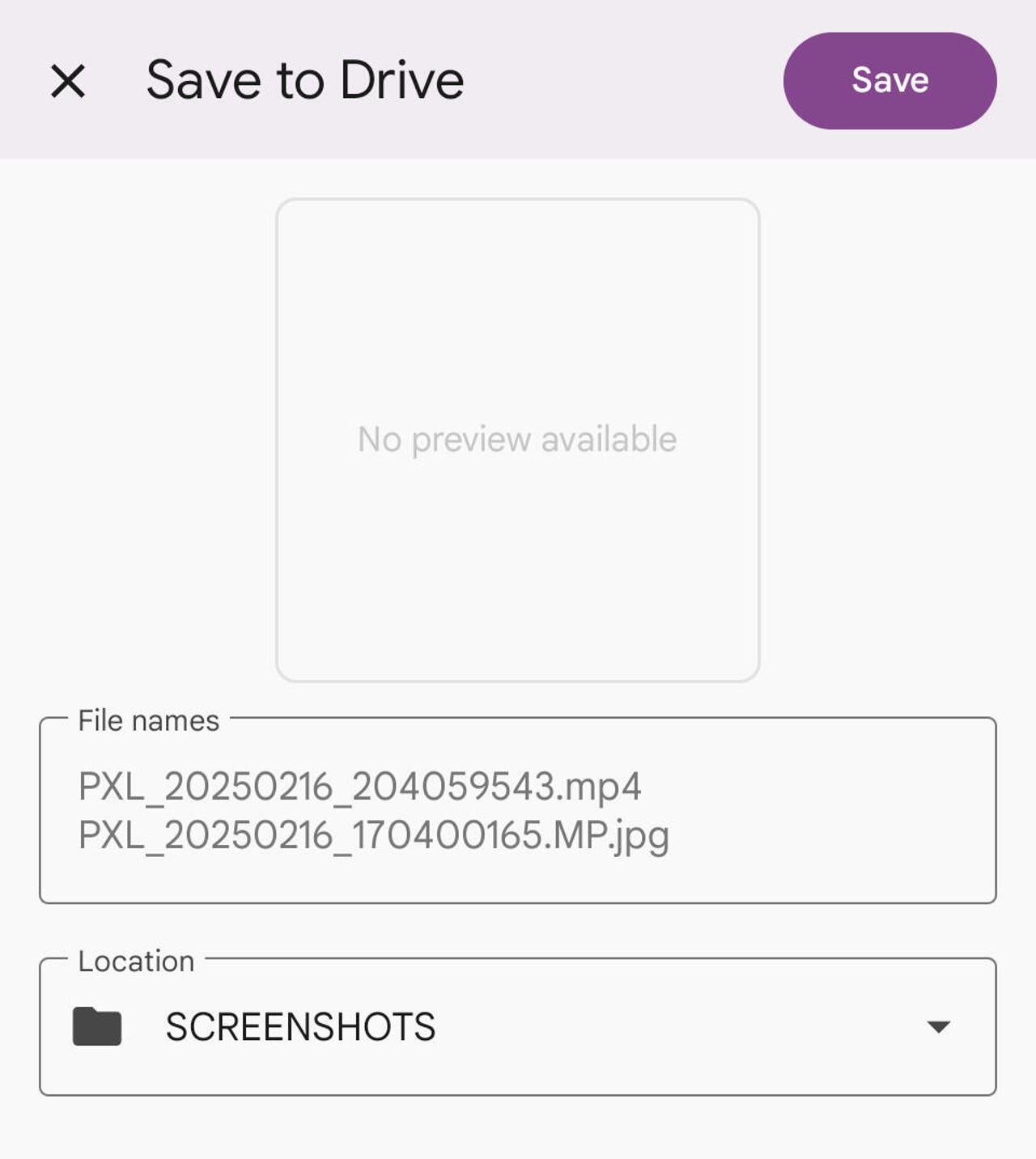
Her zaman bir klasör seçmeye dikkat edin ve dosyaları Google Drive hesabınızın temelinde paylaşmayın. Jack Wallen/ZDNet tarafından ekran görüntüsü
Google’dan ayrılmak istiyorsanız ne olur?
Google hizmetlerinden mümkün olduğunca uzaklaşmak istiyorsanız, size önerdiğim şey.
Birkaç kez, bir gövde için üçüncü bir parti konaklama sözleşmesi konuşlandırdım veya imzaladım. Nextcloud. Bu hizmeti yerel ağımla veya üçüncü bir tarafla erişilebilmemizle, NextCloud uygulamasını Android akıllı telefonuma yüklüyorum ve fotoğrafları otomatik olarak kaydedecek şekilde yapılandırıyorum.
Fotoğrafların NextCloud örneğinize kaydedildiğinden emin olmak için, uygulamayı açmanız (NextCloud hesabınıza bağlanmaya dikkat ederek) ve her türlü tür için bulut simgesine basarak fotoğraf ve videolar (veya her ikisi) için otomatik indirmeyi etkinleştirmelisiniz. fotoğraf veya video.
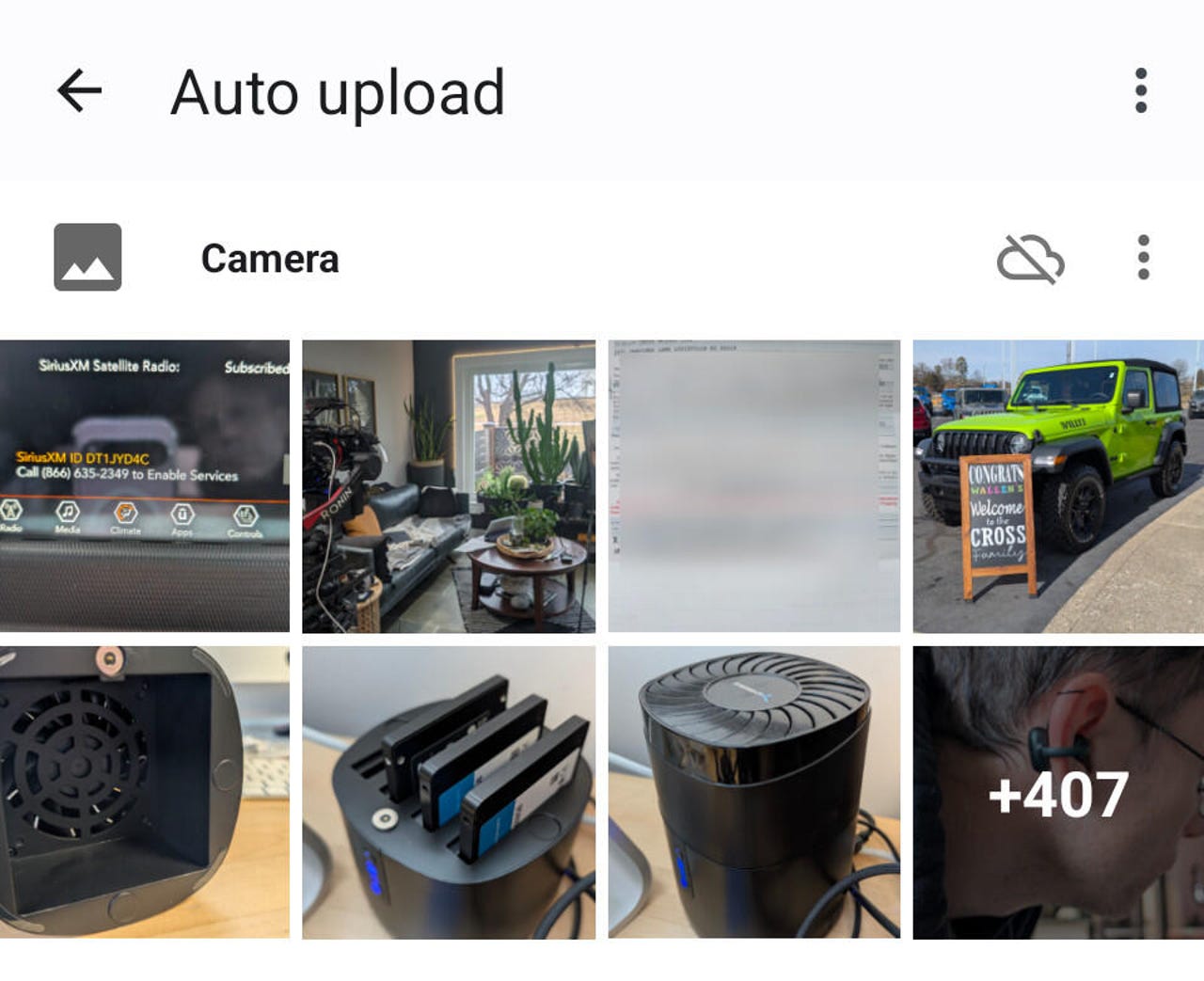
Bulut simgesi doğrudan üç nokta menüsü düğmesine bırakılır. Jack Wallen/ZDNet tarafından ekran görüntüsü.
Bu adım atıldıktan sonra, seçimleriniz otomatik olarak NextCloud hesabınıza kaydedilecektir. Fotoğrafların kaydedildiğinden emin olmak için NextCloud hesabınızı kontrol edin (bunlar “Anında Yükleme” adlı bir dosyada).
İşlem planlandığı gibi gerçekleşirse, fotoğraf uygulamasından fotoğraf uygulamasından fotoğrafların yedeklemesini giderek devre dışı bırakabilirsiniz. Parametreler > Yedekleme. Yedeklemeyi Google Fotoğraflarına devre dışı bırakmak için imlecine basın Aktif/Engelli Pozisyona gelene kadar Engelli.
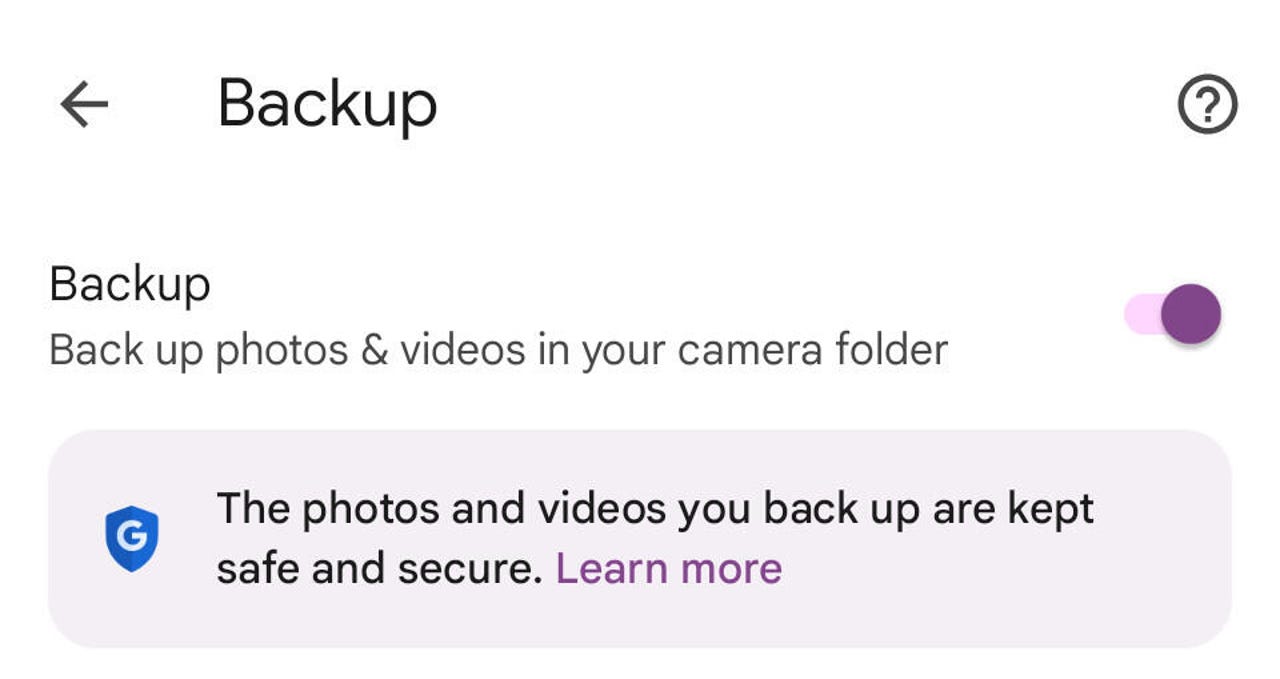 Google Drive’ın fotoğraflarının yedeklemesini kesmek istiyorsanız, burası yapılması gereken yer burasıdır. Jack Wallen/ZDNet tarafından ekran görüntüsü
Ve işte başa, dostlarım, Android cihazımın fotoğraflarını nasıl kaydediyorum.
Kaynak : “Zdnet.com”