Drew Angerer/Getty Images
Slack’i yıllardır kullanıyorum. Ve her zaman iletişim kurmanın ve işbirliği yapmanın etkili bir yolu olduğunu buldum. “Hazır -Kullanım” deneyimi oldukça ikna edici olsa bile, onu daha da etkili hale getirmenin yolları vardır.
Slack’e benzemesi ve iyi yağlanmış bir iletişim makinesi gibi davranması sadece birkaç hızlı özelleştirme gerektirir!
Size sunacağım değişiklikler yalnızca ofis başvurusu için geçerlidir. Ne için ? Çünkü Slack’in mobil sürümü aynı yapılandırma seçeneklerini boklamıyor. Gösteri, POP Linux altında çalışıyor! Ancak işletim sistemi, bilgisayar için bir işletim sistemi olduğu sürece aslında önemli değildir. Bununla birlikte, özelleştirmelere geçelim.
1. Bildirimler ve Anahtar Kelimeler
Odaklanacağımız ilk şeyler bildirimler ve anahtar kelimelerdir. Bu bildirimler için yapılandırılacak çok şey yok. Ancak doğrudan mesaj, söz ve anahtar kelimelerin bildirimlerini sınırlayarak arayüzü biraz daha az kalabalık tutabilirsiniz.
Bu bölümü Slack menüsünde bulacaksınız, Ayarlar > Tercihler > Bildirimler. Bölüm için Anahtar KelimelerimBildirilmek istediğiniz anahtar kelimeleri girerseniz, bunları sahadaki virgüllerle ayrılan terimler listesi şeklinde girin.
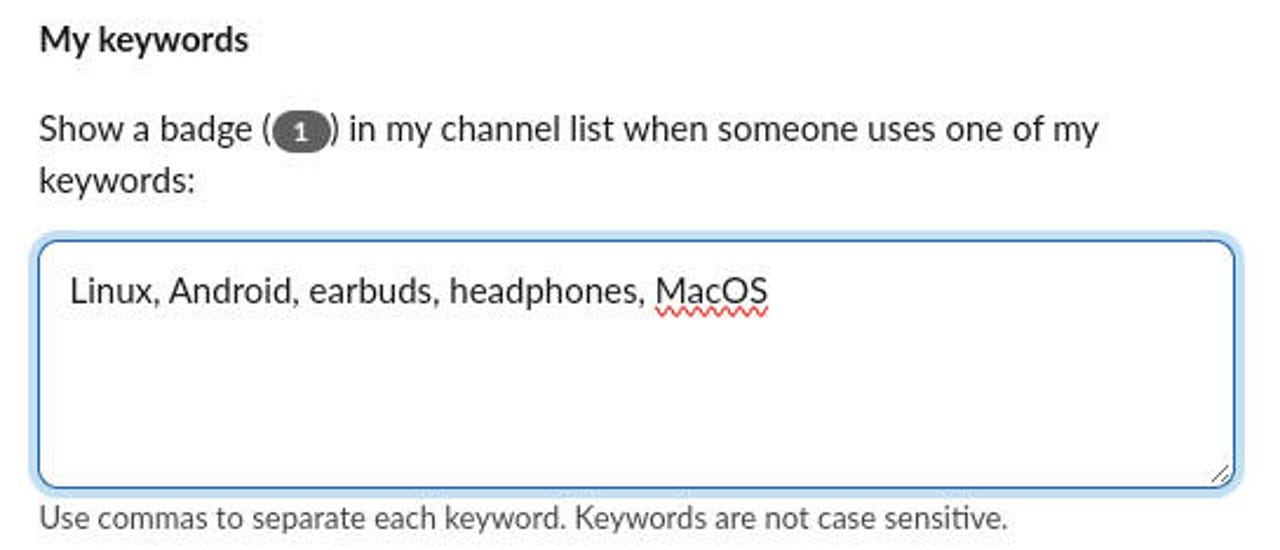
Anahtar kelimeler, aramak zorunda kalmadan sizi bilgilendirmenin önemli bir yoludur. Jack Wallen/Zdnet
2. VIP Listesi
Birlikte çalıştığım müşteri ne olursa olsun, her zaman diğerlerinden daha önemli olan özel kişiler vardır.
Benim için bu VIP’ler her zaman görünür olmalı, bu yüzden Slack’i ana sayfamın üstünde görünecek şekilde yapılandırıyorum.
Bunu yapmak için git Tercihler > VIP Listesi. Bu bölümde, VIP olarak eklemek istediğiniz kişileri arayın ve seçin. Bu VIP’lerin bölümünüzün en üstüne sabitleneceğini unutmayın. Doğrudan Mesajlarve kenar çubuğunun üstünde değil. Buna rağmen, bu VIP’leri bulmak ve onlara mesaj göndermek çok daha kolaydır.
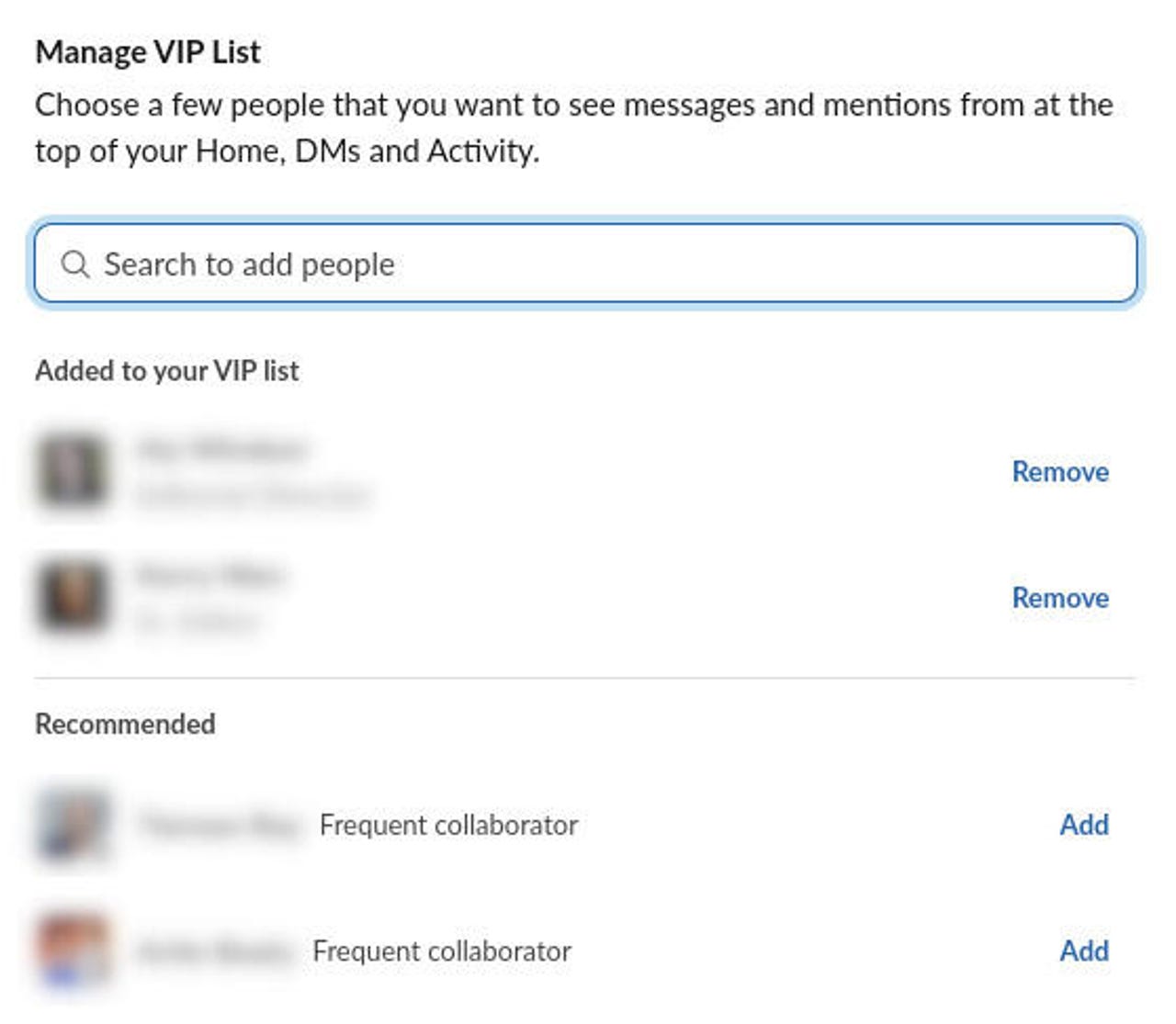
VIP’nin eklenmesi, bu kişileri her zaman doğrudan mesajların en üstünde görmenizi sağlar. Jack Wallen/Zdnet
3. Navigasyon
İçinde Tercihler > Navigasyon Kenar çubuğunda etkinleştirilebilen veya devre dışı bırakılabilecek sekmeler listesi göreceksiniz. Kenar çubuğunu temizlemek için kullanmadığım tüm işlevleri devre dışı bırakıyorum.
Silmeyeceğiniz tek işlevdir Hoş geldin Ve Aktivite.
Şahsen ben aktifim Hoş geldin,, Doğrudan Mesajlar Ve Aktiviteve diğer her şeyi devre dışı bırakıyorum. Bu, bu özelliklere erişemeyeceğiniz anlamına gelmez.
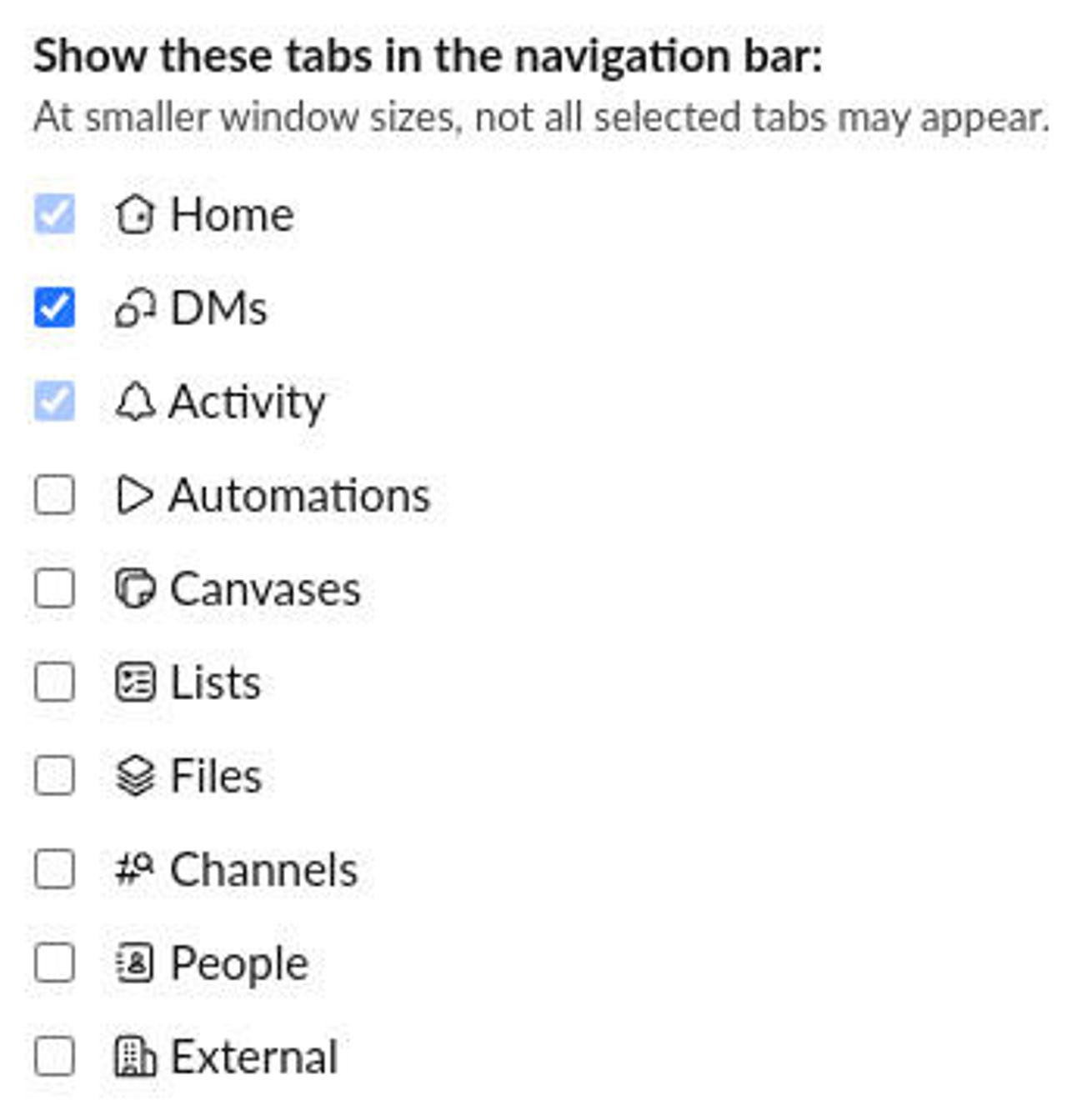
Sadece ihtiyacım olan özellikleri etkinleştirmeyi tercih ediyorum, böylece kenar çubuğu o kadar tıkanmaz. Jack Wallen/Zdnet
4. Ev
İçinde Tercihler > Hoş geldinbazı işlevleri etkinleştirebilir veya devre dışı bırakabilir, görüntülenenleri yapılandırabilir ve işlerin nasıl sıralandığını görebilirsiniz.
İçinde Her zaman kenar çubuğunda görüntüleyinDevre dışı bırakıyorum Takım Çağrıları Çünkü bu işlevi kullanmıyorum ve hareket ediyorum İlgisiz (Bu şekilde, okunmayan her şeye hızlı erişimim var).
Aynı bölümde, profil fotoğraflarını doğrudan iletilerin yanında etkinleştirebilir veya devre dışı bırakabilirsiniz, özel kanalları genel kanallardan ayırabilir, doğrudan mesajlar ve kanal uygulamaları ve unsurları okumamayan öğeleri bölümlerin en üstüne taşıyabilirsiniz.
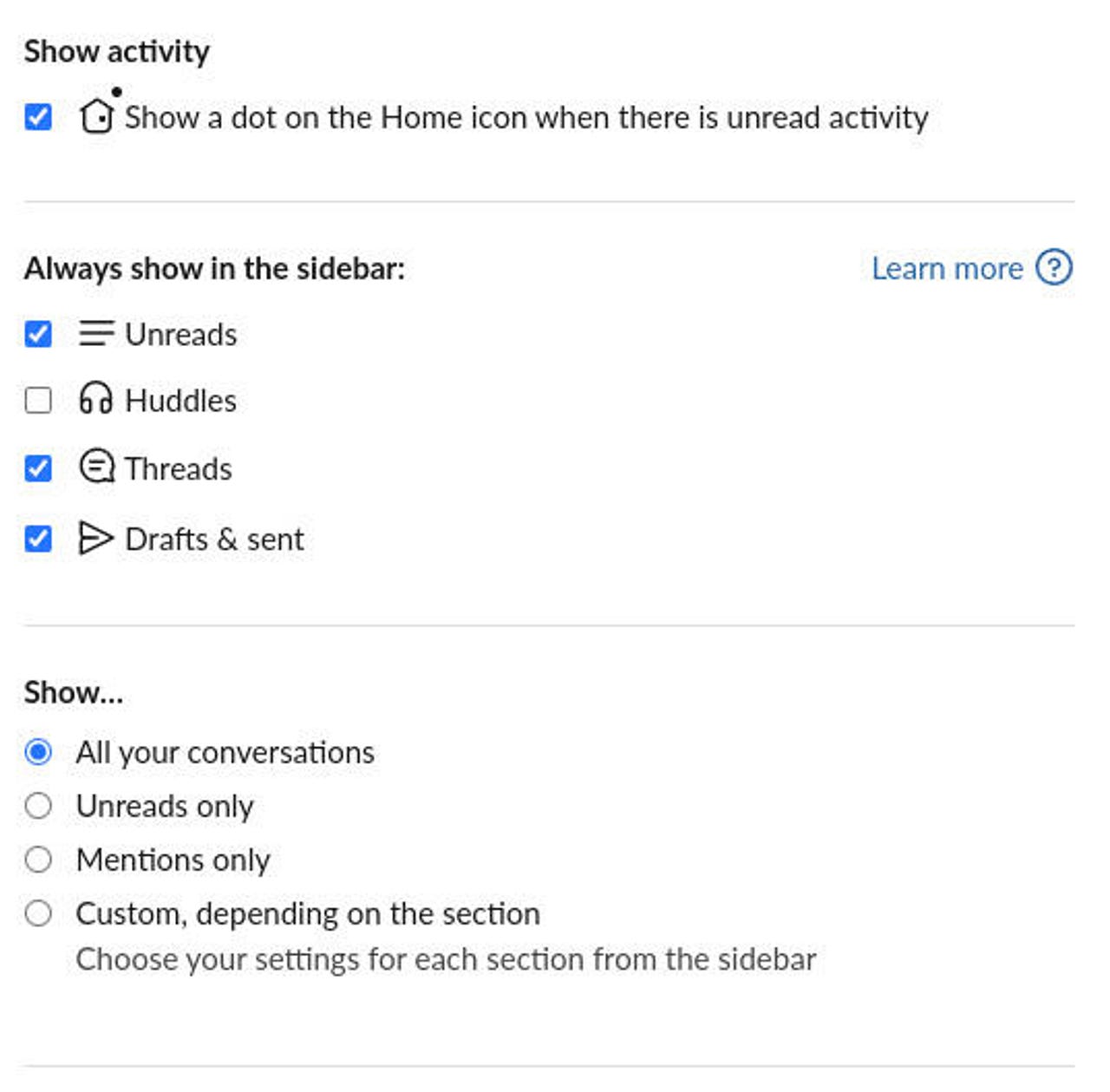
Kenar çubuğunda görünen özellikleri de belirleyebilirsiniz. Jack Wallen/Zdnet
5. Mesajlar ve Medya
Bölüme gidelim Mesajlar ve Medya. Bu bölümde seçeneği etkinleştirmeyi seviyorum Tam Ad ve Ekran Adıçünkü kimin kim olduğunu daha kolay bilmeme izin veriyor. Kişileri ekran adı olarak takma adlar kullanan bazı müşterilerim var.
Seçeneği etkinleştirerek Tam Ad ve Ekran Adı“Emilia a veya Emilia Z” olup olmadığını sormak zorunda kalmadan, kullanıcı arayüzünde kişinin kim olduğunu her zaman bileceğim. Temayı da tercih edebilirsiniz Kompaktama biraz fazla minimum buluyorum.
Aynı bölümde, seçeneği de etkinleştiriyorum Sık kullanılan emojileraksi takdirde kaçınılmaz olarak kullanmayı tercih ettiğimleri aramalıyım.
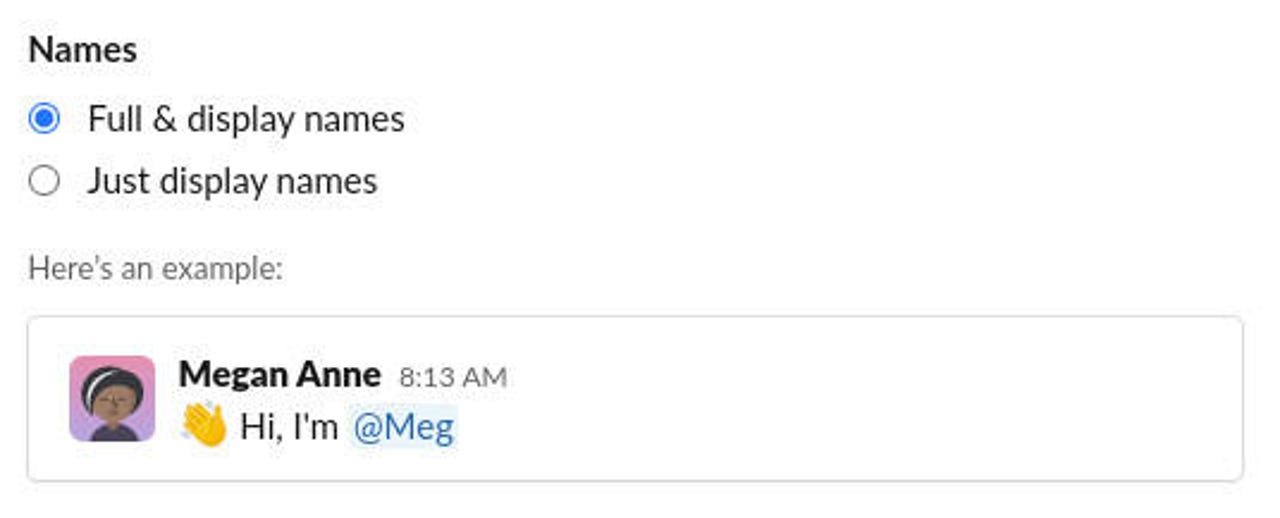
Tam adları ve görüntüleri etkinleştirmek, kiminle konuştuğunuzu her zaman bilmenizi sağlar. Jack Wallen/Zdnet
6. Temalar
Son olarak, Slack’te tedavi ettiğiniz birden fazla müşteriniz varsa, her birine bir tema vermenizi öneririm, böylece müşteri üzerinde asla karışıklık olmaz.
Gidip gelmek Tercihler > Dış görünüşve birçok önceden tanımlanmış tema ve hatta kişiselleştirilmiş bir tema oluşturma olasılığı bulacaksınız.
Orada olduğunuz sürece, Slack polisini de yapılandırabilirsiniz. Kullanıyorum Noto olmadan Çünkü bunun varsayılan polisten daha yumuşak olduğunu düşünüyorum.
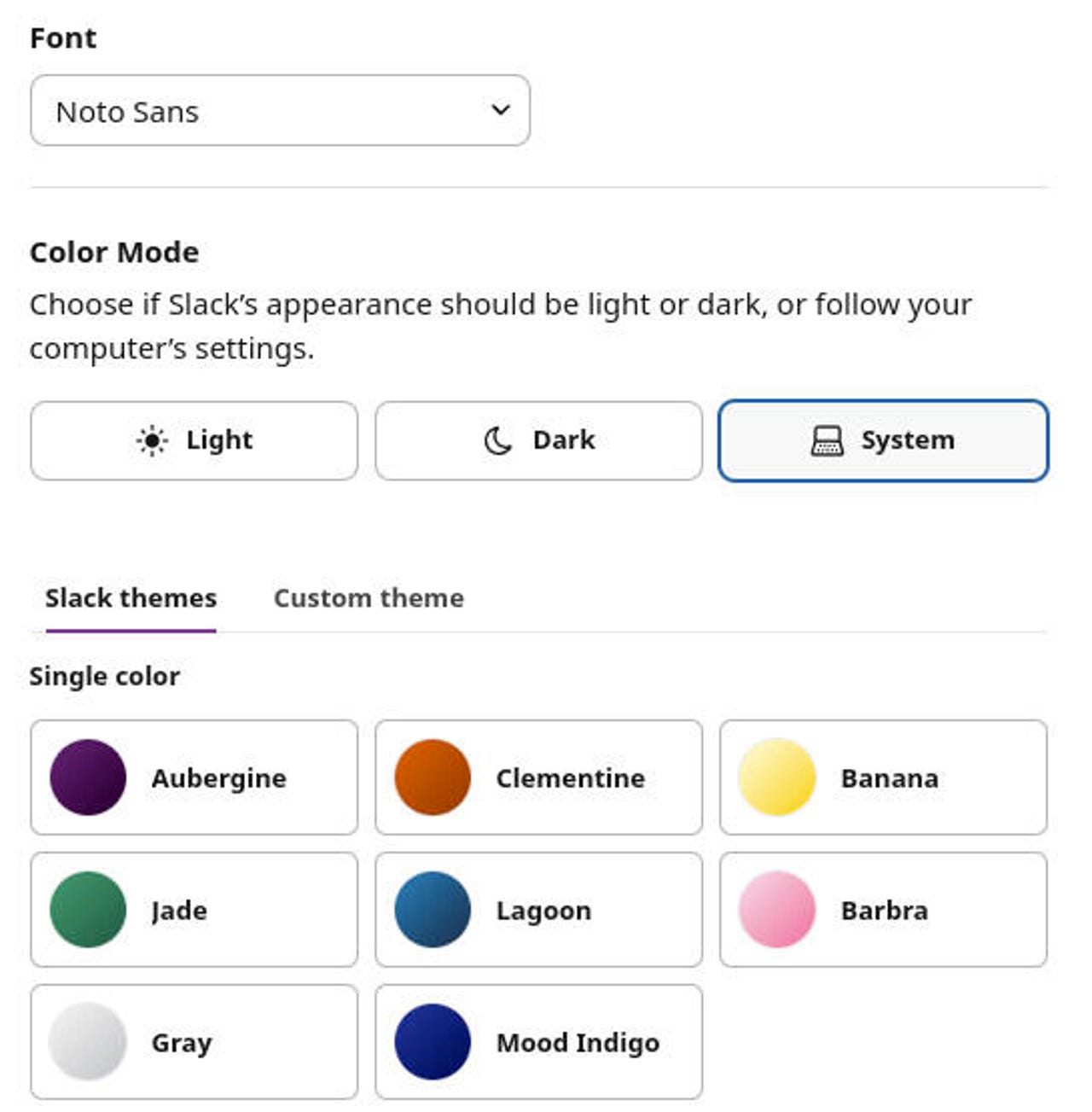
Sadece temalar boşluğu süslemekle kalmaz, aynı zamanda hangi müşteriyle uğraştığınızı daha kolay bilmenizi sağlar. Jack Wallen/Zdnet
Kaynak : “Zdnet.com”