Jack Wallen/ZDNET
Windows 10’un sonu yaklaşıyor. Microsoft’un işletim sistemini kullanan herkesin bir alternatif bulması için 14 Ekim 2025’e kadar süresi var. Bilgisayarınız Windows 11 gereksinimlerini destekliyorsa istediğiniz zaman yükseltebilirsiniz. Ancak bilgisayarınız eskiyse Microsoft işletim sisteminin en son sürümünü destekleme şansı çok azdır.
Dolayısıyla… Linux!
Peki Linux’u hiç duymamış, görmemiş veya kullanmamış olanlar için harekete geçmeden önce Linux’u nasıl test edeceksiniz? Size değerlendirmeniz için dört seçenek sunuyorum. İşte buradalar.
1. Canlı örnekle doğrudan bir dağıtım deneyin
Bu, Linux’u test etmenin açık ara en kullanışlı yoludur. Hemen hemen tüm Linux dağıtımları Canlı bir örnekten yüklenir.
Canlı örnek nedir? Bu, tüm işletim sisteminin bilgisayarınızın RAM’inde çalıştığı anlamına gelir. Bu nedenle sabit sürücüye yüklenmez. Bu, dağıtımı kurmadan önce test etmenize olanak tanır. Gördüğünüzü beğenmezseniz bilgisayarınızı yeniden başlatın, Linux ISO ile oluşturduğunuz USB sürücüyü çıkarın. Ve kendinizi Windows 10’da bulacaksınız.
Canlı dağıtımlar, seçtiğiniz Linux dağıtımının donanımınızla iyi çalışıp çalışmadığını ve cihazları tespit edip edemediğini kontrol etmenin de harika bir yoludur. Canlı dağıtım kullandığınızda sanki bilgisayarınıza kurulu gibi görünür. Tek dezavantajı tamamen RAM’den çalıştığı için kurulduğunda olacağından biraz daha yavaş olabilmesidir.
Canlı örnekte gördüklerinizi beğendiyseniz muhtemelen masaüstünde bir yükleme simgesi vardır. Bu simgeye çift tıklayın ve kullanıcı dostu yükleyiciyi takip edin.
2. Windows 10’da VirtualBox’ı kullanın
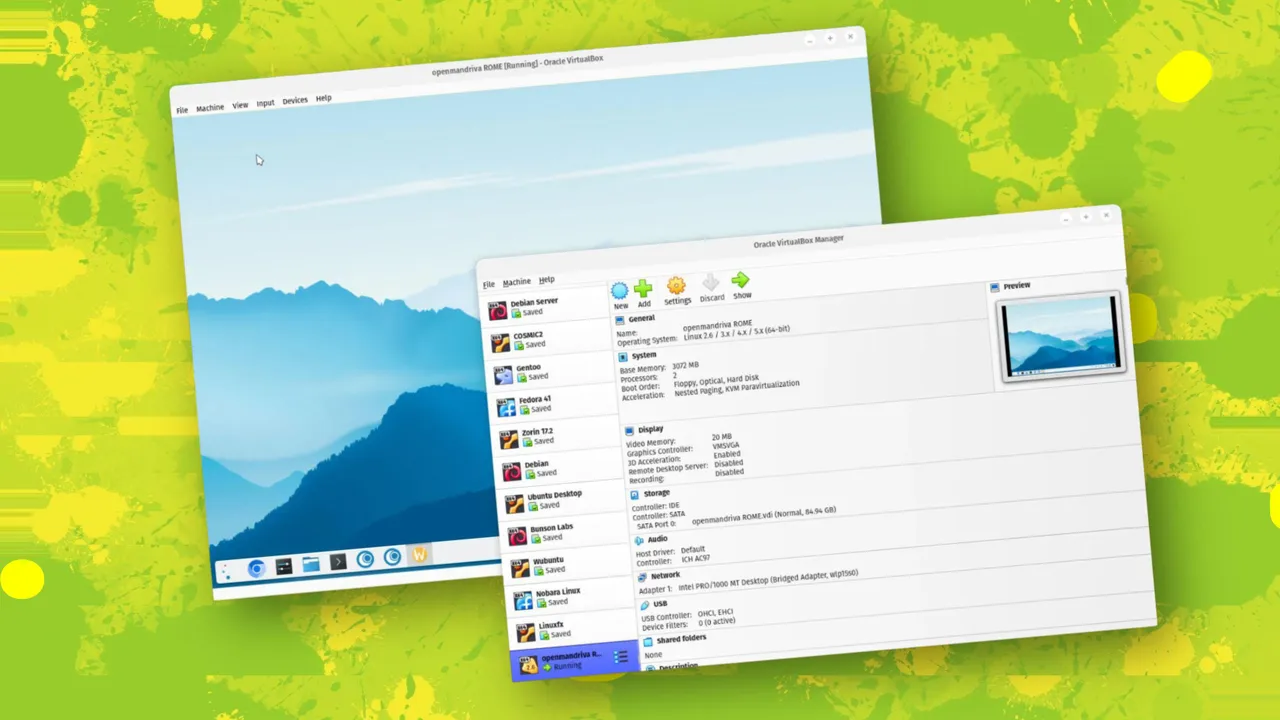
Sanal Kutu bir sanal makine yöneticisidir. Bu, onu Windows 10’a ana bilgisayar olarak yükleyebileceğiniz, ardından Linux konukları oluşturup bunları gerçek bir bilgisayara kurulmuş gibi çalıştırabileceğiniz anlamına gelir.
Bu yöntemin avantajlarından biri, canlı dağıtımı test etmenin aksine, Linux ISO’dan önyüklenebilir bir USB sürücü oluşturmaya gerek olmamasıdır. Bunun yerine indirdiğiniz dağıtım ISO dosyasını alıp VirtualBox’ın misafir oluşturma sihirbazında seçebilirsiniz.
VirtualBox, Linux, macOS ve Windows’ta ana bilgisayar olarak ücretsiz olarak kurulabilir. Başka bir yazılımı yüklemek gibi.
3. Dağıtım kurmak yerine DistroSea’yi kullanın
Üçüncü taraf yazılım yükleme veya önyüklenebilir bir USB sürücü yazma fikrinden hoşlanmıyorsanız, her zaman DistroSea. Bu kullanıcı dostu web sitesi, web tarayıcınızdan bir dizi Linux dağıtımını test etmenize olanak tanır. Herhangi bir şey yüklemenize, hesap oluşturmanıza, ödeme yapmanıza veya sabit sürücünüzün üzerine yazmanıza gerek yoktur.
Bu, Linux’u test etmenin açık ara en basit yöntemidir. Daha da iyisi, eğer bir dağıtım farklı versiyonlar sunuyorsa (biri GNOME’lu, diğeri KDE Plazmalı vb.), hangisini denemek istediğinizi seçebilirsiniz. Örneğin, Fedora Linux’u test edebilir ve Xfce, Sway, Silverblue, Sericea, MATE, LXQt, LXDE, Kinoite, KDE Plasma, Cinnamon, Budgie ve çok daha fazlası arasından seçim yapabilirsiniz.
Sorun, tüm dağıtımların en son sürümlerinde sunulmamasıdır. Örneğin, Fedora şu anda yalnızca 40 sürümüne kadar çıkabilmektedir (en son sürüm Aralık 2024’te 41’dir).
DistroSea, birden fazla dağıtımı sorunsuzca test etmek isteyenler için mükemmel bir seçenektir. DistroSea’yi kullanmanın tek dezavantajı, Canlı dağıtım kullanmaktan farklı olarak, dağıtımın donanımınızda nasıl çalışacağını deneyememenizdir, bu yüzden kullanıcılara bir Live örneğiyle test etmelerini söylemeyi tercih ediyorum.
4. Linux’u eski bir PC’ye kurun ve test edin
Eğer ortalıkta kullanılmayan bir bilgisayarınız varsa, neden farklı Linux dağıtımlarını bu makineye yükleyerek test etmiyorsunuz? Linux’un kurulumu yalnızca birkaç dakika içinde yapılabildiğinden, birden fazla dağıtımın test edilmesi fazla zaman almayacaktır.
Bu şekilde test ederek, Linux’un bu kurtarma bilgisayarında o kadar iyi çalıştığını görebilirsiniz ki, onu kurulu bırakacak ve eski Windows 10 bilgisayarının yerine kullanacaksınız. Bu kurtarma bilgisayarında Linux’u kullandıktan sonra muhtemelen onu yüklemek isteyeceksiniz. Windows 10 bilgisayarda…ve daha fazlası. Bu çok iyi bir test yöntemidir çünkü farklı yükleyicileri deneyimlemenize olanak tanır. Örneğin çok popüler iki Linux işletim sistemi yükleyicisi var; Anakonda Ve Kalamar.
Her iki yükleyici de kullanıcı dostudur (Calamares’e gitme avantajı). Çoğu dağıtımın geliştiricileri tarafından oluşturulan başka yükleyiciler de var. Örneğin, Ubuntu Calamares’i kullandı ancak yakın zamanda kendi yükleyicisine geçti.
Kurulumcuları bir kenara bırakırsak, Linux’u kurup çalıştırmak düşündüğünüzden çok daha kolaydır.
Linux’u kullanmadan önce test etmek önemlidir. Bir yandan donanımınızla iyi çalışıp çalışmadığını öğreneceksiniz. Öte yandan farklı ofis ortamlarını deneme ve ihtiyaçlarınıza en uygun olanı bulma fırsatına sahip olacaksınız.