Microsoft
Powerpoint sunumları bir ekiple bilgi paylaşmanın harika bir yoludur, ancak bunları yapmak başlı başına bir beceri setidir. Genel Powerpoint kullanımıyla ilgili kılavuzlarımız var, ancak hemen şimdi slayt gösterisi yapmaya başlamayı düşünüyorsanız, yol budur.
İşte Powerpoint sunumunun nasıl yapılacağı.
Powerpoint sunumu nasıl oluşturulur
Süslü slayt gösterinizi oluşturmanın ilk adımı sunumun kendisini oluşturmaktır. İşte bunu nasıl yapacağınız.
1. Adım: Henüz yapmadıysanız Powerpoint’i (Microsoft 365’in bir parçası olarak) yükleyin ve ardından uygulamayı açın.
Adım 2: Ana ekran size harika bir başlangıç noktası sağlamak amacıyla şablonları ve önceden hazırlanmış sunumları seçmeniz için çeşitli seçenekler sunacaktır. Geçerliyse bunlardan birini seçin. Daha da fazla seçenek için Yeni soldaki menüden sekme.
Alternatif olarak, boş bir tuvalden başlamak istiyorsanız Boş sunum.

DijitalTrendler
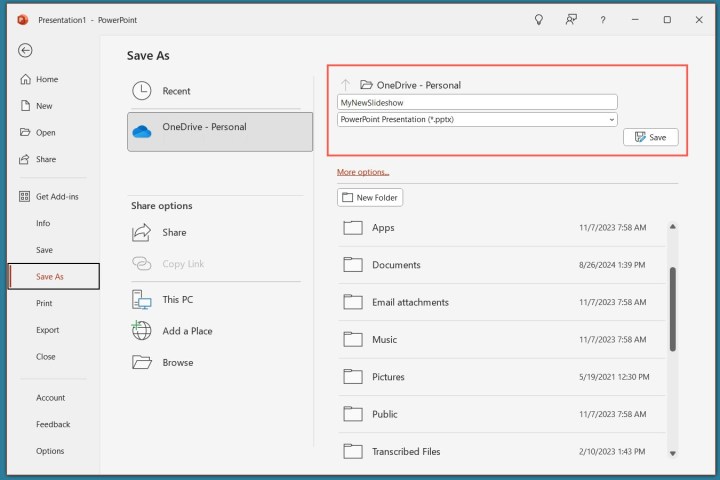
3. Adım: Daha sonra geri dönebilmek için sunumu adlandırıp kaydetmek iyi bir fikirdir. Seçme Dosya > Kaydetmek veya* Farklı Kaydet*, ardından sağdaki dosyayı adlandırın, dosya için bir konum seçin ve Kaydetmek.
DijitalTrendler
İlk slaydınızı nasıl oluşturabilirsiniz?
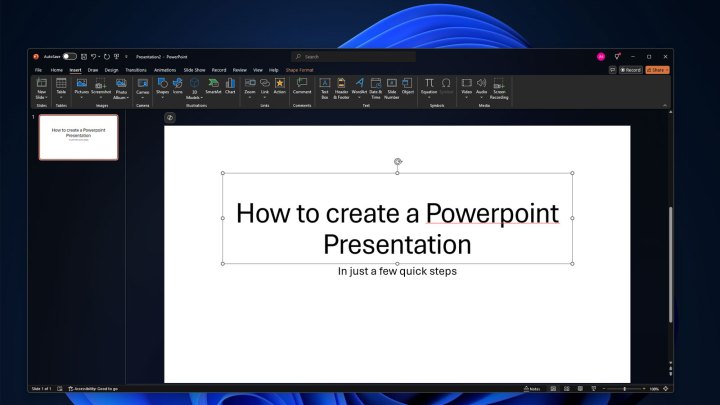
1. Adım: İlk slaydınızda otomatik olarak başlık ve alt başlık için metin alanları bulunacaktır. İlk slaydınızda bunun olmasını istiyorsanız, onları seçin ve ardından okumalarını istediğiniz şeyi yazın. Ayrıca bunları tıklayıp sürükleyebilir veya farenizi kullanarak yeniden boyutlandırabilirsiniz.
Farenizi beyaz dairelerin üzerine getirin, ardından kutuyu yeniden boyutlandırmak için onlara tıklayıp sürükleyin. Alternatif olarak, kutuyu döndürmek için kutunun köşelerinin yakınındaki dönme oklarını seçin.
Bu metin alanlarını istemiyorsanız sınırlarını tek tek seçin ve Silmek bunları kaldırmak için tuşuna basın.
DijitalTrendler
Adım 2: Bu slayda (veya gelecekte başka slaytlara) daha fazla metin eklemek istiyorsanız Sokmak sekmesini seçin ve ardından Metin kutusu. Slaytta kutunun görünmesini istediğiniz yere tıklayın, ardından kutuyu istediğiniz şekle sürüklemek için farenizi kullanın.
Daha sonra kutuyu tıklayın ve metin kutusunun ne söylemesini istediğinizi yazın. Bağlamsal ana menü, yazı tipi seçeneklerine ve diğer metin stili seçeneklerine hızlı erişim sağlayacak şekilde otomatik olarak ayarlanacaktır.
seçeneğini seçerek daha ayrıntılı metin biçimlendirme seçeneklerine erişebilirsiniz. Biçim sekmesinde metin rengini, ana hatlarını ve kullanmak istediğiniz metin efektlerini değiştirme seçeneklerini bulacaksınız.
3. Adım: Slayt gösterinize resim eklemek için Sokmak sekmesini seçin ve ardından Resimler sol üstte. Daha sonra yerel bilgisayarınızdan bir görsel, çeşitli hazır görseller veya çeşitli çevrimiçi görseller ekleme seçeneğine sahip olacaksınız.
Adım 4: Ayrıca slaytlarınızı serbest el ile çizebilir veya açıklama ekleyebilirsiniz. Çizmek sekmesini seçin veya slayt gösterisinin tüm temasını seçerek değiştirin. Tasarım.
Powerpoint sunumuna daha fazla slayt nasıl eklenir
Sununuza yeni bir slayt eklemek için Sokmak ekranın üst kısmındaki sekmeyi seçin ve ardından Yeni slayt soldaki. Daha sonra istediğiniz slayt türünü seçin. Her şeyi kendiniz yapmak için boş bir slaydınız olabilir veya önceki bir slaydı kopyalayarak, sununuzun başka bir bölümüyle aynı temayı kullanarak veya önceden tanımlanmış bir düzene sahip olarak tasarımına bir adım önde başlayabilirsiniz.
Harika bir slayt gösterisi sunumu nasıl yapılır
Harika bir slayt gösterisi hazırlama konusunda daha fazla ipucu ister misiniz? Seni koruduk. En önemli ipuçlarının tümü için Microsoft Powerpoint’in nasıl kullanılacağına ilişkin kılavuzumuza göz atın.
İlgi çekici ve ilgi çekici slaytlar hazırlamak için daha fazla ipucu ve püf noktası içeren bir kılavuzumuz da var.