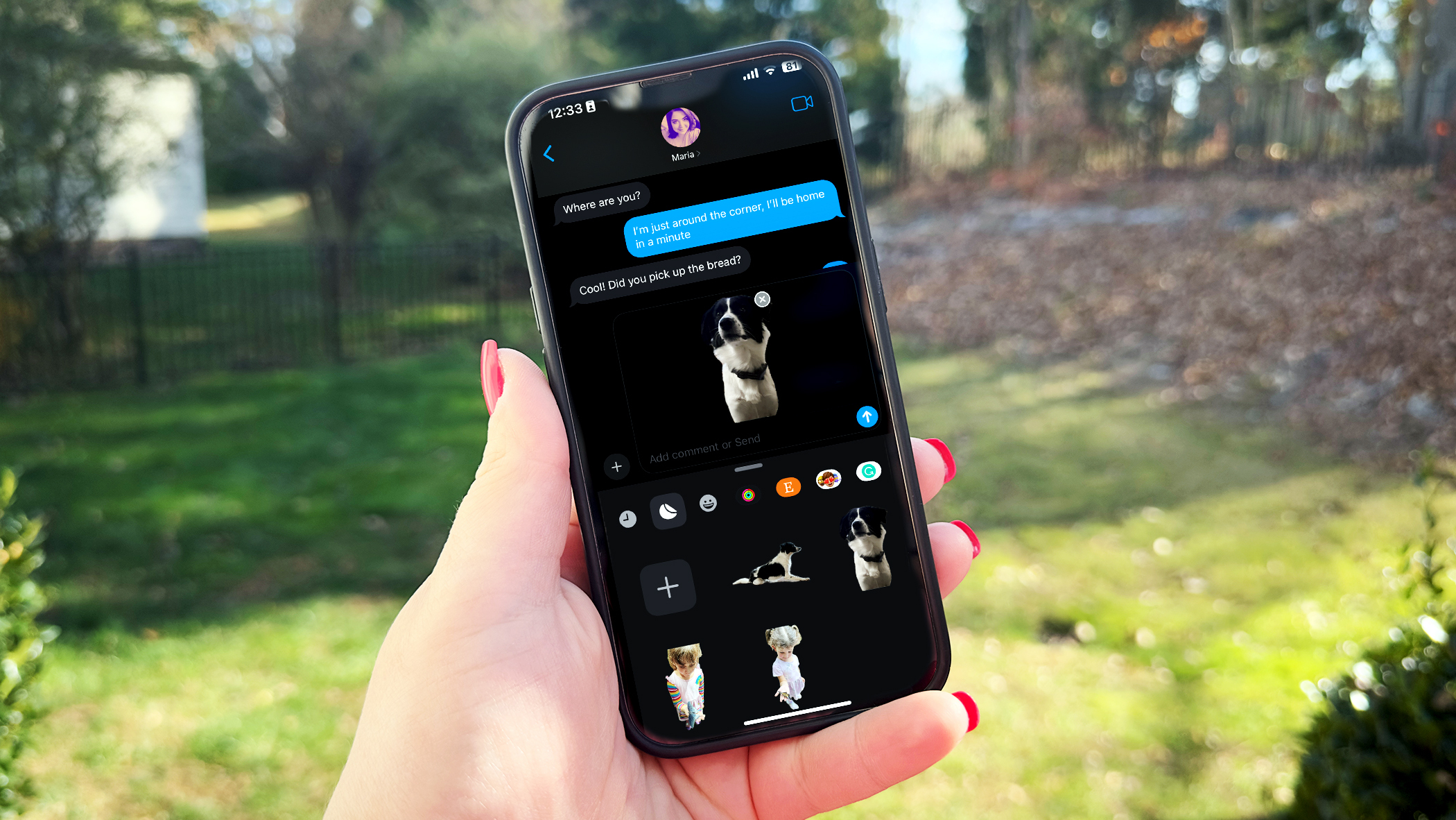
Resim: Maria Diaz/ZDNET.
iMessage’larınızı zenginleştirmek için çıkartma eklemeyi seçebilirsiniz. Ancak uygulamanın temel çıkartmaları oldukça genel ve kişisel değildir. Fotoğraflarınızla kendi çıkartmalarınızı oluşturmak ister misiniz? Artık mümkün.
iOS 17 ve iPadOS 17’de sunulan yeni özellik sayesinde, Resimlerinizden birinde görünen bir kişiden, bir hayvandan, bir yerden veya bir nesneden çıkartma oluşturabilirsiniz. Hatta canlı bir fotoğraftan hareketli bir çıkartma bile oluşturabilir ve herhangi bir çıkartmaya özel efektler ekleyebilirsiniz. İşte nasıl çalışıyor?
1. Cihazınızı güncelleyin
Henüz iOS 17/ıpados 17 veya daha yeni bir sürüme sahip değilseniz iPhone veya iPad’inizi güncelleyin. Bunu yapmak için şuraya gidin: Ayarlar > Genel > Yazılım Güncelleme. Sonra tıklayın Güncellemek için ve güncellemenin yüklenmesine izin verin.

2. Fotoğraftan çıkartma oluşturun
Fotoğraflar uygulamasını açın. Kitaplığınıza gidin ve çıkartmanızı oluşturmak için ihtiyacınız olan fotoğrafı bulun. Prosedürün iyi çalışması için açıkça tanımlanmış bir konu seçin. Konuya dokunup basılı tutun, ardından beliren içerik menüsünden Çıkartma ekle.
Yeni etiketiniz oluşturuldu! Çıkartma albümünüze otomatik olarak eklendi ve artık kısa mesajda kullanabilirsiniz.

Lance Whitney/ZDNET’in ekran görüntüsü.
3. Mesajlar uygulamasında bir çıkartma oluşturun
Ayrıca doğrudan Mesajlar uygulamasında bir fotoğraftan çıkartma da oluşturabilirsiniz. Bunu yapmak için ilginizi çeken sohbeti açın. Tıkla + metin kutusunun solunda bulunan simgeye tıklayın, ardından çıkartma albümünüze erişmek için soldan ikinci simgeye tıklayın. Simgeye tıklayın + veya albümünüzde henüz bir çıkartma yoksa tıklayın Yeni çıkartma.

Lance Whitney/ZDNET’in ekran görüntüsü.
Kitaplığınızdan bir fotoğraf seçin ve açın. Fotoğrafın konusu otomatik olarak kesilir: üzerine tıklayın Çıkartma ekle. Yeni çıkartma albümünüzde görünür ve bunu doğrudan görüşmenizde kullanabilirsiniz.

Lance Whitney/ZDNET’in ekran görüntüsü.
4. Canlı Fotoğrafı animasyonlu bir çıkartmaya dönüştürün
Canlı Fotoğraf çektiğinizde çekimden 1,5 saniye önce ve sonra gerçekleşen bir eylemi kaydeder. Fotoğrafın dinamizmi, hareketli bir çıkartmaya dönüştürülmesine olanak tanır.
Başlamak için Fotoğraflar uygulamasına gidin, ardından şuraya gidin: Albümler. Sayfanın altına gidin ve tıklayın Canlı Fotoğraflar. İlgilendiğiniz fotoğrafı seçin ve açın. Çıkartmaya dönüştürmek istediğiniz konuya dokunup basılı tutun ve Çıkartma ekle. Yeni animasyonlu çıkartma, çıkartma albümünüzde görünür.

Lance Whitney/ZDNET’in ekran görüntüsü.
5. Çıkartmaya efektler ekleyin
Ayrıca efektler ekleyerek bir çıkartmayı hareketlendirebilirsiniz. Mesajlar uygulamasında bir sohbet açın veya başlatın. Artı simgesine dokunun, seçin Çıkartmalarsimgesine ve ardından soldan ikinci simgeye dokunun. Geliştirmek istediğiniz çıkartmaya dokunun ve seçin Efekt ekle. Ardından farklı efektler arasından seçim yapın: Kontur, BD, Kabarık ve Parlak. İşiniz bittiğinde, tıklayın TAMAM.

Lance Whitney/ZDNET’in ekran görüntüsü.
6. Özel bir çıkartma kullanın
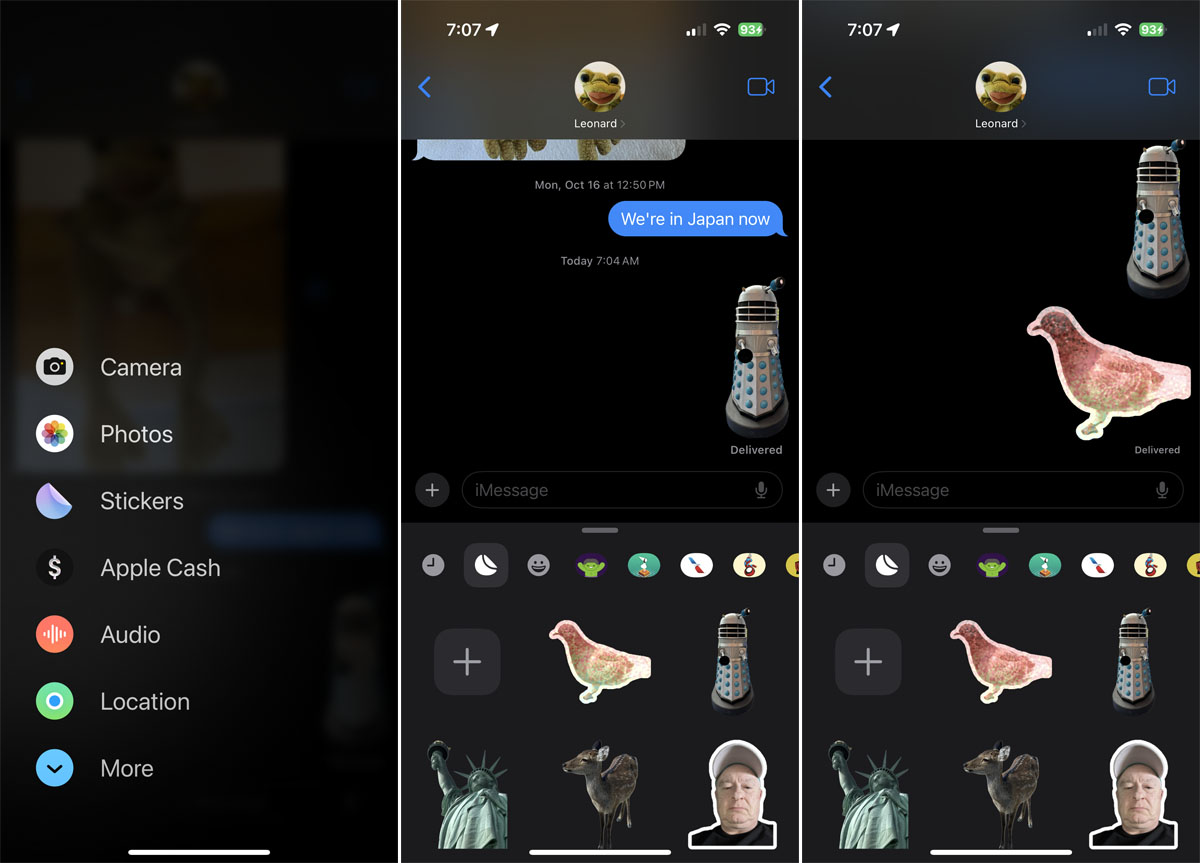
Bir fotoğraftan oluşturulan çıkartmayı kullanmak için Mesajlar uygulamasında bir görüşme açın veya bir görüşme başlatın. Tıklamak +seçme Çıkartmalar, ardından ikinci sekmeye gidin. Kullanmak istediğiniz çıkartmayı seçin ve o çıkartmayı içeren mesajınızı göndermek için oka dokunun.

Lance Whitney/ZDNET’in ekran görüntüsü.
7. Animasyonlu bir çıkartma kullanın
iMessages sohbetinde animasyonlu çıkartma kullanmak için +seçme Çıkartmalar, ardından ikinci sekmeye gidin. Kullanmak istediğiniz animasyonlu çıkartmayı seçin ve o çıkartmayı içeren mesajınızı göndermek için oka dokunun. Animasyonu, gönderilmeden önce mesajınızın balonunda görebileceksiniz.
Lance Whitney/ZDNET’in ekran görüntüsü.
8. Mac’te özel çıkartmalar kullanın
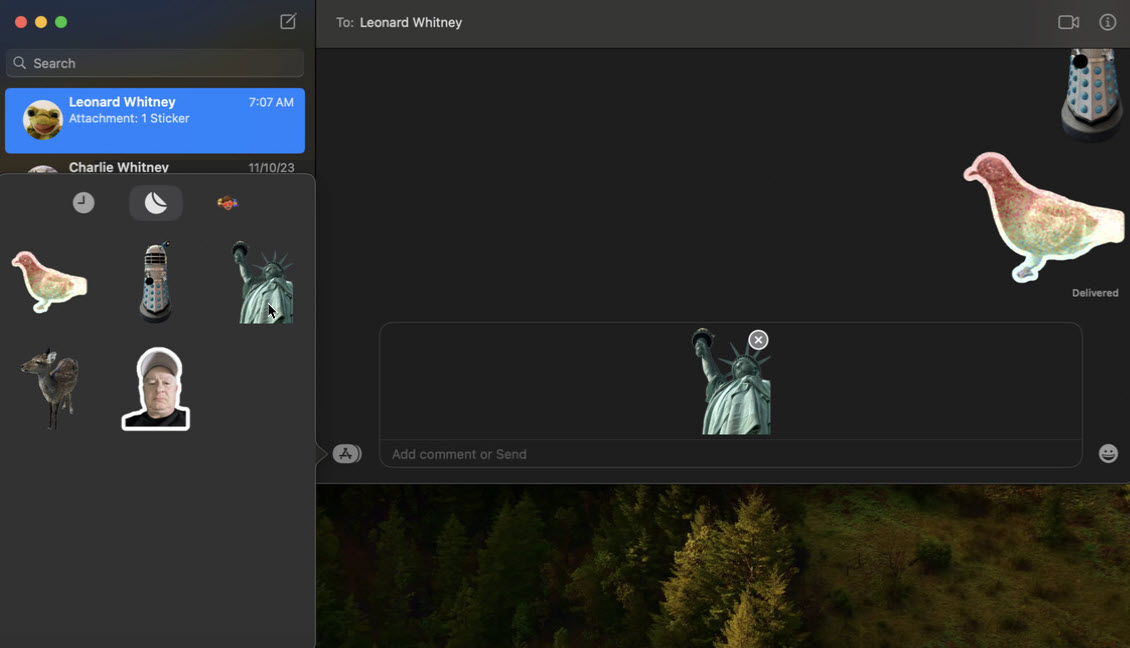
Mac’teki fotoğraflarınızdan çıkartmalar oluşturamazsınız ancak iPhone veya iPad’inizde oluşturduklarınızı kullanabilirsiniz. Bunu yapmak için Mesajlar uygulamasını, ardından yeni veya mevcut bir konuşmayı açın.
Uygulamalar simgesine tıklayın ve seçin Çıkartmalar. Mesajlar penceresinde, en son çıkartmaları görüntülemek için ilk simgeyi, fotoğraflarınızdan oluşturulan çıkartmaları görüntülemek için ikinci simgeyi seçin. Kullanmak istediğiniz çıkartmayı seçin ve mesajınızı gönderin.
Lance Whitney/ZDNET’in ekran görüntüsü.
Kaynak : ZDNet.com