iOS 17’nin piyasaya sürülmesiyle Apple, iPhone kullanıcılarına çift SIM’ler için ayrı zil sesleri çalıştırma olanağı verdi. Bu çok önemli gibi görünmüyor ancak çift SIM kullanan herkes için hangi hattın arandığını ayırt etmelerine olanak tanıyacak kadar kullanışlı olacak.
Dahası, bunun özellikle iş amacıyla çift SIM kullanan herkes için yararlı olduğunu düşünüyorum. Kendimi örnek olarak kullanacağım.
iPhone’umda iki SIM kullanıyorum: kişisel kullanımım için fiziksel bir SIM; ve iş cihazım olarak kullandığım bir eSIM. İkincisi genellikle e-posta imzamda yer alır ve benimle iletişime geçmesi veya nakliye için bir numara vermesi gereken sektördeki bağlantılara verdiğim imzadır. Arkadaşlarım ve ailem olmayan birçok insanda bu numara var.
Bu nedenle iş hattımda, kişisel hattımdan daha fazla bilinmeyen veya gizli numaralardan çağrı alıyorum. Çoğu zaman bunlar işten kaynaklandığı için alçakça değildir, ancak sıklıkla çalışma saatlerim dışında da meydana gelirler. Çift zil sesi çalıştırabilme özelliğine sahip olmak, aldığım telefon görüşmesinin iş amaçlı olduğunu anında bildiriyor ve bu da onları sesli mesaja göndermeme olanak tanıyor.
Bu özellik, lansman sırasında radarın altından geçen gizli iOS 17 özelliklerinden biridir. Ve eğer bizim gibi sürüm notlarını karıştırmıyor olsaydınız, onu kolaylıkla gözden kaçırırdınız. Ancak iPhone’unuzda çift SIM kullanıyorsanız kesinlikle bunu ayarlamak isteyeceksiniz. İşte nasıl.
İPhone’da çift SIM’ler için ayrı zil sesleri nasıl ayarlanır
Bu özelliği kullanmak için iOS 17’ye ihtiyacınız olacak. Yardıma ihtiyacınız olursa size iOS 17’yi nasıl indirip yükleyeceğinizi gösterebiliriz. Ayrıca çift SIM kullanmanız gerekecek. Bu konuda da size yardımcı olması için iPhone’da eSIM’in nasıl kurulacağını gösterebiliriz.
1. Ayarlar > Sesler ve Dokunuş’a gidin
(Resim: © Gelecek)
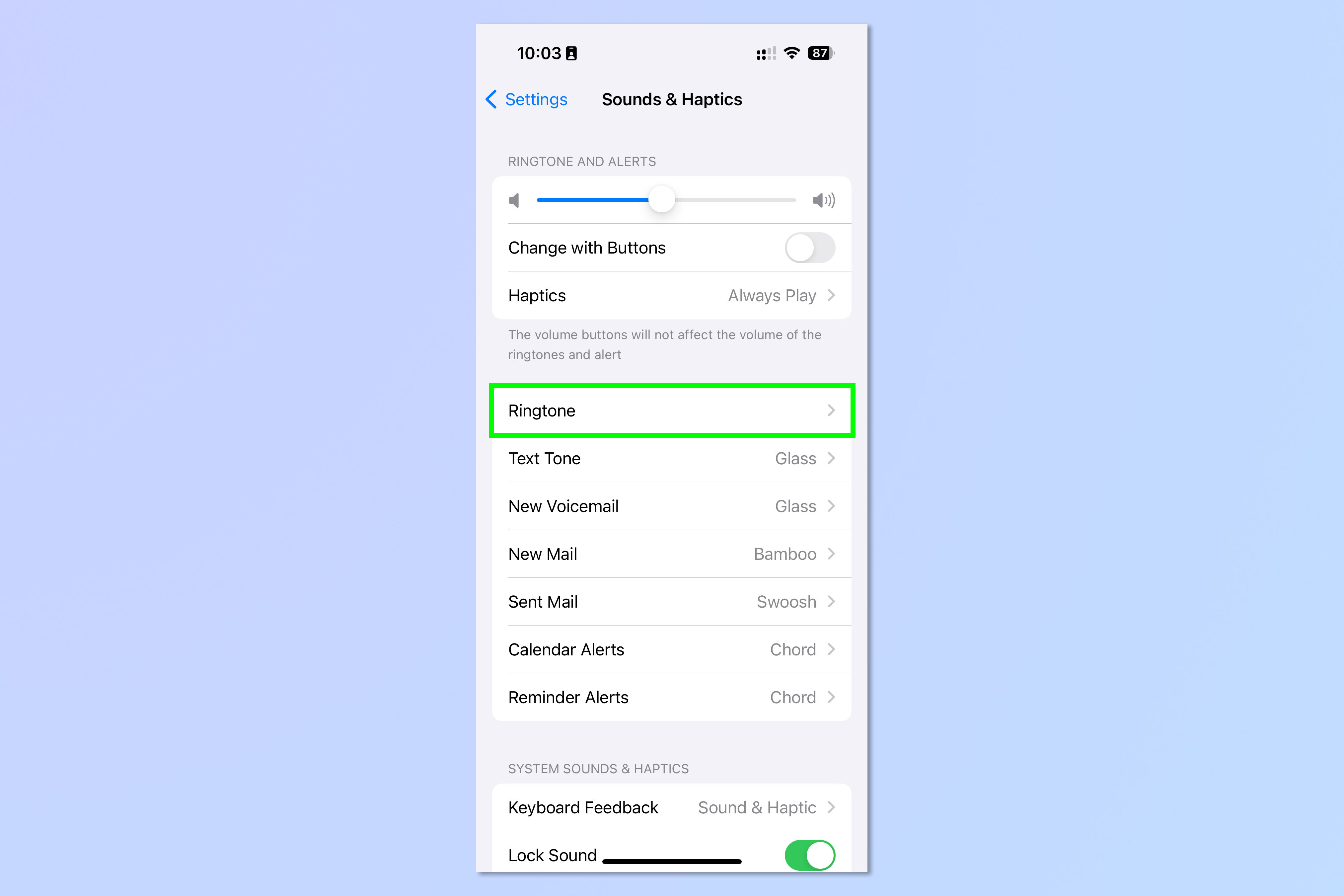
Ayarlar uygulamasını açın Ve Sesler ve Dokunuş’a dokunun.
2. Zil Sesi’ne dokunun
(Resim: © Gelecek)
Şimdi Zil Sesi’ne dokunun.
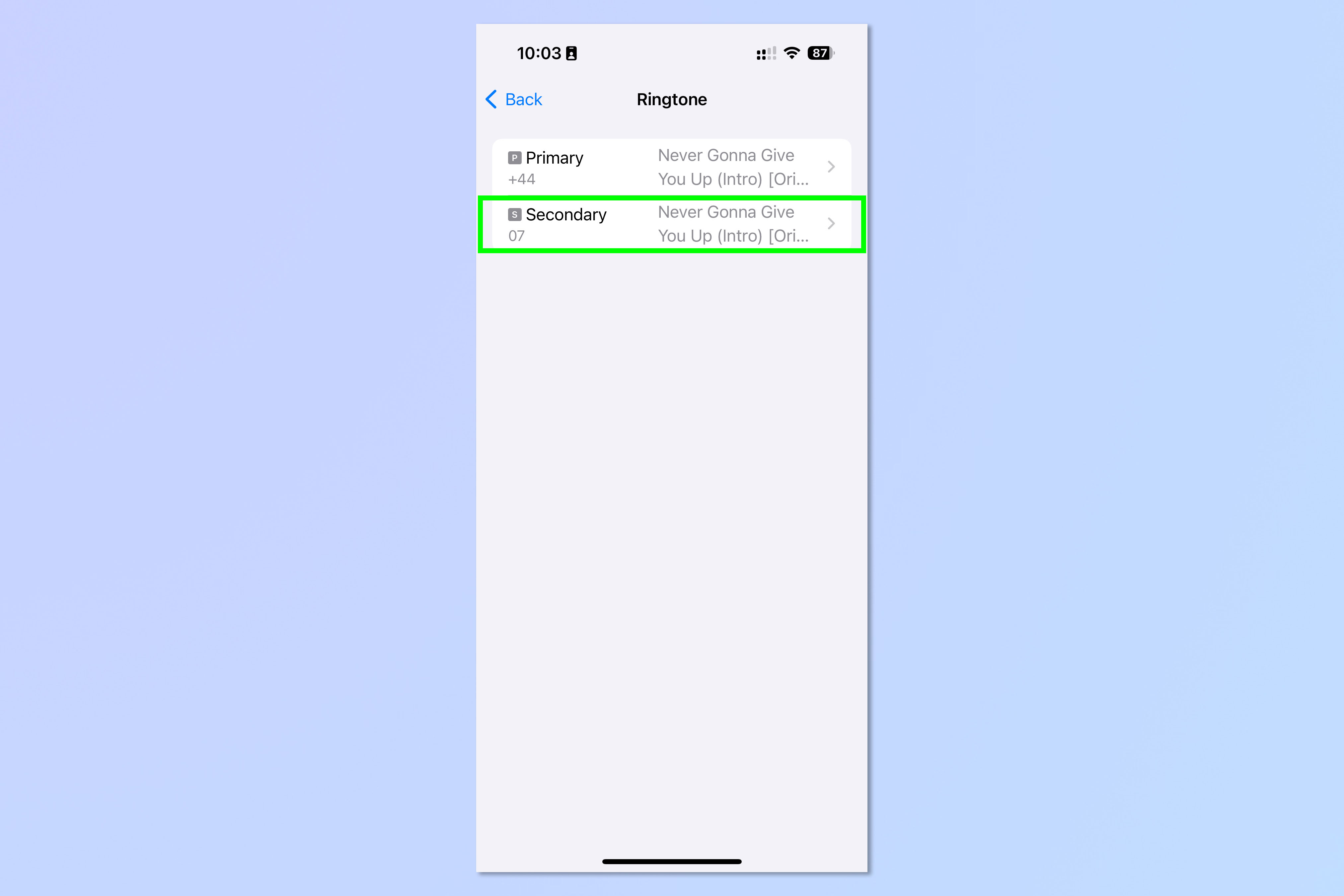
3. Düzenlenecek satırı seçin
(Resim: © Gelecek)
Hangi çağrı hattını kullanmak istediğinizi seçin için zil sesini değiştir. Yukarıdaki ekran görüntüsünde varsayılan olarak her iki hattın da aynı zil sesini kullandığını fark edeceksiniz.
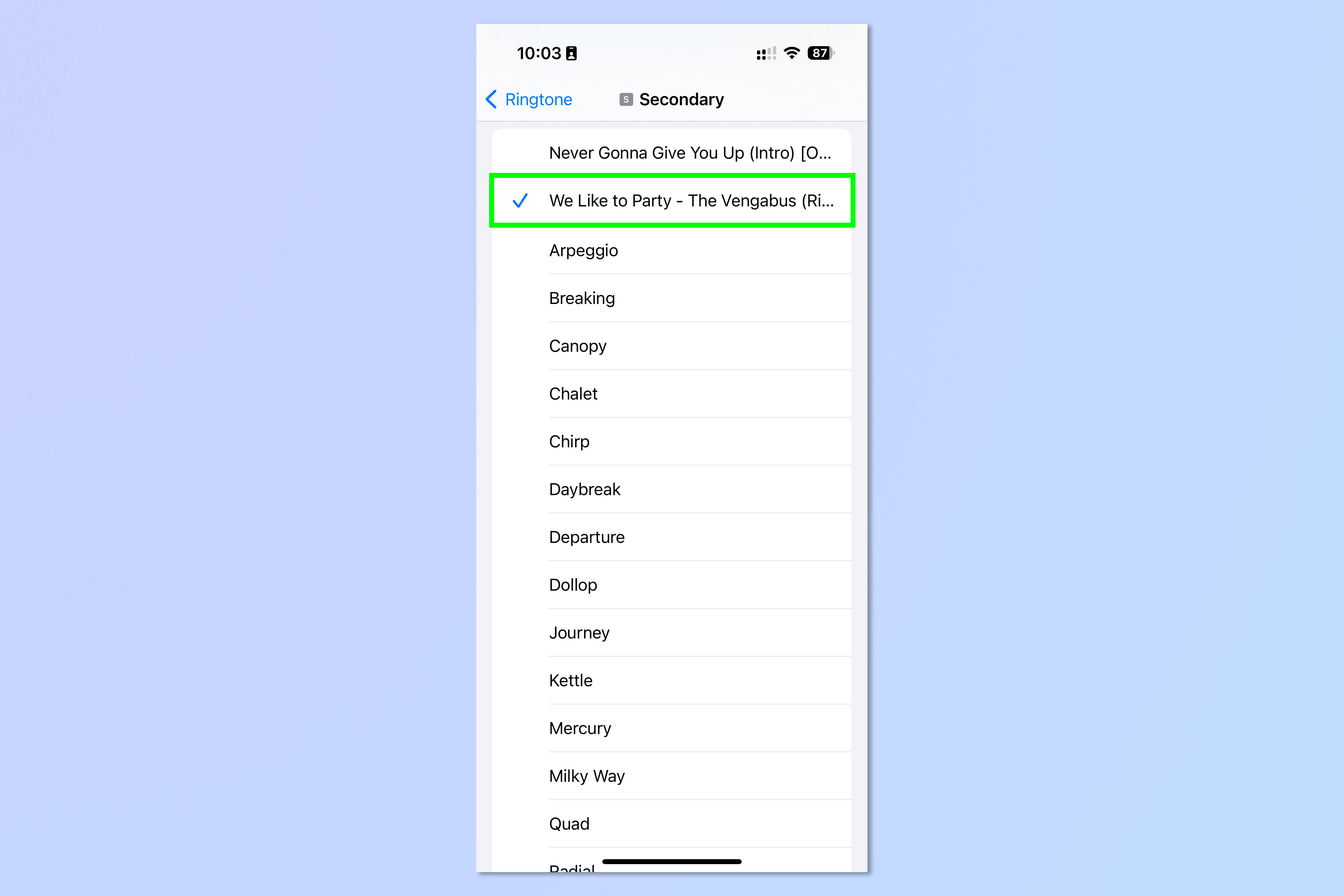
4. Yeni bir zil sesine dokunun
(Resim: © Gelecek)
Son olarak, basitçe yeni bir zil sesine dokunun o satırın tonu olarak ayarlamak için. Sol tarafta mavi bir onay işareti görüneceğinden bunun zil sesi olarak ayarlandığını anlayacaksınız.
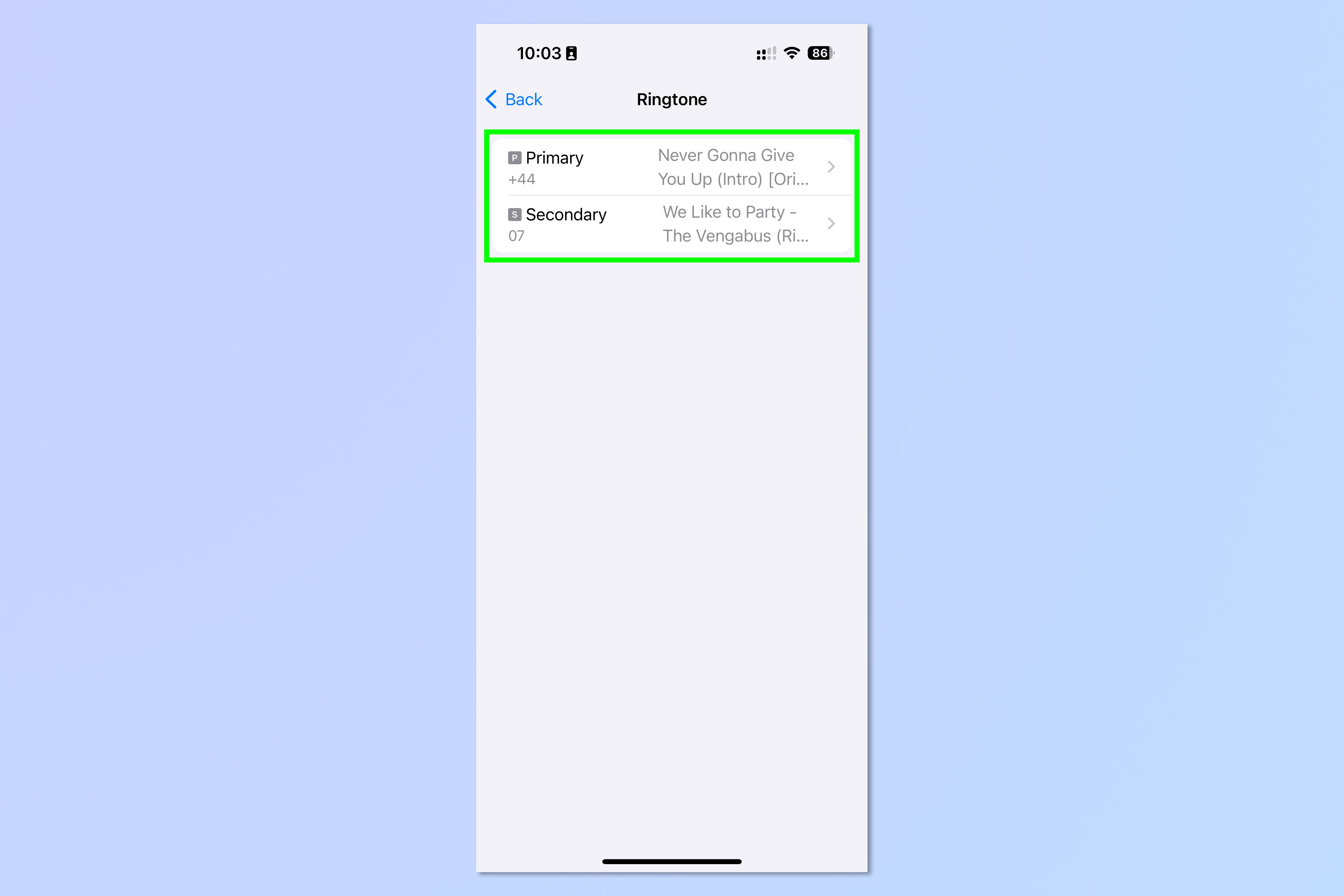
Sesi ayarladıktan sonra yukarıdaki ekran görüntüsünde olduğu gibi telefon hatlarınızın artık ayrı zil seslerine sahip olduğunu göreceksiniz. Bu kadar basitti.
iPhone’unuzu kullanmaya ilişkin daha fazla kılavuz okumak isterseniz size yardımcı olacak çok çeşitli eğitimlerimiz var. Sembollerin ne anlama geldiğini anlamakta zorlanıyorsanız, iPhone’daki çamaşır yıkama talimatlarının şifresini çözmek için Görsel Arama’nın nasıl kullanılacağına ilişkin kılavuzumuza göz atın. Aygıtınıza yeni ve renkli bir görünüm kazandırmak istiyorsanız, iPhone’da uyarlanabilir sürekli değişen duvar kağıtlarını nasıl ayarlayacağınızı öğrenin. Yeni bir cihaza yükseltme yaptıysanız ve simgeyi sinir bozucu buluyorsanız, iPhone 15 Pro’nun sinir bozucu sessiz simgesinden nasıl kurtulacağınızı öğrenin.