Her ne kadar Gmail arayüzünün köşesinde bir yeri bulunsa da, Google Chat çoğu zaman hak ettiği dikkati görmüyor. Özellikle diğer Google uygulamalarıyla sunduğu uyum ve bağlantılar sayesinde güçlü bir mesajlaşma aracı olarak öne çıkıyor.
Günlük olarak Google Chat’i kullanıyor olsanız da ya da daha önce pek vakit geçirmemiş olsanız da, bu ipuçları size sunduğu olanakları göstermeye yardımcı olacak. Mesaj düzenlemeden gizlilik ayarlarına kadar birçok konuda bilgi edineceksiniz. Ücretsiz olarak web’te, Android‘de ve iOS‘da kullanılabilir.
Kendi Alanınızı Oluşturun
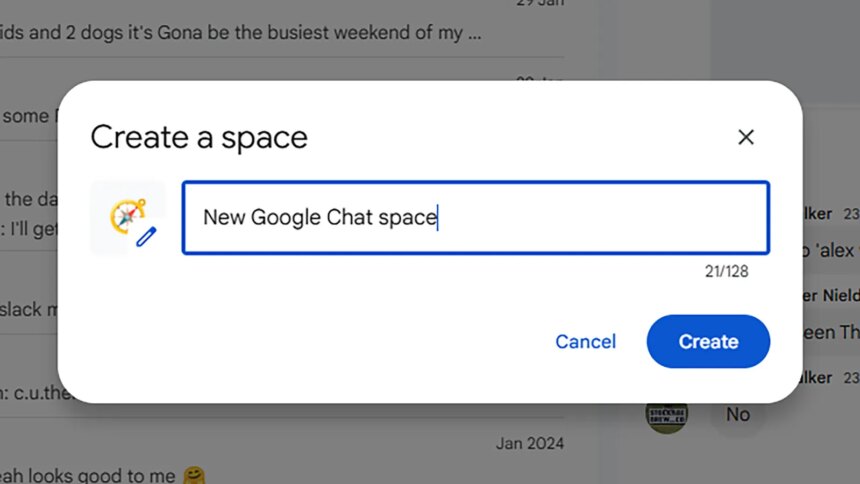
Google Chat’te, “Spaces” özelliği, süper güçlendirilmiş grup sohbetleri gibidir. Projeler üzerinde çalışmak veya belirli konuları tartışmak için seçtiğiniz kişilerle daha etkili bir ortam sunar. Standart grup sohbetlerinin aksine, “Spaces” isim ve açıklama içerebilir ve belirli kişilere görev atamak için kullanılabilir.
Web’de yeni bir alan oluşturmak için, sol üstteki Yeni sohbet düğmesine tıklayın, ardından Bir alan oluştur seçeneğini seçin. Bir ad vermeniz istenecektir. Hemen yeni üyeleri davet etme, dosya paylaşımları ve görev atama butonları ile karşılaşacaksınız.
Sohbetlerinizi İpli Hale Getirin
Google Chat, belirli mesajlardan ayrı başlıklar açarak sohbet akışını kesmeden farklı konulara dalmanıza olanak tanır. Bu başlıklar, bire bir sohbetlerde, grup sohbetlerinde ve alanlarda kullanılabilir. Web’de bir mesaja fareyle işaret ettiğinizde veya mobilde mesajı uzun basarak seçtiğinizde yeni bir başlıkta yanıt verme seçeneğini görebilirsiniz.
Önemli Mesajları Sabitleyin
Bireysel sohbetler, genellikle kaybolabilir. Google Chat, önemli sohbetlerinizi listenin en üstüne sabitleme imkanı sunar. Web’de, sol paneldeki bir sohbetin yanındaki üç noktaya tıklayarak Sabitle seçeneğini bulabilirsiniz. Mobilde ise mesaj görünümünde bir sohbete uzun basmanız yeterlidir. Bu şekilde, öncelikli mesajlarınıza ulaşmak çok daha kolay olacaktır.
Sohbetleri Bölümlere Ayırın
Google Chat’te sohbetlerinizi düzenlemenin bir diğer yolunu da her sohbeti bölümlere ayırarak yapabilirsiniz. Örneğin, arkadaşlar, aile üyeleri ve iş arkadaşları için ayrı bölümler oluşturabilirsiniz. Bunun için web’de, sol panelde bir sohbetin yanındaki üç noktaya tıklayarak Sohbeti taşı seçeneğine tıklıyorsunuz. Mevcut bir bölümü seçebilir veya yeni bir bölge oluşturabilirsiniz.
Gelecekteki Mesajları Zamanlayın
Google Chat, yalnızca web uygulamasında yer alan mesaj zamanlama özelliğine sahiptir. Mesajınızı yazdıktan sonra, standart Gönder düğmesinin yanındaki küçük aşağı ok simgesine tıklayın ve özel bir tarih ve saat seçin. 120 gün öncesine kadar mesajlarınızı zamanlayabilirsiniz.
Diğer Google Uygulamalarıyla Entegre Edin
Google Chat’in avantajlarından biri, diğer Google ürünleriyle nasıl iyi bir bağlantı kurduğudur. Örneğin, Google Takvim’den bağlantılar veya Google Drive’dan dosyalar eklemek oldukça kolaydır. Ayrıca, bir mesaja tıklayarak Google Görevler’de görev oluşturabilirsiniz.
Durumunuzu Ayarlayın
Durumunuzu belirtmek, sosyal bağlantılarınızı bilgilendirmek için harika bir yoldur. Web’de sağ üst köşedeki durum simgesine tıklayarak, mobilde ise menü butonuna tıklayarak durumu değiştirebilirsiniz.
Gönderdiğiniz Mesajları Düzenleyin
Web’de bir mesajın üzerine gelerek veya mobilde uzun basarak düzenleme seçeneğini görün. Bu, göndermiş olduğunuz bir mesajı düzeltmek için oldukça kullanışlıdır. Bununla birlikte, diğer katılımcıların mesajda değişiklik yaptığınızı göreceğini unutmayın.
Gizliliğinizi Koruyun
Google Chat üzerinden istenmeyen kişilerin sizinle iletişim kurmasının önüne geçmek için ayarlarınızı yapılandırabilirsiniz. Web arayüzünden, sağ üstteki dişli simgesine tıklayarak Erişim kısıtlamaları seçeneğini bulabilirsiniz. Mobil uygulamalarda ise menu butonuna tıklayarak Ayarlar kısmına geçin. Buradan kimlerin size mesaj atabileceğini veya alanlar oluşturabileceğini güvence altına alabilirsiniz.
Teknoloji
US-1