FBX veya Filmbox dosya formatı Kaydara tarafından geliştirildi ve şu anda Autodesk’e ait. Farklı yazılımlar arasında 3D modellerin ve animasyon ayrıntılarının paylaşılmasında faydalıdır. Ayrıca aydınlatma, dokular, geometri, eklemler ve animasyon gibi verileri saklar ve animasyon uygulamaları ile sanal ve artırılmış gerçekliklerde kullanıma uygundur.
FBX dosyaları çoğunlukla UE4 ve Unity gibi animasyon ve oyun motorlarında kullanılır. OBJ dosyaları ise geometri, yüzler, renk ve dokular gibi temel 3B model verilerini depolar ancak FBX gibi animasyon, aydınlatma ve donanım verilerini desteklemez. Çoğu CAD programı bunu destekler ve STL dosyaları gibi çoğunlukla 3D yazdırmada kullanılan bir dosya formatıdır. Yani eğer aşağıdakilerden birine sahipseniz en iyi 3D yazıcılarÖzellikle çok renkli 3D yazdırmayı destekleyenleri ve bir FBX dosyanız varsa, bunu OBJ’den 3D yazdırmaya dönüştürebilirsiniz. 3D yazdırma amaçlarına ek olarak, basit geometrilere sahip küçük bir dosya istiyorsanız ve ağlarla çalışmak istiyorsanız FBX’i OBJ’ye de dönüştürebilirsiniz. Bu basitlik, OBJ dosyalarını FBX dosyalarından daha küçük hale getirir. FBX dosyalarını OBJ’ye dönüştürmek için kullanılacak ana araçlar aşağıda verilmiştir.
1. Autodesk FBX Dönüştürücü
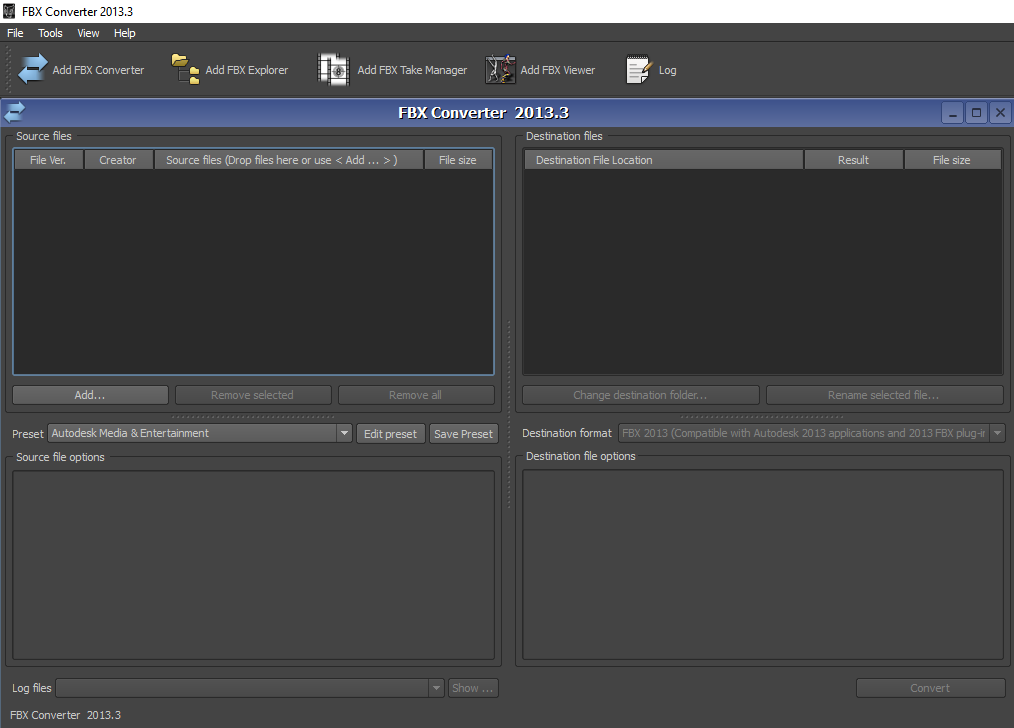
Autodesk FBX dönüştürücü, ücretsiz olması ve FBX dosyalarını görüntülemeye ve farklı formatlara dönüştürmeye yönelik olması nedeniyle listemizde görünen ilk araçtır. Dosyalarınızı OBJ’ye dönüştürmek amacıyla kullanmak için:
1. Git Autodesk’in web sitesi ve işletim sisteminize uygun sürümü indirin. Windows ve Mac için bir tane var. İndirdikten sonra kurun ve başlatın. Ardından dört bölüme ayrılmış basit bir arayüz göreceksiniz: Kaynak dosyaları, Hedef dosyalar, Kaynak dosya seçenekleriVe Hedef dosya seçenekleri. Menü çubuğunda dört ana araç göreceksiniz:
- FBX Dönüştürücü Ekle FBX dosyalarını OBJ dahil çeşitli formatlara dönüştürmek için.
- FBX Explorer’ı ekleyin FBX dosyalarındaki verileri aramak ve analiz etmek için kullanışlıdır.
- FBX Görüntüleyici Ekle 3D dosyaları çeşitli formatlara dönüştürmeden önce ve sonra görüntülemek ve bunlarla etkileşimde bulunmak için.
2. FBX dosyalarını OBJ’ye dönüştürmeye başlamak için şu şekilde başlayın: FBX Dönüştürücü Ekle aracını seçme ve yeni bir pencerenin açıldığını göreceksiniz. Tıklamak Eklemek FBX dosyasını içe aktarmak için kaynak dosyalar penceresinde göründüğünü göreceksiniz.

Birden fazla dosya ekleyebilirsiniz ve istemediğiniz bir dosya eklenmişse onu seçip tıklatabilirsiniz. Seçileni kaldır.
3. Dosyayı OBJ’ye dönüştürmek için, hedef klasöre git Ve içinde Hedef formatı bölümünde, tıkladığınızda açılır menüden çeşitli dosya formatlarını göreceksiniz ve ardından OBJ’yi seç.

Ayrıca, dönüştürülen dosyanın saklanacağı yeri simgesine tıklayarak da değiştirebilirsiniz. Hedefi değiştir dosya. Değiştirmezseniz FBX dosyanızı içeren klasörde bulacaksınız. Bundan sonra tıklayın Dönüştürmekve FBX dosyanızı OBJ’ye dönüştürmüş olacaksınız.
2. AnyConv
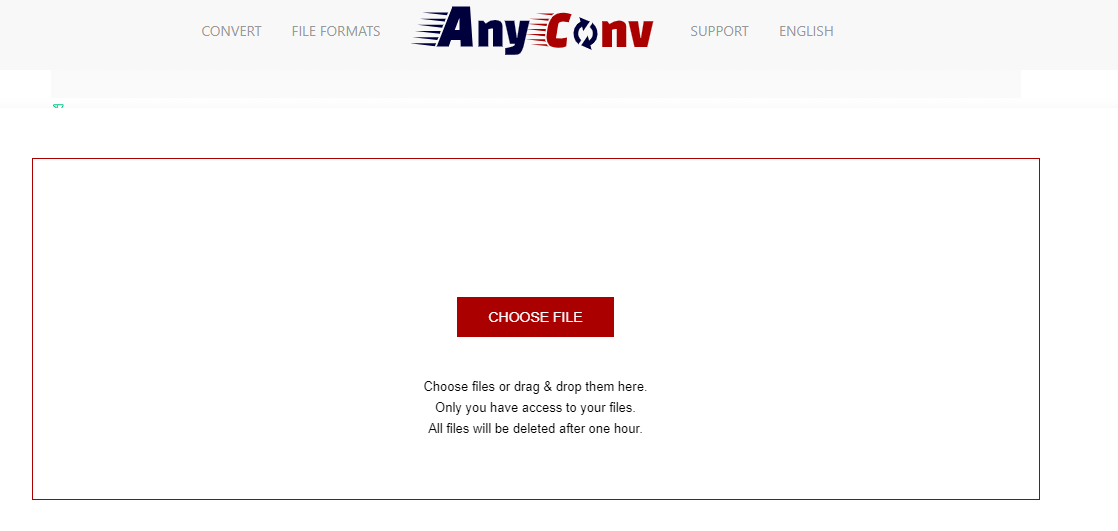
AnyConv, FBX ve OBJ dahil çeşitli dosya formatlarını destekleyen ücretsiz bir çevrimiçi dosya dönüştürücüsüdür. Kurulum gerektirmeyen bir program istediğinizde harikadır. Dosyalarınızı dönüştürmek yalnızca birkaç dakika sürer. FBX’i OBJ’ye nasıl dönüştüreceğinizi öğrenmek için aşağıdaki adımları izleyin.
1. Ziyaret etmek AnyConv web sitesi ve ardından tıklayın DOSYA SEÇİN.
2. Dosyanızı sakladığınız yere gidin ve bunu programa aktarın.
3. Açılır menüden şunu seçin: OBJ ve ardından tıklayın Dönüştürmek.
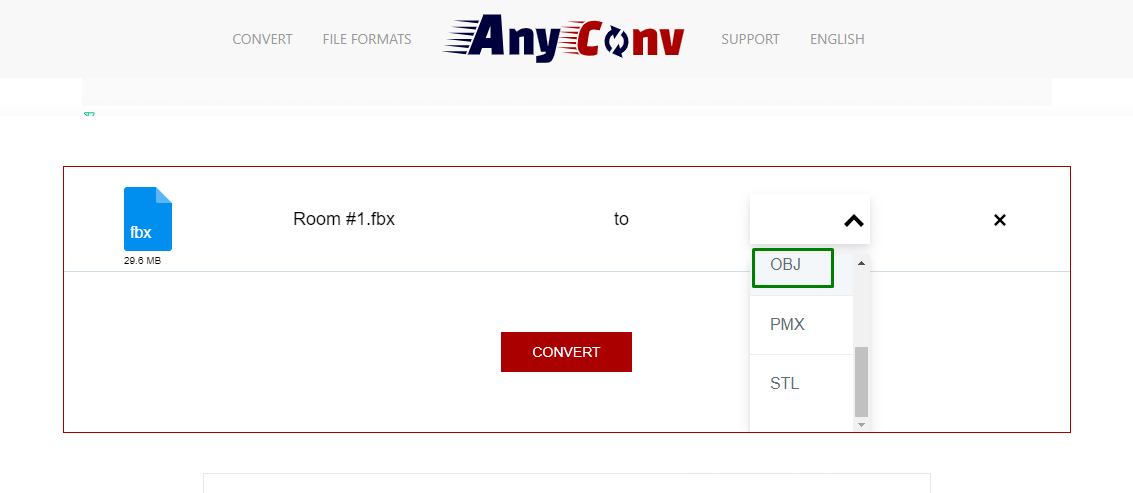
Birkaç dakika bekleyeceksiniz ve tasarımı indirip bilgisayarınıza kaydetmenizi sağlayan indirme seçeneğinin göründüğünü göreceksiniz ve işlem tamamlanacak.
3. Varsayın

Çevrimiçi çalışan başka bir çevrimiçi FBX’ten OBJ’ye dönüştürücü ve diğer birçok dosya formatını destekler. Aspose’ta dönüştürme işlemi AnyConv’a benzer, ancak aradaki fark Aspose’un dosyayı işlemesi ve dönüştürmesinin biraz daha fazla zaman almasıdır. Ancak iyi olan şey, dosyalarınızın 24 saat boyunca web sitelerinde saklanması ve ardından silinmeleridir. Bu nedenle tasarımlarınızın sızdırılması konusunda endişelenmenize gerek yok.
Kullanmak için aşağıdaki adımları izleyin.
1. Ziyaret etmek Web sitesi ve popüler dönüştürme seçeneğinde FBX’ten OBJ’ye seçeneğini seçin.
2. Sürükle ve bırak FBX dosyanızı programa kopyalayabilir veya alternatif olarak üzerine çift tıklayabilirsiniz. Dosyanızın URL’sini yapıştırma seçeneği de vardır.
3. Açılan menüden OBJ’yi seçin. Farklı kaydet bölümüne tıklayın ve ardından Dönüştürmek ve ardından dönüştürülen dosyanızı indirin.
4. Blender
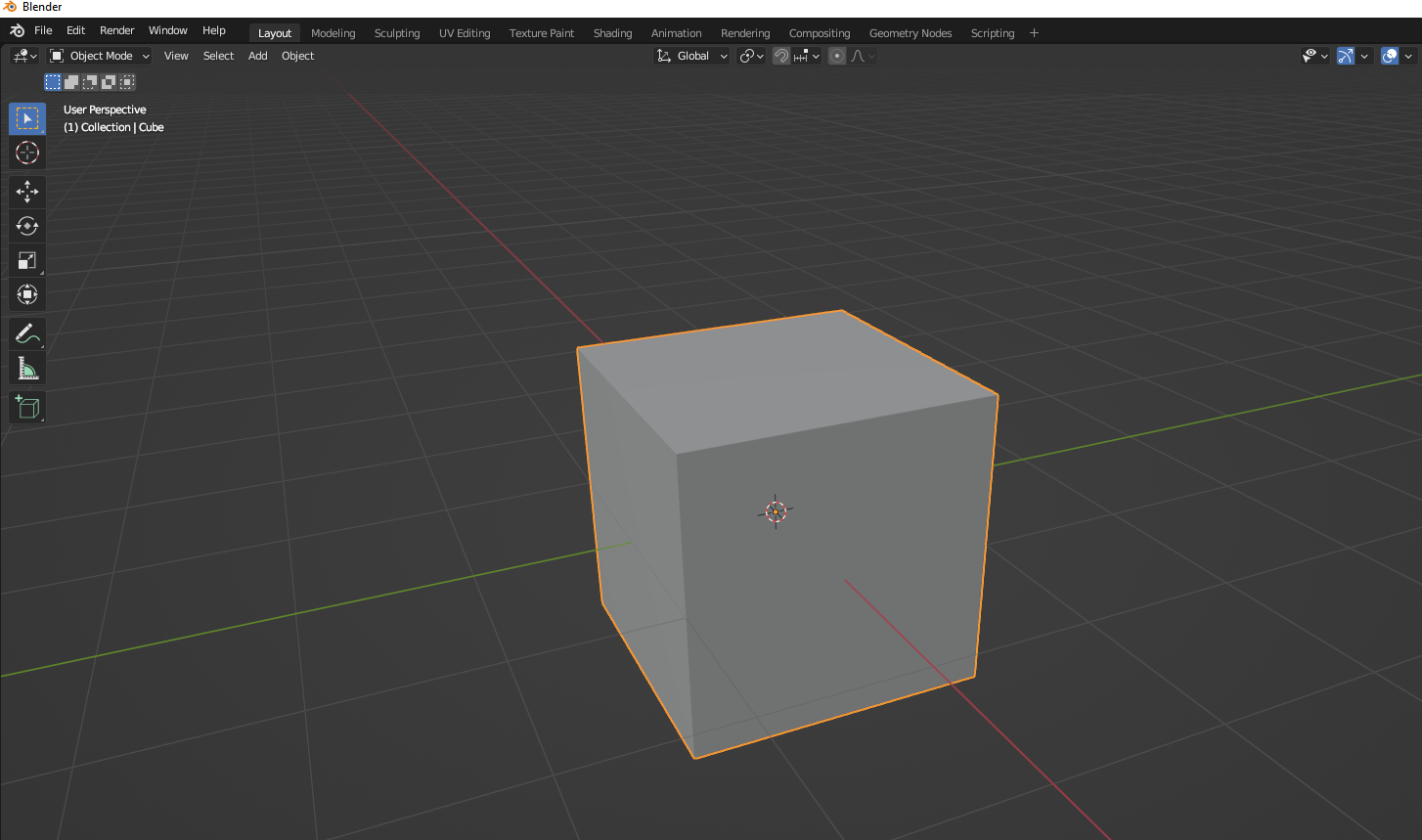
Blender, yalnızca 3D modeller oluşturmak için değil, aynı zamanda bir dosyadan diğerine dönüşüm yapmak için de kullanabileceğiniz popüler bir ücretsiz 3D modelleme yazılımıdır. FBX’i OBJ’ye dönüştürmek için kullanmak için:
1. Blender’ı İndir itibaren resmi internet sitesiDaha sonra yükle.
2. FBX dosyanızı şu adrese giderek içe aktarın: Dosya > İçe Aktar > FBX’i, daha sonra dosyanızı kaydettiğiniz yere gidin ve onu seçin.
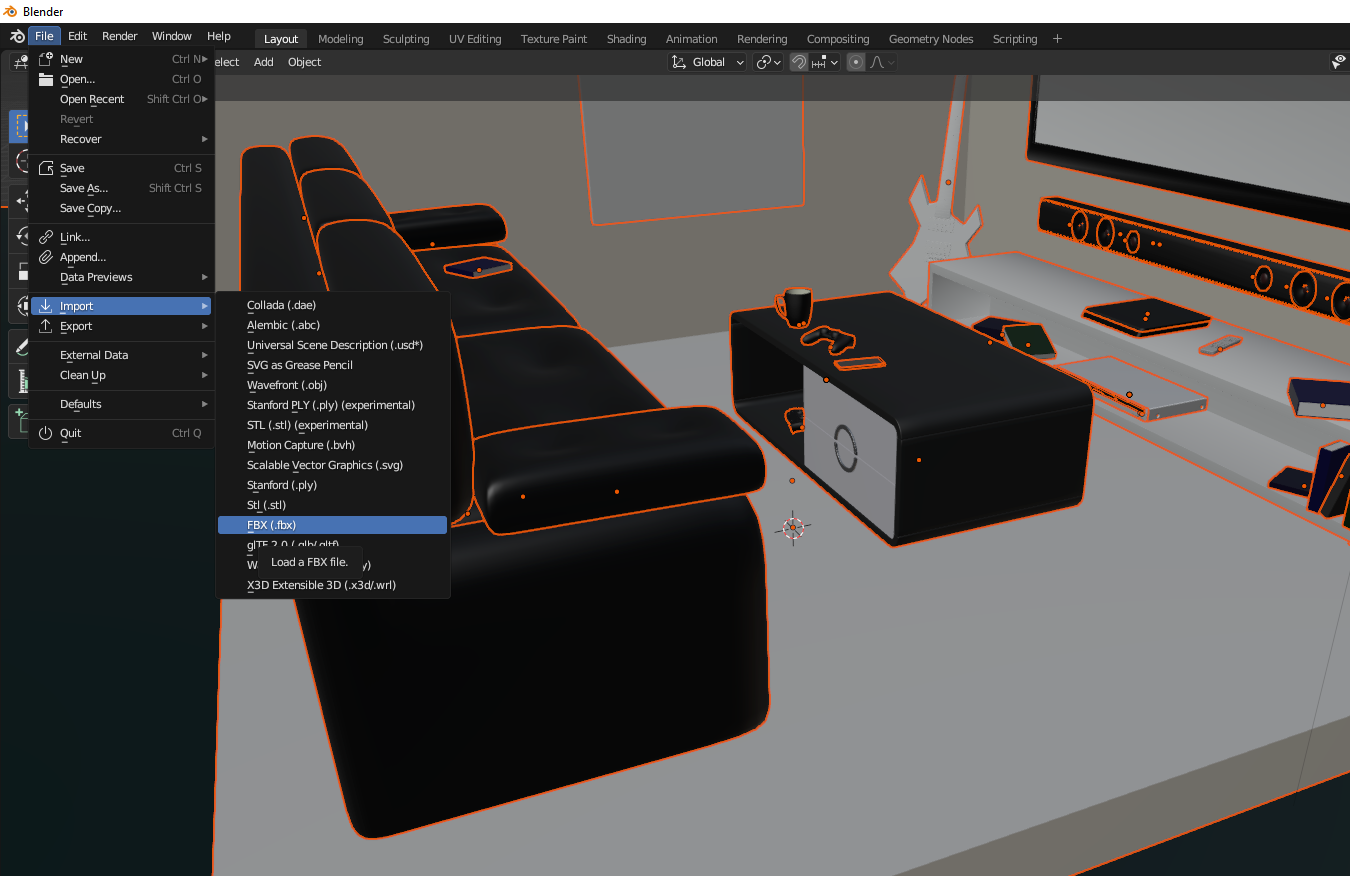
3. Dosya > Dışa Aktar > Wavefront (.obj) seçeneğine gidin ve bilgisayarınıza kaydedin.

Bu araçların her biri, herhangi bir FBX dosyasını OBJ’ye dönüştürmenize yardımcı olabilir. Online versiyonları kullanarak toplu dönüşüm yapabilir, internet sorunu yaşıyorsanız indirilebilir versiyonu kullanabilirsiniz.
Daha fazla: PrusaSlicer Nasıl Kullanılır: Yeni Başlayanlar İçin Kılavuz
Daha fazla: 3D Baskıda Z Bantını Düzeltmenin 5 Yolu
Daha fazla: 3D Baskı için FreeCAD Nasıl Kullanılır
Daha fazla: OBJ Dosyalarını 3D Yazdırma için STL Dosyalarına Dönüştürme
Daha fazla: Reçine Baskılar Nasıl Temizlenir ve İyileştirilir