- Özet
- Xiaomi’nizde birden fazla pencere açmak için temel HyperOS kısayolları
- Uygulamaları kayan pencerede açmanın en hızlı yolu nedir?
- Boyutu bu şekilde değiştirirsiniz ve kayan bir pencereyi kapatırsınız
- Ekranın bir köşesinde gizli kayan pencere
- Küçültülmüş kayan pencere
- Kayan bir pencereyi veya uygulamayı tam ekran modunda simge durumuna küçültmek için:
- Küçültülmüş bir kayan pencereyi genişletmek için:
- Klasik yüzen pencere
- Kayan pencere ile bölünmüş ekran arasında hızlı bir şekilde nasıl geçiş yapabilirim?
Bu kılavuzda kayan pencere ve bölünmüş ekrana odaklanacağım. Xiaomi akıllı telefonunuzun arkasına bir dokunmatik kısayol ekleyen Back Tap özelliği gibi başka üretkenlik araçları da var. Veya uygulamalara ve diğer kısayollara hızla erişmenizi sağlayan Hızlı Top menüsü.
Ancak sonuncusu dışında bu işlevlerin tamamının yalnızca MIUI 14’te (test) çalıştığını lütfen unutmayın. Cihazınızın da yeni işletim sisteminden yararlanıp faydalanmayacağını öğrenmek için HyperOS güncellemesine uygun Xiaomi akıllı telefonlar listemize göz atabilirsiniz.
Xiaomi’nizde birden fazla pencere açmak için temel HyperOS kısayolları
Temel bilgilerle başlayalım. Ayarlara gidin ve ardından “Ek ayarlar”a dokunun; burada “Kayan pencereler” başlıklı menüyü bulacaksınız. Ancak bu kısayolların anlamlı olması için klasik üç düğmeli gezinmeyi değil, hareketle gezinmeyi kullanmanız gerektiğini lütfen unutmayın.
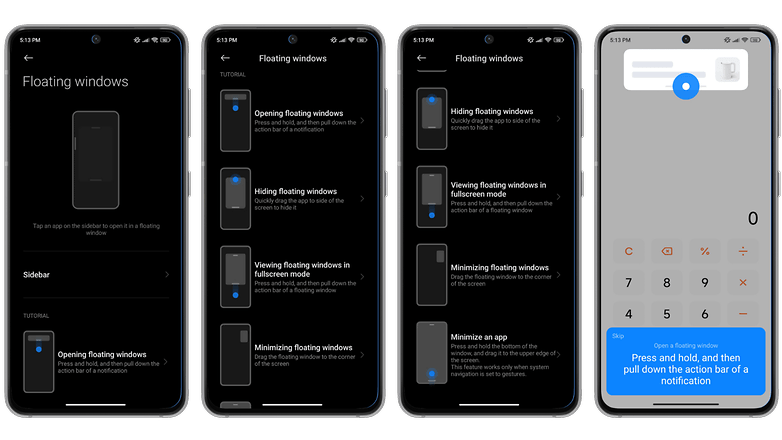
Xiaomi, hareket kontrolü aracılığıyla kayan pencereleri yönetmek için tüm önemli kısayolları açıklıyor / © nextpit
Burada Xiaomi, çoklu pencereyi daha sezgisel hale getirmek için size tüm jest tabanlı kısayolları gösteriyor. Beş farklı seçenek var ve Xiaomi her hareketi öğrenmek için küçük etkileşimli eğitimler bile sunuyor.
| HyperOS hareket kısayolları | |
|---|---|
| Bir bildirimin üzerinde kayan bir pencere açın. | Bildirime uzun basın + aşağı kaydırın. |
| Kayan bir pencereyi gizle | Pencerenin üst kısmındaki küçük çubuğa basılı tutun ve ekranın yan tarafına doğru kaydırın. |
| Tam ekran modunda kayan bir pencere görüntüleyin. | Pencerenin altındaki çubuğa basın ve basılı tutun + aşağı kaydırın. |
| Kayan bir pencereyi küçült | Pencerenin üst kısmındaki küçük çubuğa basılı tutun ve ekranın bir köşesine doğru kaydırın. |
| Bir uygulamayı tam ekrana küçültme | Ekranın altındaki çubuğa basın ve basılı tutun + ekranın üst köşesine doğru kaydırın. |
Küçük bir ipucu çünkü kafamı çok karıştırdı: İlk kısayol yalnızca belirli bildirimler için geçerlidir. Şahsen ben bunu sıklıkla WhatsApp için kullanıyorum. Bir mesaj aldığımda genellikle telefonumda başka bir şeyle meşgul oluyorum. Daha sonra WhatsApp bildirimine uzun basıp aşağı kaydırıyorum. Daha sonra sohbeti ek bir pencerede görüntülüyorum. Bu çok pratik olsa da bağlama da bağlıdır.
Uygulamaları kayan pencerede açmanın en hızlı yolu nedir?
Bir uygulamayı kayan pencerede açmanın farklı yöntemleri vardır. Bir yandan duruma, diğer yandan akıllı telefonunuzu şu anda nasıl kullandığınıza bağlıdır.
Örneğin bir Xiaomi akıllı telefonunda bir uygulamayı kayan bir pencerede açmak çok kolaydır. Klasik yöntem şu şekildedir:
- Parmağınızı kaldırmadan ekranın altından ortasına doğru kaydırınSon uygulamalar atlıkarıncasını açmak için.
- İstediğiniz uygulamayı seçin kapalı ve tutmak diye bastı.
- Yazıyor bağlam menüsü tekerleğinde üstten üçüncü sembolde.
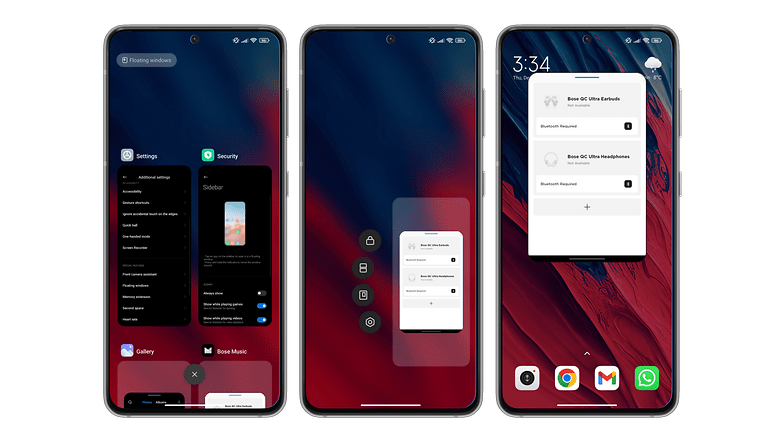
Ayrıca sol üstteki “yüzen pencereler” düğmesine dokunabilir ve istediğiniz son kullanılan uygulamayı / © nextpit’i seçebilirsiniz.
“Son Uygulamalar” menüsünde ayrıca sol üstte “Yüzen Pencereler” adında bir düğme bulunur. Üzerine dokunduğunuzda akıllı telefonunuzda açık olan uygulamaların simgelerinin bulunduğu bir kenar çubuğu görünecektir. İlgili uygulamayı kayan bir pencerede görüntülemek için bunlardan birine dokunabilirsiniz.
İkinci yöntem biraz daha hızlıdır ve daha az adım gerektirir:
- Açılır tam ekran modunda kayan pencereye dönüştürmek istediğiniz uygulamayı seçin.
- Uygulamayı açtıktan sonra, Parmağınızı kaldırmadan ekranın altından yukarı doğru kaydırın.
- Ekranın üst kısmında birbirini gösteren iki çapraz ok bulunan kare şeklinde bir simge görmelisiniz. Uygulamayı simgenin üzerine sürükleyin ve parmağınızı kaldırın.
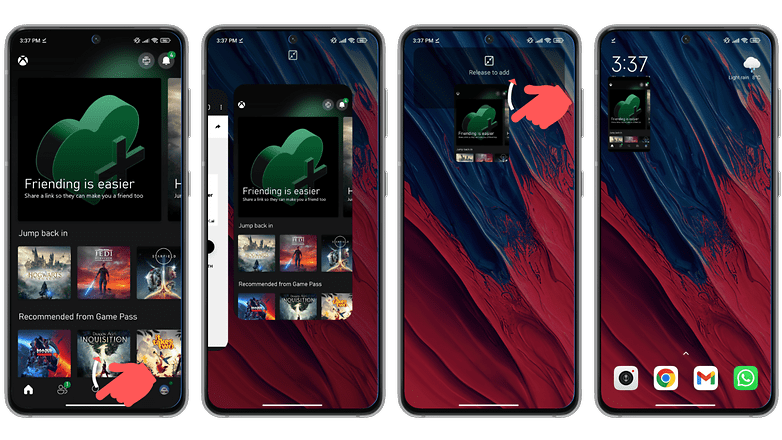
Bu yöntem tüm uygulamalarda çalışmaz / © nextpit
Tam ekran moduna geri dönmek için kayan pencerenin altındaki kenar çubuğundan aşağı kaydırmanız yeterlidir.
HyperOS’ta bir uygulamayı kayan pencerede açmanın son ve en hızlı yöntemi SideBar’ı kullanmaktır. SideBar, Xiaomi ekranınızın yanından ters yönde kaydırdığınızda görünen bir görev çubuğudur. Bu Kenar Çubuğu, en çok kullandığınız uygulamaların kısayollarını içerir ve bunları pencerede açmayı çok kolaylaştırır:
- Öncelikle SideBar’ın etkin olup olmadığını kontrol edin (Ek özellikler ► Kayan pencereler ► Kenar Çubuğu) ve ardından aşağıdaki adımları izleyin:
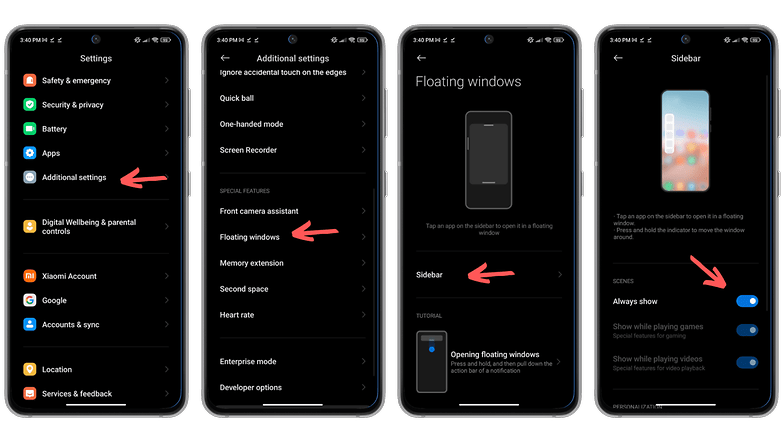
Esas olarak bu yöntemi kullanmak istiyorsanız, SideBar’ın ayarlarda / © nextpit’te “her zaman” görüntülendiğinden emin olun.
- Kenar Çubuğunu yazarak gösterin ekranınızın yanından kaydırın (küçük şeffaf bir üst çubuk, kaydırabileceğiniz alanı gösterir).
- SideBar’ın görüntülendiğini gördüğünüzde, uygulama simgesine dokunmanız yeterlidir Senin seçimin.
Boyutu bu şekilde değiştirirsiniz ve kayan bir pencereyi kapatırsınız
Bir uygulamayı kayan pencerede nasıl açtığınıza bağlı olarak pencere büyüyecek veya küçülecektir. Spesifik olarak üç standart boyut vardır.
Ekranın bir köşesinde gizli kayan pencere
Kayan bir pencere açtınız ve onu ekranın bir kenarına sürükleyip bırakarak gizlediniz (kısayolunu yazının başındaki tabloda bulabilirsiniz). Pencere, ekranın kenarından merkeze sürükleyebileceğiniz basit, şeffaf bir simge olarak sunulur.
Tekrar ekranınızda görüntülemek için şeffaf simgenin ekranın kenarından hafifçe uzanan kısmına dokunun.
Küçültülmüş kayan pencere
Bu, bir uygulamayı tam ekran modunda simge durumuna küçülttüğünüzde varsayılan boyuttur. İçeriğin okunması zor ve küçük bir widget’a benziyor. Konumu ekranınızın dört köşesinden biriyle sınırlıdır ve pencereyi manuel olarak yeniden boyutlandıramazsınız.
Kayan bir pencereyi veya uygulamayı tam ekran modunda simge durumuna küçültmek için:
- Tam ekran uygulamada veya kayan pencerede alttaki kenar çubuğunu basılı tutun.
- Ekranın üst köşesine doğru kaydırın ve bırakın.
Küçültülmüş bir kayan pencereyi genişletmek için:
- Küçültülmüş pencerenin alt kısmına basmanız yeterlidir.
Klasik yüzen pencere
Bu, kayan pencerede bir Euchekt uygulamasını açtığınızda varsayılan boyuttur. İçeriğin okunması daha kolaydır ve pencereyi ekranınıza serbestçe yerleştirebilirsiniz. Ayrıca pencerenin boyutunu manuel olarak da ayarlayabilirsiniz.
Klasik kayan pencereyi taşımak için:
- Üst veya alt kenar çubuğunu basılı tutun.
- Pencereyi herhangi bir konuma sürükleyip bırakın.
Klasik kayan pencereyi manuel olarak yeniden boyutlandırmak için:
- Pencerenin iki alt köşesinden birine basın ve basılı tutun.
- Pencere istenilen boyuta gelinceye kadar çapraz olarak sürükleyin.
Klasik kayan pencereyi tam ekran yapmak için:
- Pencerenin altındaki kenar çubuğunu basılı tutun.
- Ekranın altına doğru kaydırın.
Kayan bir pencereyi kapatmak için, ister simge durumuna küçültülmüş ister klasik bir pencere olsun, yöntem aynıdır. Pencerenin altından ekranın üstüne doğru kaydırmanız yeterlidir.
Kayan pencere ile bölünmüş ekran arasında hızlı bir şekilde nasıl geçiş yapabilirim?
HyperOS kapsamındaki bir diğer yenilik ise, her pencereye doğrudan entegre edilmiş küçük bir düğmeyi kullanarak kayan pencere ile bölünmüş ekran modu arasında geçiş yapabilmenizdir.
Yukarıda açıklanan yöntemlerden birini kullanarak kayan pencerede bir uygulamayı açmanız yeterlidir. Daha sonra kayan pencerenin üst kısmında üç noktalı küçük bir menü düğmesi göreceksiniz. Üzerine dokunduğunuzda bölünmüş ekrana geçmek için birkaç seçenek göreceksiniz.
Burada ilgili uygulamanın ekranın alt yarısında mı yoksa üst yarısında mı görüntüleneceğini seçebilirsiniz. Bunu yaptıktan sonra işlemi başka bir uygulamayla tekrarlayın.
İki uygulamanız bölünmüş ekran modunda çalışıyorsa, artık onları ortada ayıran yatay bir çubuk görmelisiniz. Bölünmüş ekran düzenini değiştirmek için bu çubuğa dokunabilirsiniz. Ayrıca iki uygulamadan birini tekrar tam ekran veya kayan pencere yapabilirsiniz.
HyperOS’ta kayan pencerelerin kullanımına ilişkin bu kılavuzla ilgili bu kadar. Bu işlevi Xiaomi akıllı telefonunuzda kullanıyor musunuz? Samsung’unkiyle karşılaştırıldığında Xiaomi’nin çoklu görev özellikleri hakkında ne düşünüyorsunuz?