IRQL_NOT_LESS_OR_EQUAL veya CRITICAL_PROCESS_DIED hatası gibi bir BSOD’yi düzeltmeye çalışıyor olun, ciddi Windows sorun giderme, Alice Harikalar Diyarında’daki tavşan deliğine dalmak gibidir. Bir noktada, üstesinden gelebileceğinizden fazlasını üstlendiğinizi, garip bir yerde olduğunuzu ve nihai sonucun kesin olmaktan uzak olduğunu hissedebilirsiniz. Bu yüzden, aklımda kesin bir çıkış stratejisiyle, sorun gidermeye harcadığım zamanı her zaman takip ederim. Otlar, içinden geçilemeyecek kadar kalınlaşırsa veya koşullar çok can sıkıcı veya vahim hale gelirse, bu çıkış stratejisi, ilk etapta sorun giderme gerektiren çoğu sorunu çözmek için işe yarayacaktır.
Benim için – ve çoğu okuyucuya da öneririm – Windows sorun giderme için doğal zaman sınırı 30-60 dakikadır. Neden? Bu, çoğu Windows sorununu çözen özel amaçlı bir işletim sistemi onarımının gerçekleştirilmesi için gereken zamandır. Özellikle sorununuz (veya sorunlarınız) yazılımla ilgiliyse, bu onarımın bunları düzeltmesi oldukça olasıdır. Basitçe söylemek gerekirse, bir Windows PC’deki TÜM işletim sistemi dosyalarını değiştirir ancak diğer dosyaları, yüklü uygulamaları ve çoğu (ancak hepsi değil) ayarı ve tercihi olduğu gibi bırakır. Bu teknik hem Windows 10 hem de Windows 11 için geçerlidir ancak Windows 10’da uygulanması daha karmaşıktır. Açıklayayım: Emniyet kemerinizi bağlayın!
Yerinde Yükseltme Onarım Kurulumu
Öncelikle, Windows 11 onarımı çok kolaydır. Ayarlar’a gidip ardından tek bir düğmeye tıklamayı gerektirir. Bu gezinme sırası şudur: Start > Ayarlar > Sistem > Kurtarma > Şimdi yeniden yükle (Windows Update ile ilgili sorunları düzeltin başlığı altında):
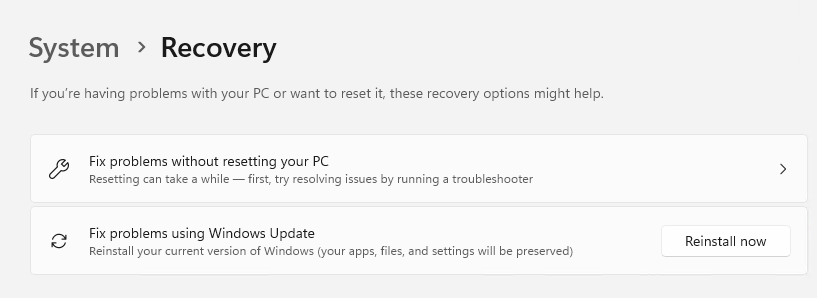
Az bilinir ve yeterince takdir edilmez, ancak bir kişi mevcut bir kopyaya aynı Windows işletim sistemi sürümünü yükleyebilir. Windows 11 için, Windows Update sahne arkasındaki sihri halleder (önceki ekran görüntüsüne bakın). Windows 10 için, bu işlem ISO formatındaki Windows yükleme dosyalarını kullanır.
Windows Kurulum ISO’su Oluşturma
Windows 10 kurulum ISO’sunu edinmenin birkaç yolu vardır, ancak en kolayı doğrudan Microsoft’un indirme sayfasından elde etmektir.
1. Medya Oluşturma Aracını İndirin Microsoft’a giderek Windows 10’u indirin sayfasına gidin ve “Windows 10 yükleme medyası oluştur” başlığı altında “Şimdi indir” etiketli düğmeye tıklayın.
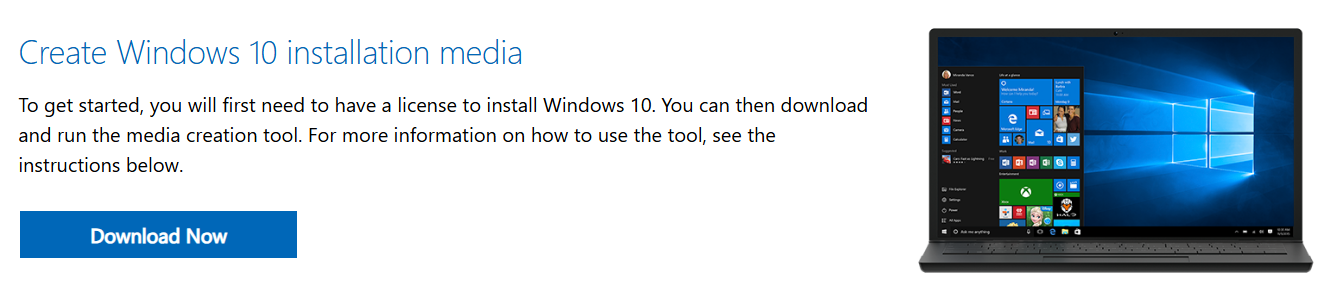
Yazılım aracının adı MediaCreationTool.22H2.exe’dir. Genellikle indirdiği Windows 10 sürümünü tanımlamak için adını değiştiririm. Herhangi bir zamanda, MCT en güncel Windows 10 sürümünü alır. Bu sefer Microsoft bu ayrıntıyla benim için ilgileniyor. Teşekkürler!
2. Medya Oluşturma Aracını Başlatın“Windows 10 Kurulumu” etiketli bir pencerede gösterilir ve “birkaç şey hazır olana” kadar beklemenizi sağlar.
3. Lisans koşullarını kabul edin İstendiğinde, birkaç şeyin daha hazırlanmasını bekleyin.
4. “Kurulum medyasını oluştur…” seçeneğini seçin.
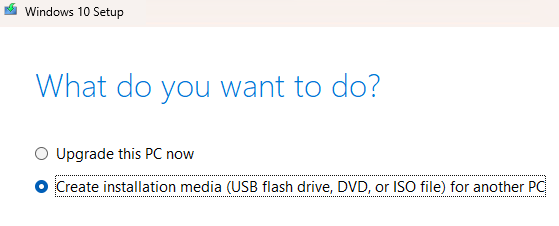
5. Dil, Sürüm ve Mimariyi seçin (örn: 64-bit) istendiği gibi (aslında önerilen seçenekleri kullanmak kolaydır).
6. ISO dosyasını seçin Kullanılacak medyayı seçmeleri istendiğinde.
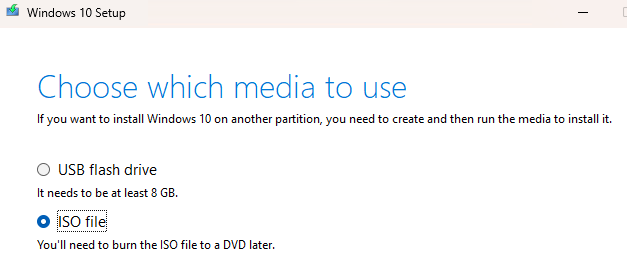
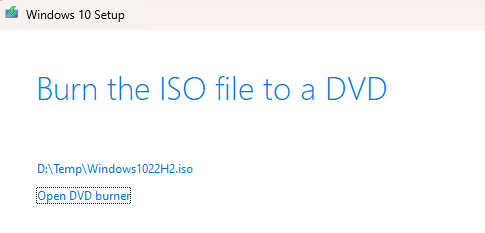
Varsayılan olarak bu, Windows.iso adlı bir dosya oluşturur; daha önce olduğu gibi, daha sonra sürümü belirleyebilmek için Windows22H2.iso adını verdim. Bu işlem biraz zaman alır. 2018 vintage i7 Lenovo X380 Yoga’mda, gerekli verileri indirmek ve işlemek ve ISO dosyasını belirlenen depolama konumunda bırakmak yaklaşık 5 dakika sürer. İndirme tamamlandıktan sonra, MCT dosya yapısını doğrular (bu, 5 dakikalık zaman dilimine dahildir). Tamamlandığında, yeni ISO dosyasının şu anda bulunduğu tam yolu size gösterecektir, şöyle:
7. “Bitir”e tıklayın düğmesine basın ve MCT kendini temizleyip kapanacaktır (bu benim test bilgisayarımda 5 saniyeden kısa bir sürede gerçekleşiyor: YMMV).
Lütfen dikkat: Yerinde onarım yükseltmesi için bu yolu izlerseniz, ISO’nun ortaya çıkmasından bu yana gerçekleşen güncellemeleri yakalamanız gerekecektir. Daha doğrudan bir yol izlemek istiyorsanız, UUPdump.net’i ziyaret edin ve PC’nizin mevcut değerleriyle eşleşen bir Windows 10 derlemesi sipariş edin (örneğin, bu hikayeyi yazarken 19045.4529). Bu kullanışlı web sitesi üzerinden eşleşen bir ISO’yu indirmek ve oluşturmak yaklaşık 40 dakika sürer, ancak daha sonra ilk kurulum tamamlandıktan sonra tüm güncellemeleri atlayabilirsiniz: zaten yakalanmıştır!
Yerinde Onarım Yükseltme Yüklemesini Gerçekleştirme
Yerleşik en iyi uygulama, bu işleme başlamadan önce biraz hazırlık yapmanızı gerektirir. Herhangi bir işi kaydetmek ve tüm açık uygulamaları kapatmak isteyeceksiniz. Bilgisayarınıza bağlı harici depolama aygıtlarınız varsa, onarımları etkilememesi veya engellememesi için bunları “güvenli bir şekilde kaldırmak” isteyeceksiniz.
Sorunlarınız önyükleme/sistem sürücüsüyle ilgiliyse, birçok uzman diğer tüm dahili depolama aygıtlarını da ayırmanın veya sökmenin yararlı olduğunu düşünüyor. Bu onarımı çoğu bilgisayarımda gerçekleştirirken bununla hiç uğraşmadım ve gördüğüm kadarıyla sonucu etkilemedi. Ancak önyükleme veya başlatma sorunlarıyla uğraşıyorsanız, bu yardımcı olabilir. Yine de farenize, monitörünüze ve klavyenize ihtiyacınız olacak, bu yüzden lütfen hepsini her zamanki gibi takılı bırakın.
Bir şey daha: büyük sistem değişiklikleri yapmadan önce (ve bu manevra KESİNLİKLE geçerlidir) yakın zamanda bir kopyanız yoksa PC’nizin bir görüntü yedeğini almak her zaman iyi bir fikirdir. Macrium Reflect’te her sabah saat 9:00’da zamanlanmış bir görev olarak bir tane yapıyorum, bu yüzden bunu genellikle yapmıyorum (günün geç saatleri olmadığı sürece). İşletim sistemi sürücüsü bozulursa PC’nizi geri yükleyebilecek önyüklenebilir bir kurtarma diskinin elinizin altında olduğundan emin olun ve bunu bu amaçla nasıl kullanacağınızı bilin!
1. Yeni oluşturduğunuz ISO’ya gidin Explorer’daki dosya.
2. Dosyaya sağ tıklayın ve “Bağla”yı seçin (Mount görünmüyorsa, Open’a tıklayın ve ardından File Explorer ile açın). Her iki durumda da, Explorer’da “DVD sürücüsü” etiketli yeni bir sanal aygıt görünecektir. Daha sonra gösterilen DVD Drive (F:) ESD-ISO etiketli öğeye benzemelidir.
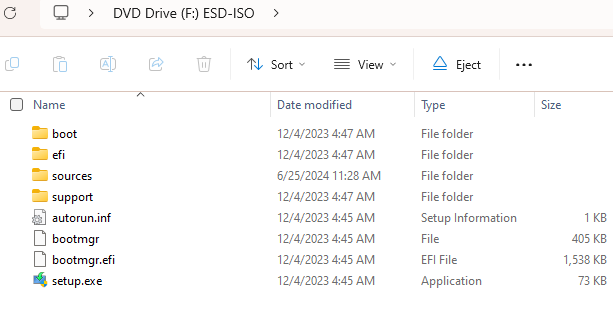
Tüm bu çabalar sonucunda, gerçek yerinde yükseltme onarım kurulumunu çalıştırmak son derece kolaydır.
3. Setup-exe dosyasına çift tıklayın monte edilmiş ISO’da (önceki ekran görüntüsünün alt kısmı).
Bu, PC’nin yerel Windows sürümüne bir yükseltme başlatır. Sistematik olarak her işletim sistemi dosyasını değiştirir (ve önceki sürümü bir Pencereler.eski İsterseniz geri dönebileceğiniz klasör (Başlat > Ayarlar > Güncelleştirme ve Güvenlik > Kurtarma > Windows 10’un önceki sürümüne geri dönün/”Başlayın” düğmesine tıklayın).
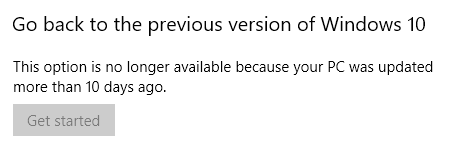
Bilgisayarımın son güncellemesinin üzerinden 10 günden fazla zaman geçtiğini fark ettim, dolayısıyla böyle bir seçeneği yok (ama bu sabahki imaj yedeğim ve Rescue Media’m elimde).
Bir kez ateş ettiğinizde kurulum.exetıpkı diğer tüm Windows yükseltmeleri gibidir. Yeni işletim sistemi sürümü için bir dizi dosyayı indirip düzenlemekle başlar, eski işletim sistemi çalışmaya devam ederken. Daha sonra bilgisayarınızı yeniden başlatmanız istenir, ardından bir Windows Ön Kurulum Ortamı, diğer adıyla WinPE, kurulum sürecinin geri kalanını ele alır. Bu GUI sonrası aşamada, en az iki yeniden başlatma daha gerçekleşir. Sonunda, emrinizde onarılmış bir işletim sistemi olur. Umarım, çözmeye çalıştığınız sorun da sanki sihirle ortadan kalkar.
Yerinde Yükseltme Onarım Kurulumu ile Hangi Sorunlar Düzeltilemez?
Bu işlem tamamlanması o kadar kısa bir zaman alıyor ki, bunu standart sorun giderme dizimin bir parçası haline getirdim. Donanım veya aygıt sürücüsü sorunlarını gidermediğim sürece (bu onarım sürücüyle ilgiliyse düzeltmeyebilir ve donanımdan kaynaklanıyorsa düzeltemez), bu onarımın sinir bozucu veya karmaşık Windows sorunlarını ele almak için “sihirli bir kurşun”a olabildiğince yakın olduğunu gördüm. Ve denemek çok uzun sürmediği için, işe yaramasa bile eğrinin çok gerisinde kalmayacaksınız. Kendi deneyimime göre, bu onarım karşılaştığım ve yarım saatten kısa sürede çözemediğim sorunların %90’ından fazlasını ele alıyor. Umarım sizin deneyiminiz de aynı olur. İyi şanslar!