


Uzun çizgi, genellikle virgül, iki nokta üst üste veya parantez yerine yazma ve düzenlemede kullanılan son derece kullanışlı (ve modaya uygun) bir noktalama işaretidir. Dilbilginizin şık görünmesini sağlamak için bunu kullanmak isteyebilirsiniz, ancak bilgisayardaki sembole, özellikle Windows işletim sisteminde, nasıl yapılacağını bilmiyorsanız erişmek biraz zor olabilir.
Neyse ki uzun tire noktalama işaretini metninize eklemenin birkaç yöntemi vardır. Bilgisayarınızdaki uzun çizgiye nasıl daha aşina olacağınızı öğrenmek için aşağıdaki ipuçlarına göz atın.
Tuş takımı
Uzun çizgi klavye kısayolu noktalama işaretlerine erişmenin daha kolay yöntemlerinden biridir. Alışmak biraz zaman alsa da, bu konuda ustalaştıktan sonra uzun tire yazma ustası olacaksınız. tuşuna basarak Sayı Kilidini açın. NumLock tuşu Klavyenizin üst sayı satırında. O zaman tut alt tuşu ve sırayı yazın 0151 Klavyenizin sayısal tuş takımında. Alt tuşunu bırakın, uzun çizgi görünecektir.
Klavyenizde belirlenmiş bir sayısal tuş takımı yoksa (birçok dizüstü bilgisayarda olduğu gibi), klavyenizdeki U, I, O, J, K, L ve M tuşlarında bulunan alternatif sayısal tuş takımını kullanabilirsiniz. Klavyenizde üst sıra rakamlarını kullanırsanız bu yöntem işe yaramayacaktır. Yani sorun yaşıyorsanız yaptığınız hata bu olabilir.
Uzun tireyi yerleştirmeyi bitirdikten sonra NumLock tuşuna tekrar basarak Sayı Kilidini kapatmayı unutmayın, aksi takdirde yukarıda belirtilen tuşlar siz yazarken sayı olarak görünmeye devam eder.
Microsoft Word
Uzun tire klavye kısayolunu istediğiniz herhangi bir kelime işlemcide veya metin kutusunda kullanabilirsiniz; ancak bazı yöntemler Microsoft Word’e özeldir. En kolayı Sayı Kilidini girmenizi ve ardından basılı tutmanızı sağlar Ctrl + Alt ve sayısal tuş takımı eksi işareti uzun çizgiyi eklemek için.
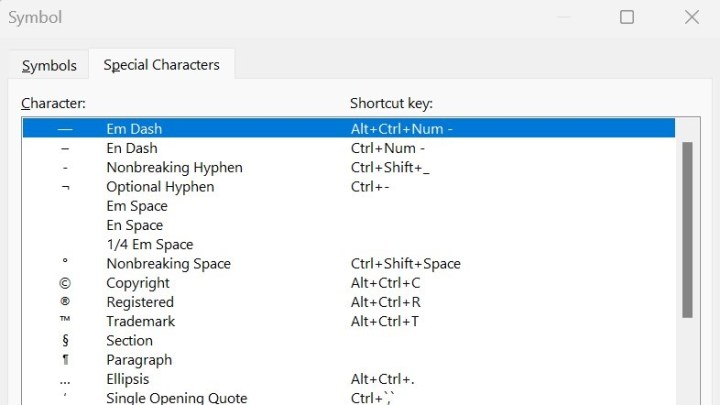
Alternatif olarak uzun çizgiyi Microsoft’un sembol ayarlarında bulabilirsiniz. Sol üst köşede uç ayarını ve ardından sağ üst köşedeki omega (Ω) sembolünü bulun. Bu sembolü ve ardından daha fazla sembolü seçin. Uzun tireyi bulana kadar aşağı kaydırabilirsiniz veya uzun tirenin ilk olması gereken özel karakterleri seçebilirsiniz. Seçme Girmek ve ardından ayarlar kutusunu kapatın. Uzun çizgi metninizin arasında olacaktır.
Son olarak, Microsoft Word’deki otomatik biçimlendirme işleviyle uzun çizgi ekleyebilirsiniz. Bu, uzun tire yazmanıza ve çok az veya hiç duraklama olmadan metninizi yazmaya devam etmenize olanak tanır. Basitçe bir sözcük yazın, iki tireyi boşluksuz yazın (tire tuşu, klavyenizin üst sayı satırındaki 0 ve + tuşlarının arasında bulunur), ardından başka bir sözcük yazın. Bundan sonra, boşluk çubuğuna basın veya girin; Microsoft Word, diziyi uzun tire ile metne biçimlendirecektir.
Ana Menü
Microsoft Başlat Menüsü kısayolu aynı zamanda kelime işlemcilerde veya metin kutularında da kullanılabilen bir kısayoldur. Windows işletim sistemindeki emoji menüsünü getiren ilginç bir işlevdir. Görev çubuğundaki Windows Başlat Menüsü simgesine ve nokta tuşuna (.) basmanız yeterlidir.
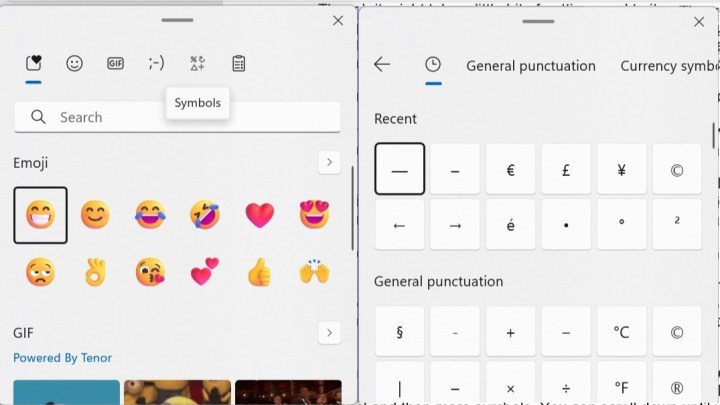
Sistem sürümünüze bağlı olarak gülen yüz ile yapıştırma simgesi arasında bir omega simgesi (Windows 10) veya birkaç farklı simge (Windows 11) görebilirsiniz. Sizi bir sembol tablosuna götürecek simgeyi seçin. Uzun çizgiyi bulmak için aşağı kaydırın Genel Noktalamaprogramınıza eklemek için seçin ve ayarları kapatın.
Arama motoru
Diğer uzun tire yazma yöntemlerinin tümünü keşfettikten sonra, bu biraz sıkıcı görünebilir. Yine de, seçtiğiniz arama motorunuzda kısa çizgi terimini arayabilir, sembolü kopyalayabilir ve kelime işlemcinize veya metin kutunuza yapıştırabilirsiniz.
Genellikle birincil arama sonucu, parantez içinde uygun sembolü içeren uzun çizginin tanımı olacaktır. Microsoft Edge tarayıcısında durum budur. Genellikle uzun tire bir metinde sıklıkla kullanılmaz, ancak ihtiyacınız olursa bunu yapıştırdığınız orijinal noktalama işaretinden kopyalayıp yapıştırabilirsiniz.





