Windows 11’de konuşmalar, röportajlar, dersler ve podcast’ler gibi her durumda sesi hızlı bir şekilde kaydetmek için Ses Kaydedici uygulamasını kullanabilirsiniz.
Microsoft Store’da ve web üzerinde birçok farklı ses kaydetme uygulaması bulabilirsiniz, ancak Ses Kaydedici uygulamasının kullanımı, ihtiyaç duyabileceğiniz temel özelliklerle kolaydır ve işletim sisteminde yerleşik olarak gelir.
Bu nasıl yapılır kılavuzunda, Windows 11’de Ses Kaydedici uygulamasını kullanma adımlarını özetleyeceğim.
Ses Kaydedici uygulamasının bilgisayarınıza yüklü olması gerekir, ancak yüklü değilse “Al (veya Yükle)” düğmesini tıklayarak uygulamayı doğrudan bu Microsoft Mağazası sayfasından indirebilirsiniz.
Windows 11’de Ses Kaydedici nasıl kullanılır
Bir mikrofon bağladıktan sonra, üçüncü taraf araçlar olmadan Windows 11’de ses kaydetmeye başlama talimatlarına devam edebilirsiniz.
Ses kaydı
Windows 11’de ses kaydetmek için şu adımları kullanın:
- Açık Başlangıç.
- Aramak Ses kaydedici ve uygulamayı açmak için üstteki sonuca tıklayın.
- (İsteğe bağlı) mikrofon sol alt köşedeki düğmesine tıklayın ve birden fazla mikrofonunuz varsa kullanmak istediğiniz kayıt cihazını seçin.
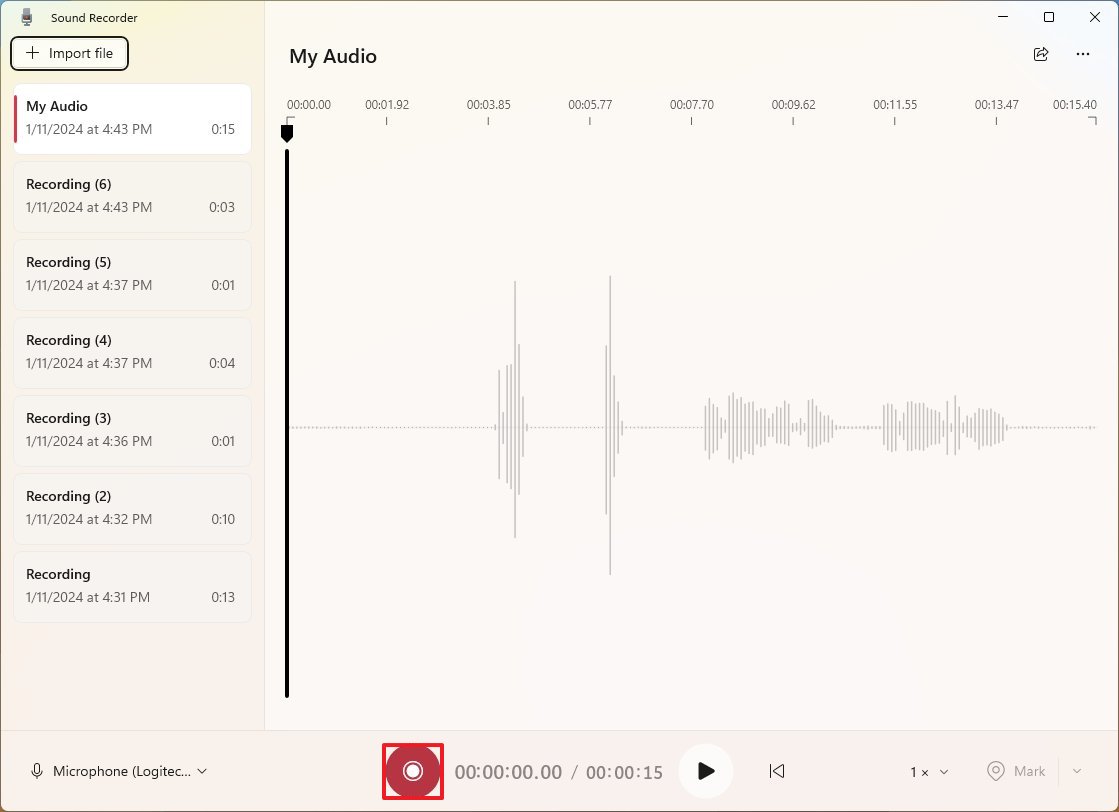
- Tıkla Kayıt düğmesine (“Ctrl + R”) basın.
- Tıkla İşaret Kayıttaki bir noktayı işaretlemek için düğmesine (“Ctrl + M”) basın.
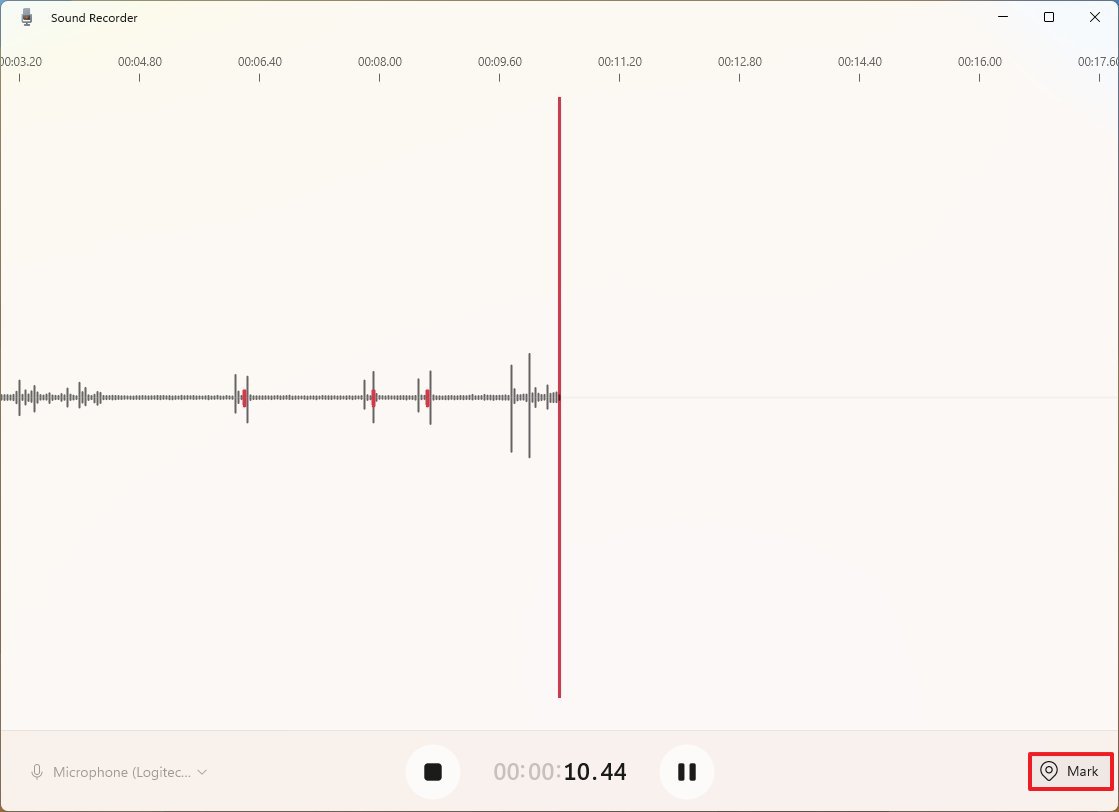
- Hızlı not: Bu seçenek kaydı kesintiye uğratmaz ancak parçayı dinlerken hızla dosyanın önemli bölümlerine geçebilirsiniz. Ayar, ses dosyasını kaydederken veya dinlerken kullanılabilir.
- Tıkla Duraklat Her şeyi tek bir dosyada tutmak için parçayı ayırmadan kaydı durdurmak için düğmesine (“Alt + P” veya “Boşluk tuşu”) basın.
- Tıkla Durmak Kaydı bitirmek için düğmesine (“Escape” veya “Enter tuşu”) basın.
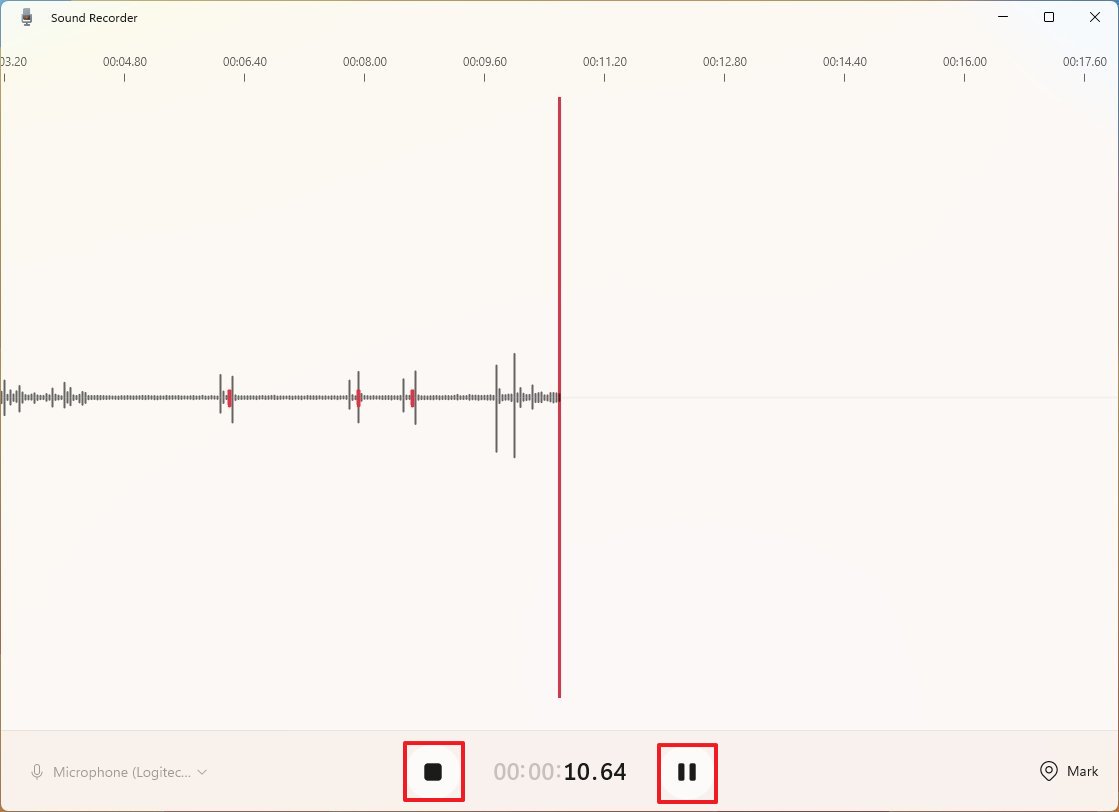
Adımları tamamladıktan sonra ses dosyası, “Belgeler” klasöründeki “Ses Kayıtları” klasörüne kaydedilecektir.
Sesi oynatma
Ses Kaydediciden ses çalmak için şu adımları kullanın:
- Açık Başlangıç.
- Aramak Ses kaydedici ve uygulamayı açmak için üstteki sonuca tıklayın.
- Sol bölmeden dosyayı seçin.
- Tıkla Oynamak düğmesine (“Boşluk tuşu”) basın.
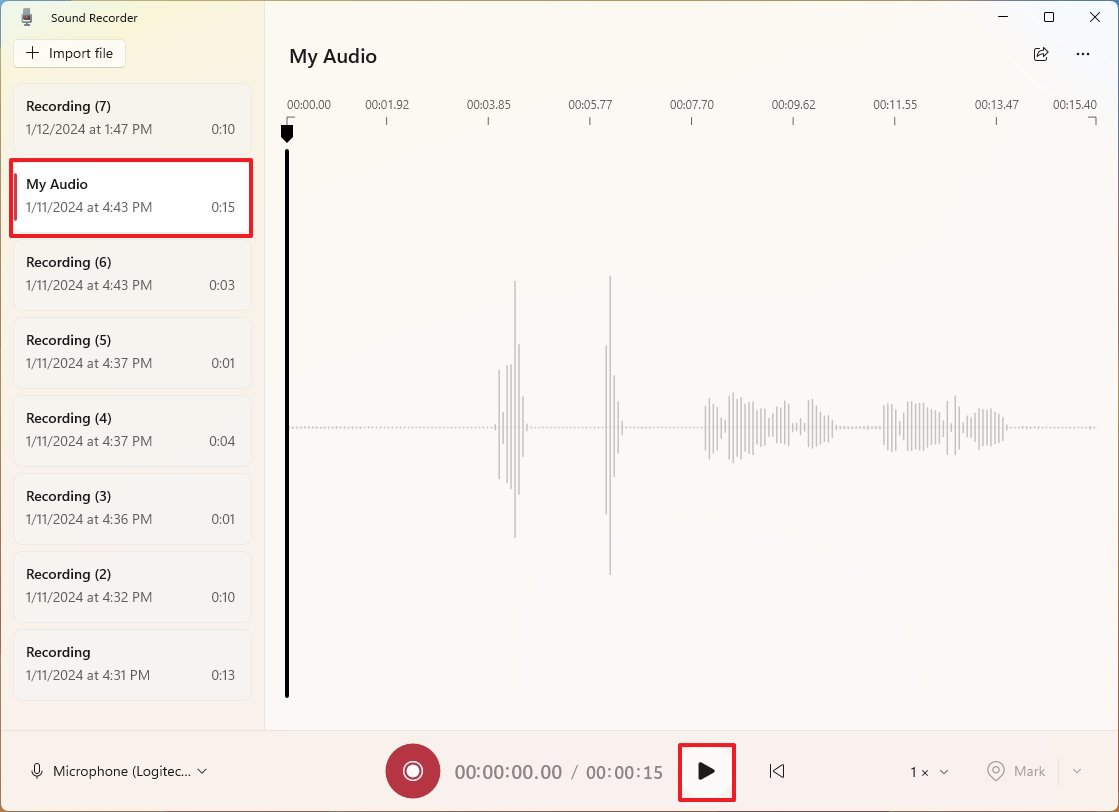
Adımları tamamladıktan sonra kayıt oynatılacaktır ve sesi kontrol etmek için “Duraklat” düğmesine tıklayabilirsiniz.
Sesi yeniden adlandır
Bir ses dosyasının adını değiştirmek için şu adımları kullanın:
- Açık Başlangıç.
- Aramak Ses kaydedici ve uygulamayı açmak için üstteki sonuca tıklayın.
- Dosyaya sağ tıklayın ve Yeniden isimlendirmek seçenek.
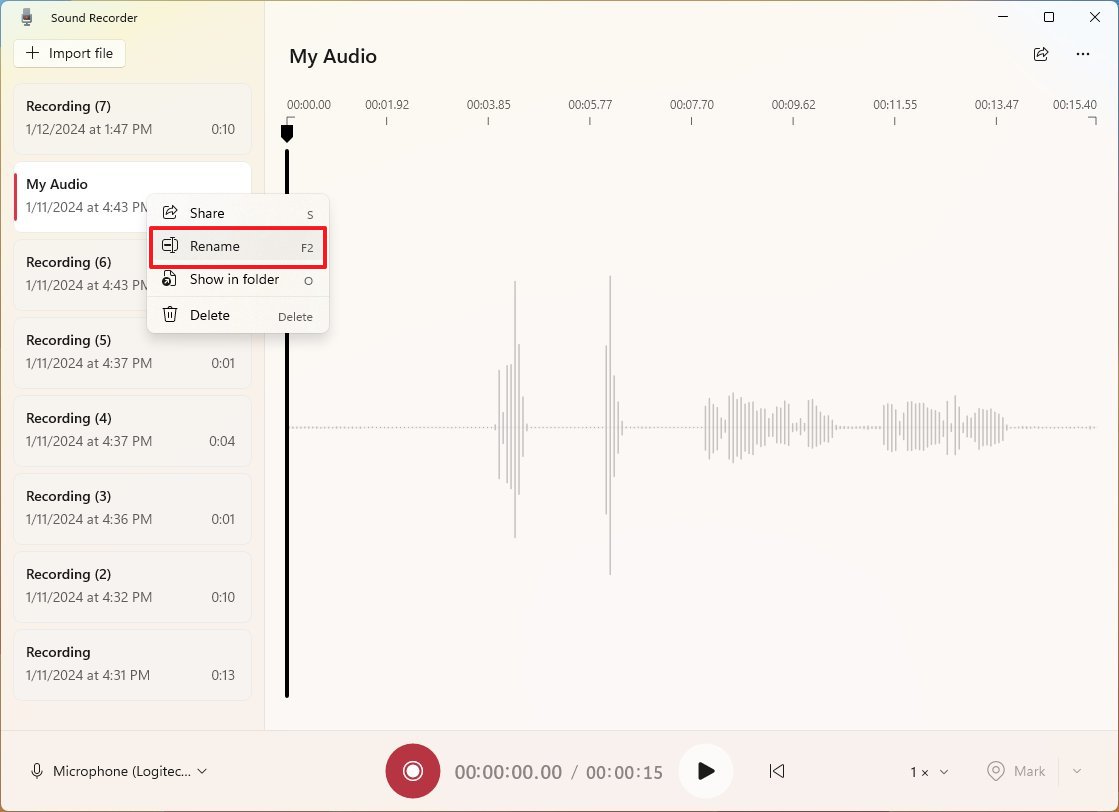
- Yeni adı onaylayın.
- Tıkla Yeniden isimlendirmek düğme.
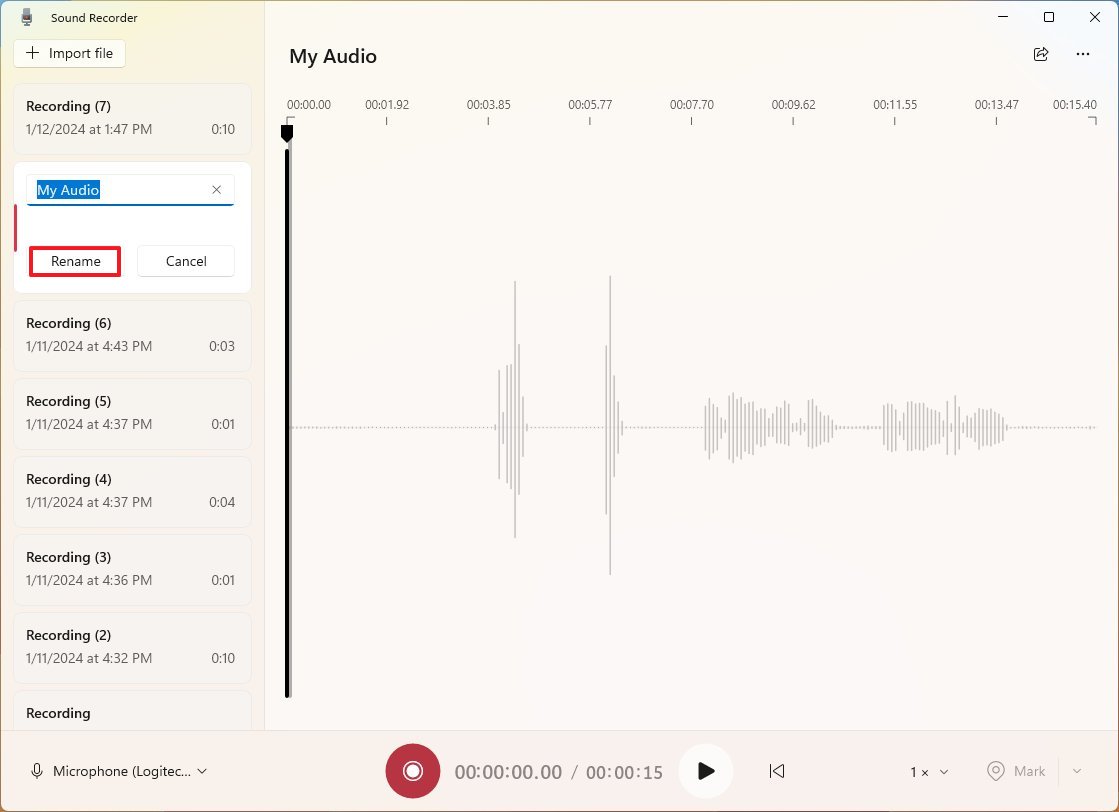
Adımları tamamladıktan sonra yeni ad uygulamaya ve dosyaya uygulanacaktır. Dosya seçilirse, adı değiştirme seçeneğine de buradan erişebilirsiniz. “Kayıtlar için daha fazla seçenek” sağ üst köşedeki menü.
Bir dosyayı silmek istiyorsanız sol taraftan öğeye sağ tıklayın ve “Silmek” seçenek.
Sesi paylaş
Ses Kaydedici uygulamasından başka kişilerle bir ses dosyasını paylaşmak için şu adımları kullanın:
- Açık Başlangıç.
- Aramak Ses kaydedici ve uygulamayı açmak için üstteki sonuca tıklayın.
- Dosyaya sağ tıklayın ve Paylaşmak seçenek.
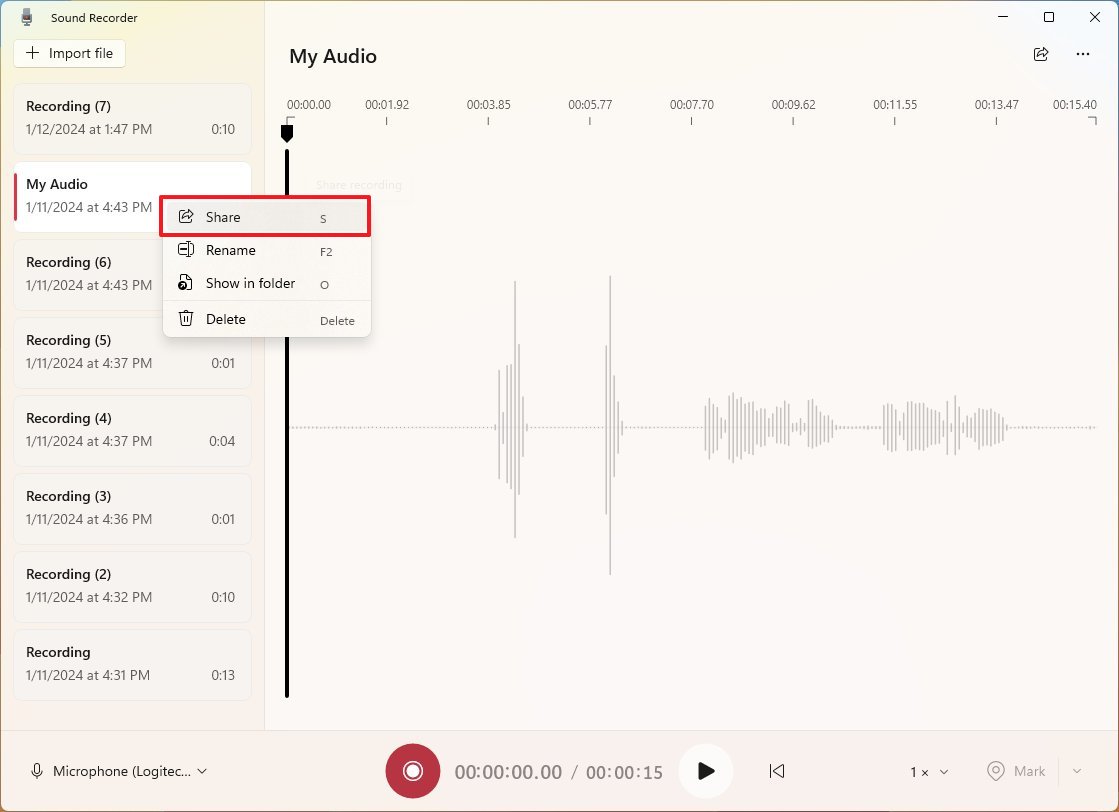
- E-posta, uygulama veya Yakındaki Paylaşım özelliği de dahil olmak üzere paylaşım yöntemini seçin.
- İşlemi tamamlamak için ekrandaki yönlendirmeyle devam edin.
Alternatif olarak her zaman kullanabilirsiniz. “Klasörde göster” Dosyayı paylaşmak üzere manuel olarak almak üzere kayıtlarınızı içeren klasöre erişmek için Ses Kaydedici bağlam menüsündeki seçeneğini kullanın.
Ayarları değiştir
Windows 11’de ses formatını veya kayıt kalitesini değiştirmek için şu adımları kullanın:
- Açık Başlangıç.
- Aramak Ses kaydedici ve uygulamayı açmak için üstteki sonuca tıklayın.
- Tıkla “Kayıtlar için daha fazla seçenek” sağ üst köşedeki menüyü seçin ve Ayarlar seçenek.
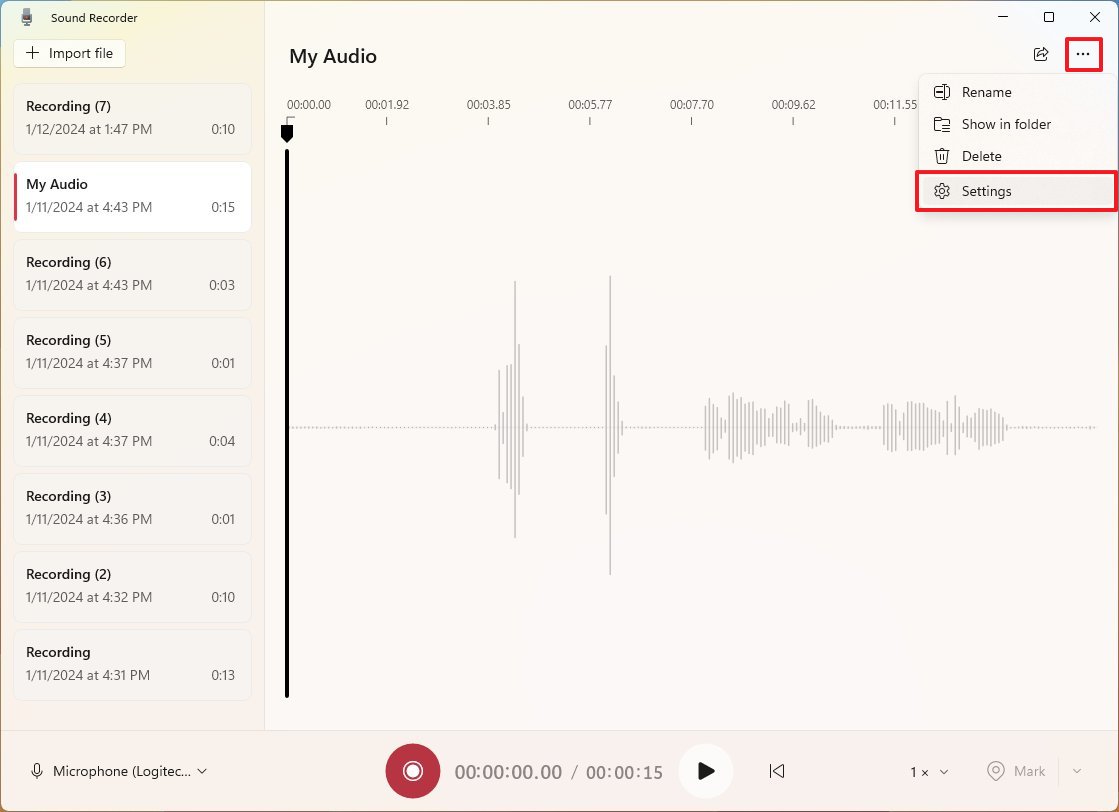
- Tıkla Kayıt formatı ayar.
- Kullanmak istediğiniz ses formatını seçin. AAC, MP3, MWA, FLAC, veya WAV.
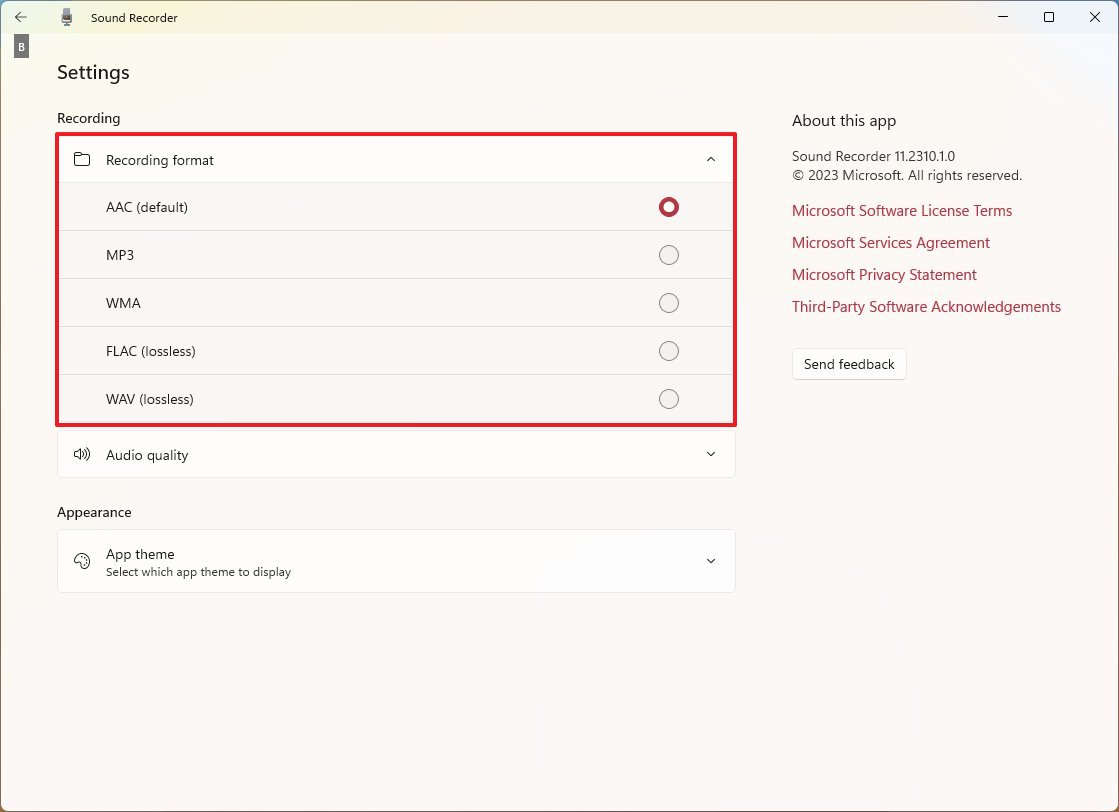
- Tıkla Ses kalitesi ayar.
- Kaydınız için kalite seçeneğini seçin. Otomatik, En İyi, Yüksek, veya Orta.
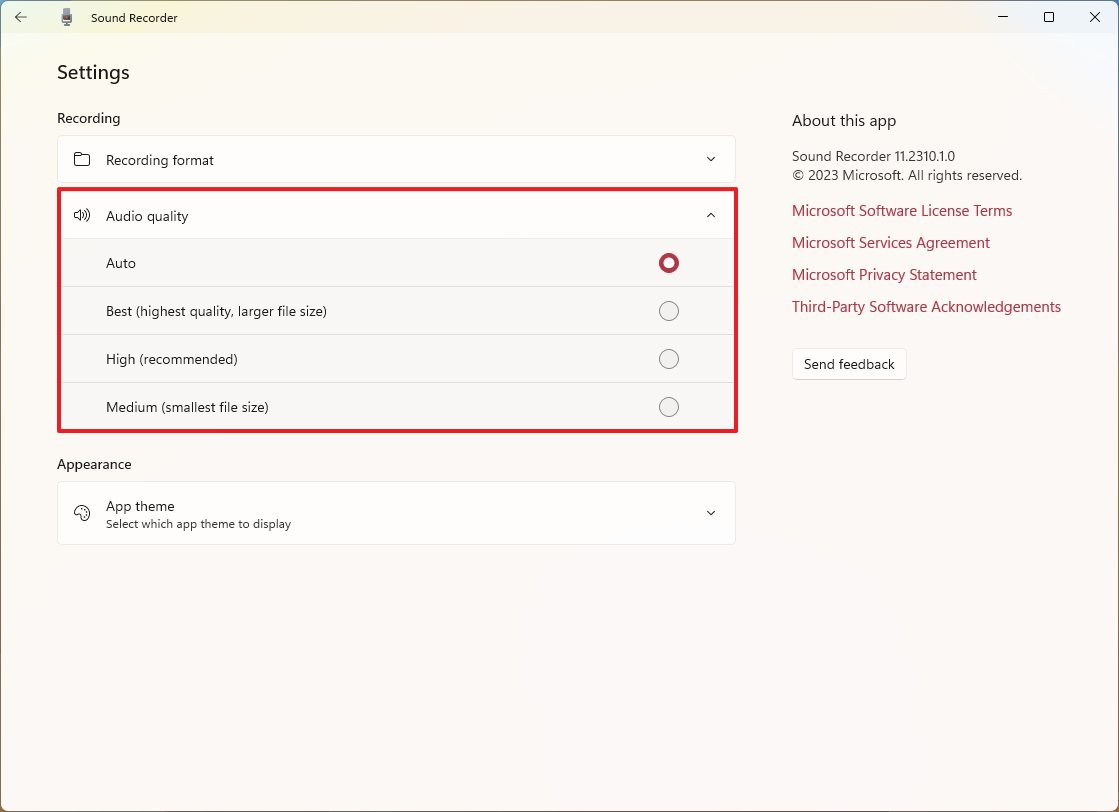
Adımları tamamladığınızda yeni yapılandırma geçerli olacak ve uygulama bir sonraki kaydınızda bu ayarları kullanacaktır.
Sesi içe aktar
Bir ses dosyasını Ses Kaydedici uygulamasına aktarmak için şu adımları kullanın:
- Açık Başlangıç.
- Aramak Ses kaydedici ve uygulamayı açmak için üstteki sonuca tıklayın.
- Tıkla Önemli dosya düğme.
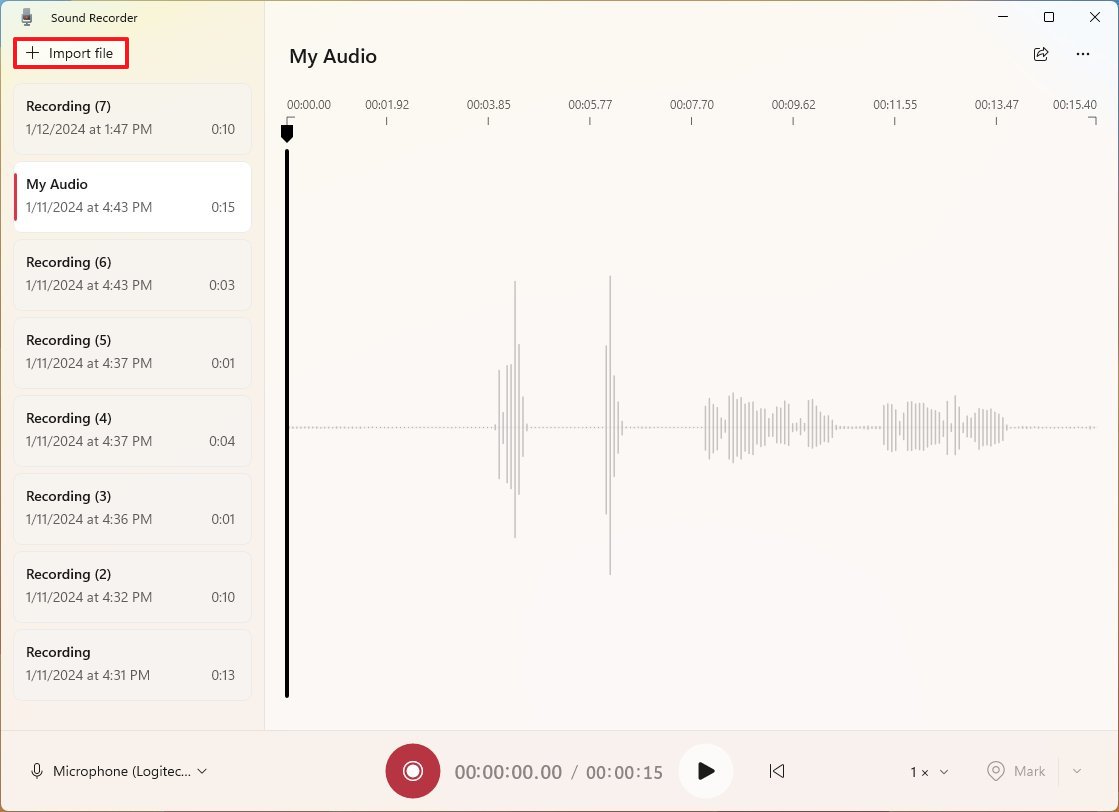
- Ses dosyasını seçin.
- Tıkla Açık düğme.
Adımları tamamladıktan sonra dosya sol gezinme bölmesinde oynatılmaya hazır olarak görünecektir.
Windows 11’de Ses Kaydedici nasıl düzeltilir
Uygulama çalışmıyor gibi görünüyorsa sorun mikrofonla veya gizlilik ayarlarıyla ilgili olabilir.
Mikrofon erişimini düzeltin
Windows 11’de uygulamanın mikrofona erişimini düzeltmek için şu adımları kullanın:
- Açık Ayarlar.
- Tıklamak Gizlilik ve Guvenlik.
- Tıkla Mikrofon sayfa sağ tarafta.
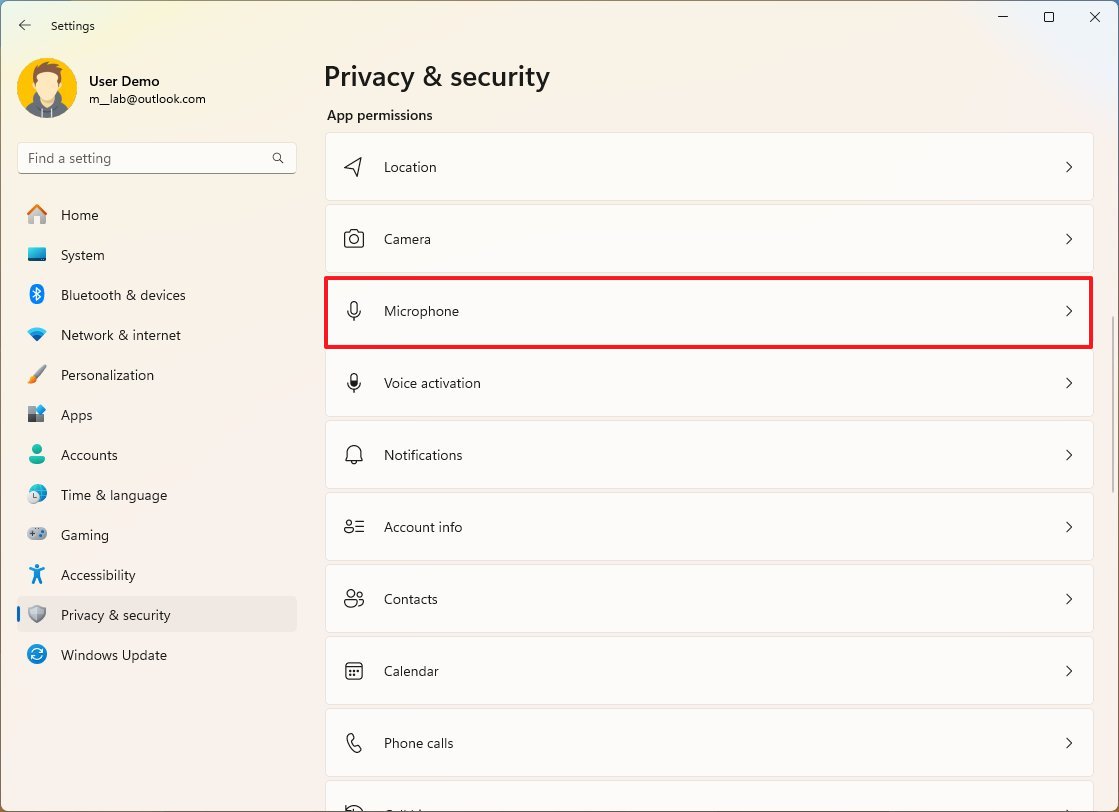
- Aç Mikrofon erişimi geçiş anahtarı (varsa).
- Aç Ses kaydedici geçiş anahtarı.
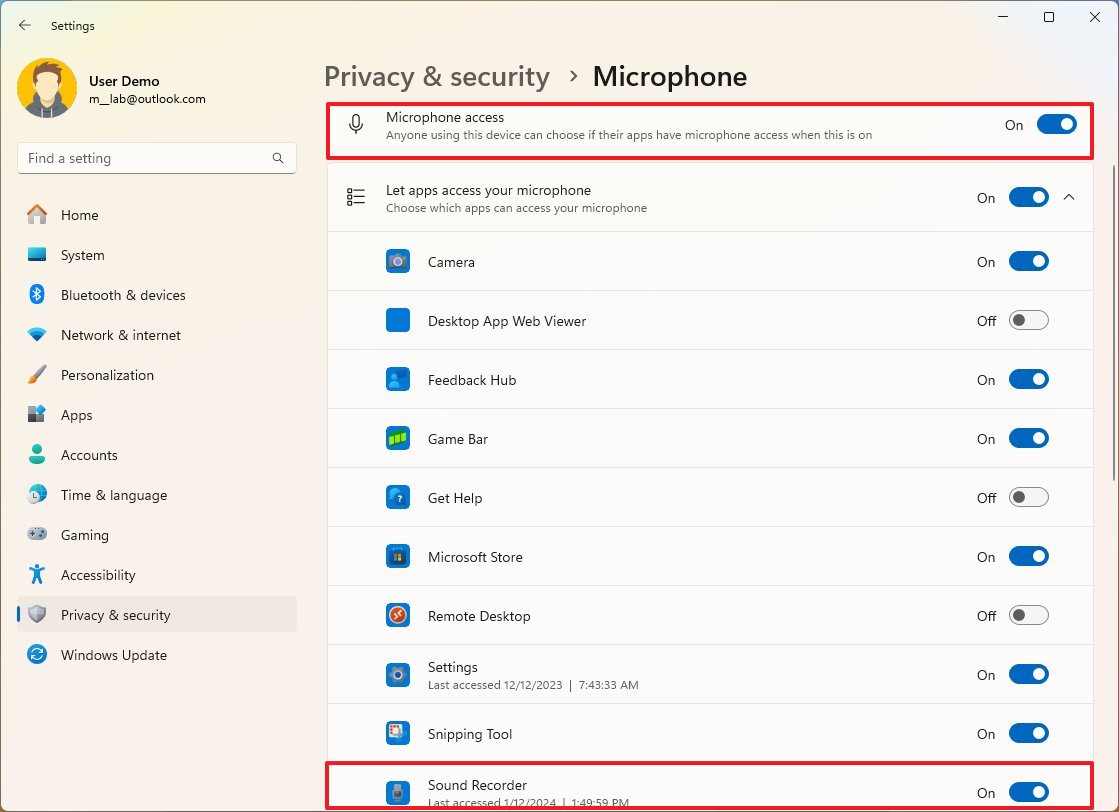
Adımları tamamladıktan sonra mikrofonu Ses Kaydedici uygulamasıyla kullanabilmelisiniz.
Mikrofon sorunlarını düzeltme
Mikrofonla ilgili sorunları gidermek ve çözmek için şu adımları kullanın:
- Açık Ayarlar.
- Tıklamak Sistem.
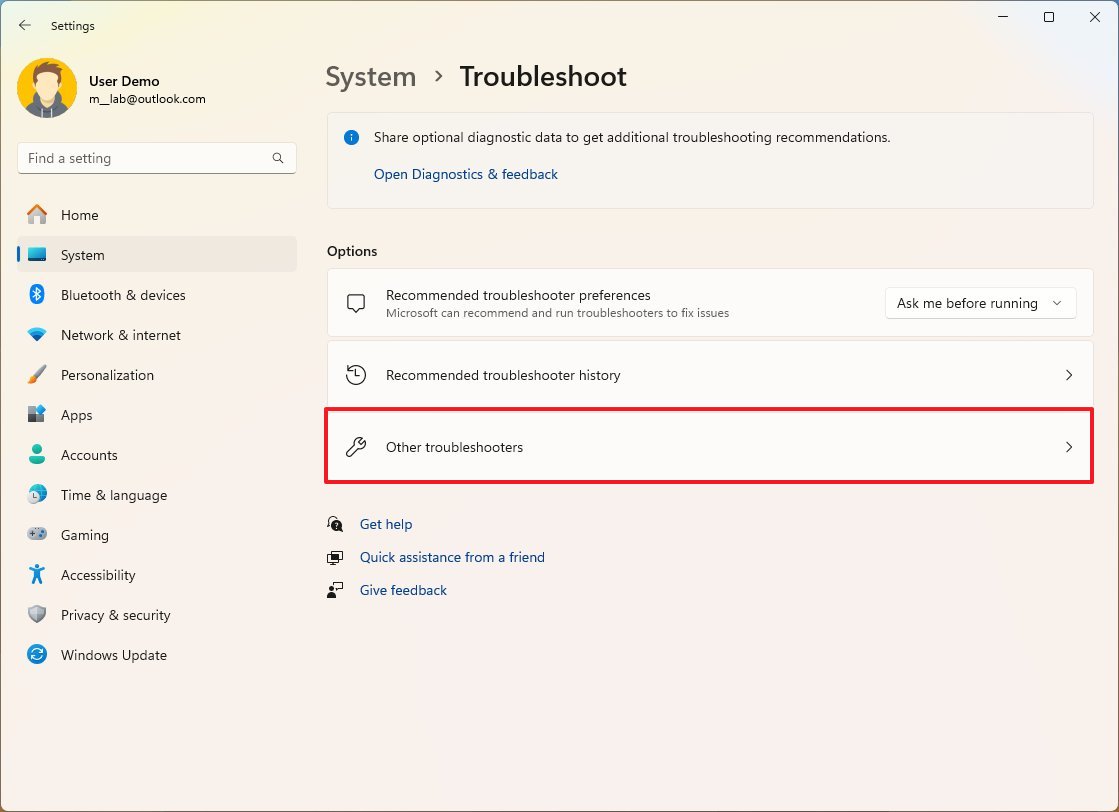
- Tıkla Sorun giderme sayfa sağ tarafta.
- Tıkla Diğer sorun gidericiler ayar.
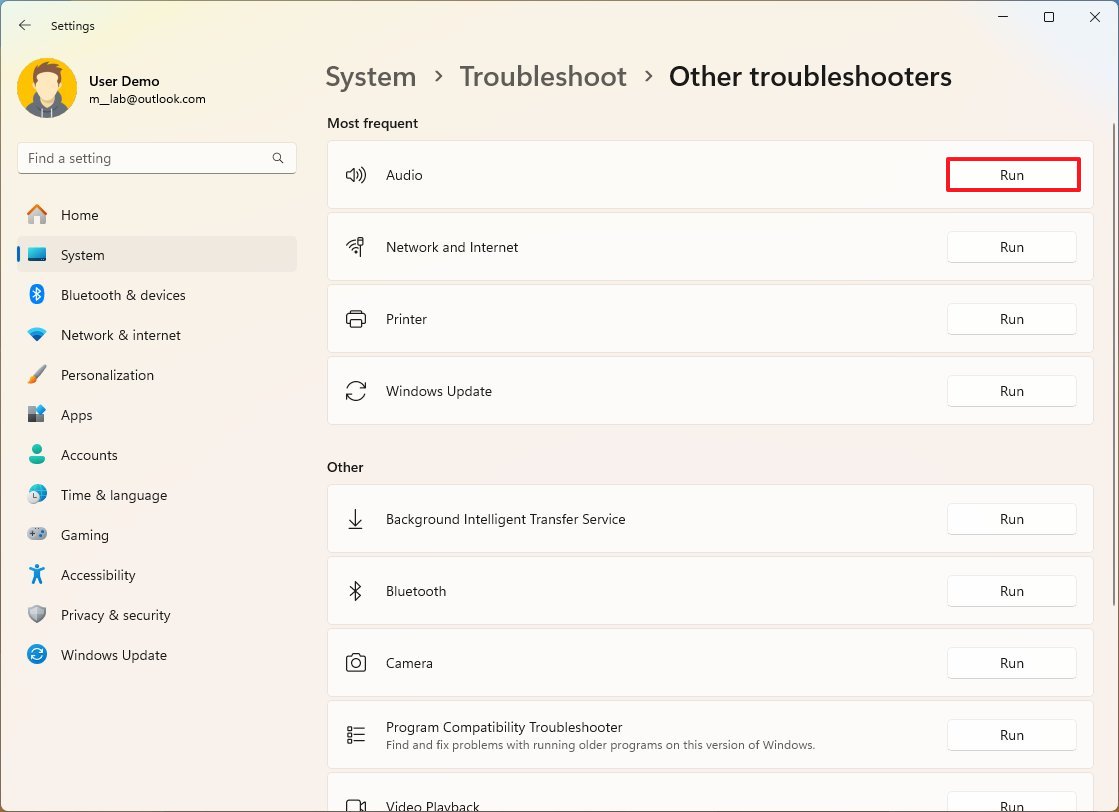
- Tıkla Koşmak Ses sorun gidericisinin düğmesine basın.
- Tıkla Evet Yardım Alın uygulamasındaki düğmesine basın.
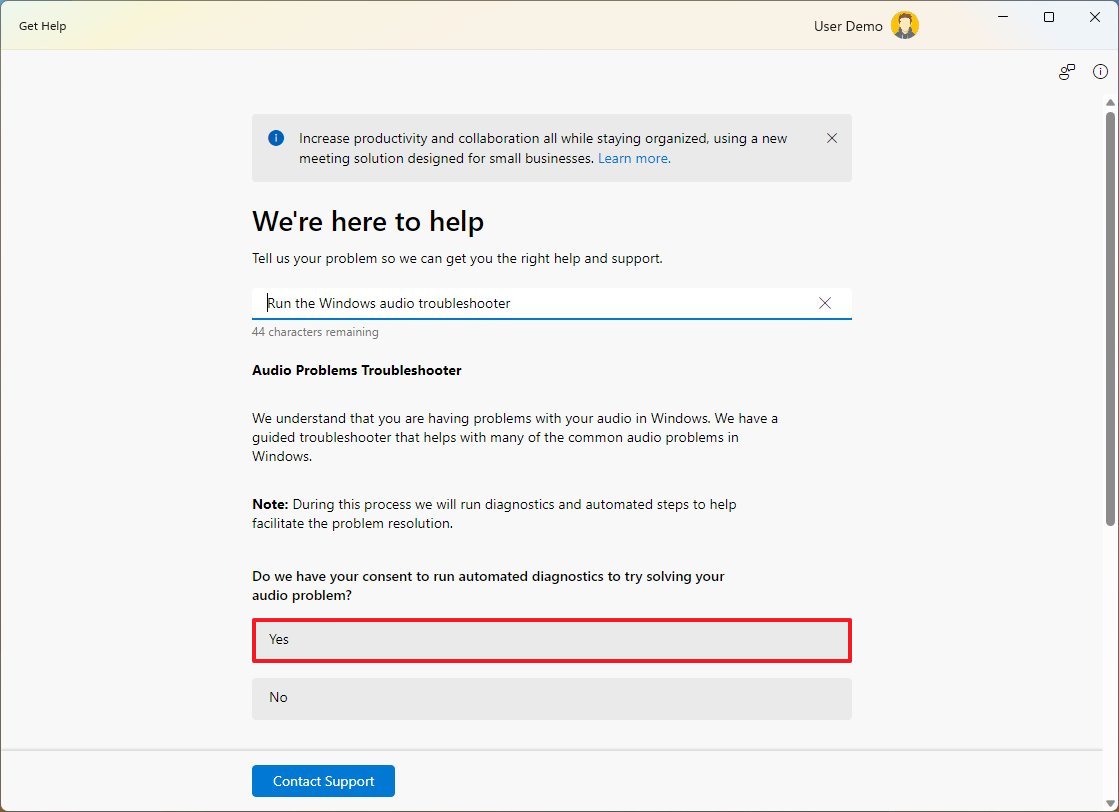
- İşlemi tamamlamak için ekrandaki talimatlara devam edin.
Adımları tamamladıktan sonra sistem mikrofondaki sorunu tarayıp düzeltecektir ve artık Ses Kaydedici uygulamasıyla çalışmalıdır.
Ses Kaydedici sorunlarını düzeltme
Windows 11’deki Ses Kaydedici uygulamasıyla ilgili sorunları düzeltmek için şu adımları kullanın:
- Açık Ayarlar.
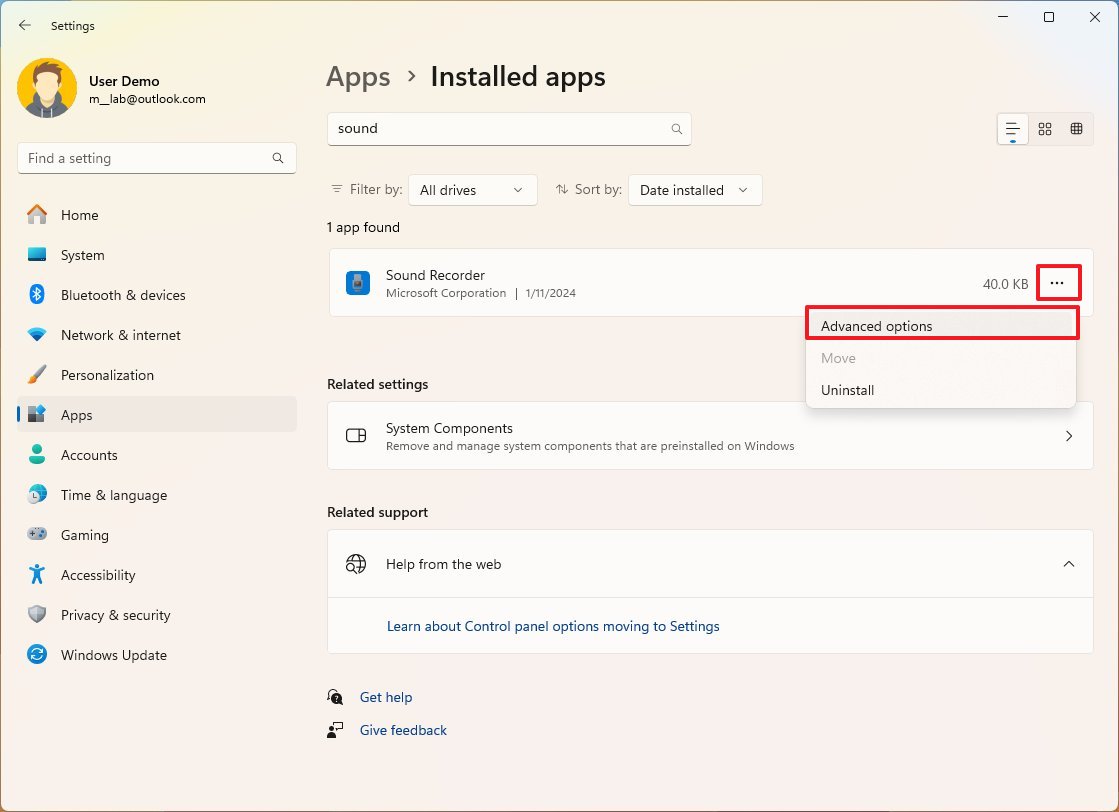
- Tıklamak Uygulamalar.
- Tıkla Yüklü uygulamalar sayfa sağ tarafta.
- Tıkla Menü sağ taraftaki düğme (üç nokta) Ses kaydedici ve tıklayın Gelişmiş seçenekler.
- “Sıfırla” bölümünün altında, Tamirat düğme.
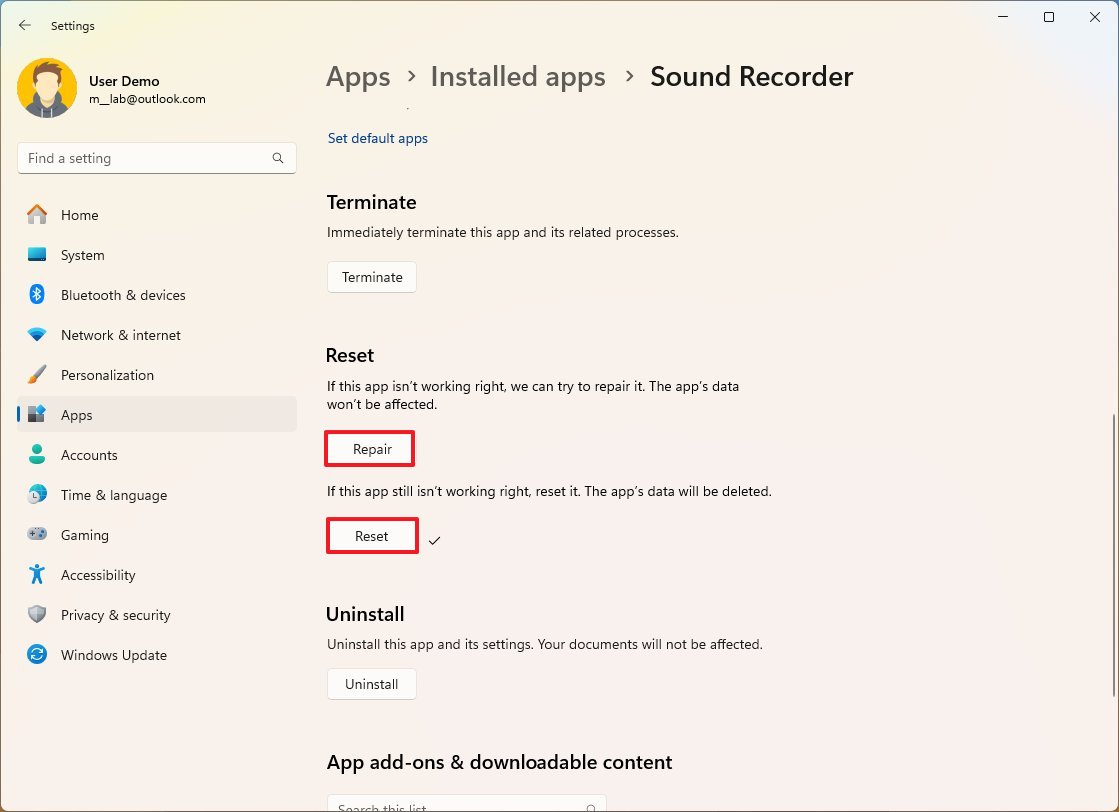
- (İsteğe bağlı) Sıfırla düğme.
Bu seçenekler kayıtlarınızı silmez ancak sıfırlama seçeneği uygulamanın verilerini siler; bu, uygulamayı bir sonraki açışınızda dosyaların sol bölmede görünmeyeceği anlamına gelir. Ancak bunları tekrar eklemek için içe aktarma seçeneğini kullanabilirsiniz.
Ses Kaydedici uygulaması Windows 10’daki Ses Kaydedici uygulamasına benzese de en büyük farklardan biri Windows 11 uygulamasının ses kırpma özelliğini içermemesidir.
Daha fazla kaynak
Windows 10 ve Windows 11 hakkında daha fazla yararlı makale, kapsam ve sık sorulan soruların yanıtları için aşağıdaki kaynakları ziyaret edin: