Windows 11’de Microsoft Edge Game Assist, Microsoft Edge tarayıcısının mini bir sürümünü Oyun Çubuğu aracılığıyla doğrudan oyun deneyiminize entegre ederek oyun deneyiminizi geliştirmek için tasarlanmış bir oyun içi tarayıcı katmanıdır.
Bu widget, oynadığınız oyunu algılar ve ilgili ipuçları ve kılavuzlar önerir. Microsoft Edge teknolojisini kullandığı için normal bir tarayıcı gibi çalışarak mevcut oyununuzla ilgili kılavuzlara ve videolara oyundan çıkmadan erişmenizi sağlar.
Bu özellik artık tarayıcının kararlı sürümünde mevcut olmasına rağmen hala geliştirilme aşamasındadır ve Microsoft Edge sürüm 132’yi gerektirir ve tarayıcıyı bilgisayarınızda varsayılan yapmanız gerekir.
Bu nasıl yapılır kılavuzunda, Windows 11’de Microsoft Edge’in Game Assist özelliğini kurma ve kullanmaya başlama adımlarını açıklayacağım.
Windows 11’de Game Assist nasıl yapılandırılır
Windows 11’de Edge Game Assist özelliğine erişmek için şu adımları kullanın:
- Açık Microsoft Kenarı.
- tıklayın “Ayarlar ve daha fazlası” sağ üstteki düğmeye basın.
- Şunu seçin: Ayarlar seçenek.
- Tıklayın Microsoft Kenarı Hakkında.
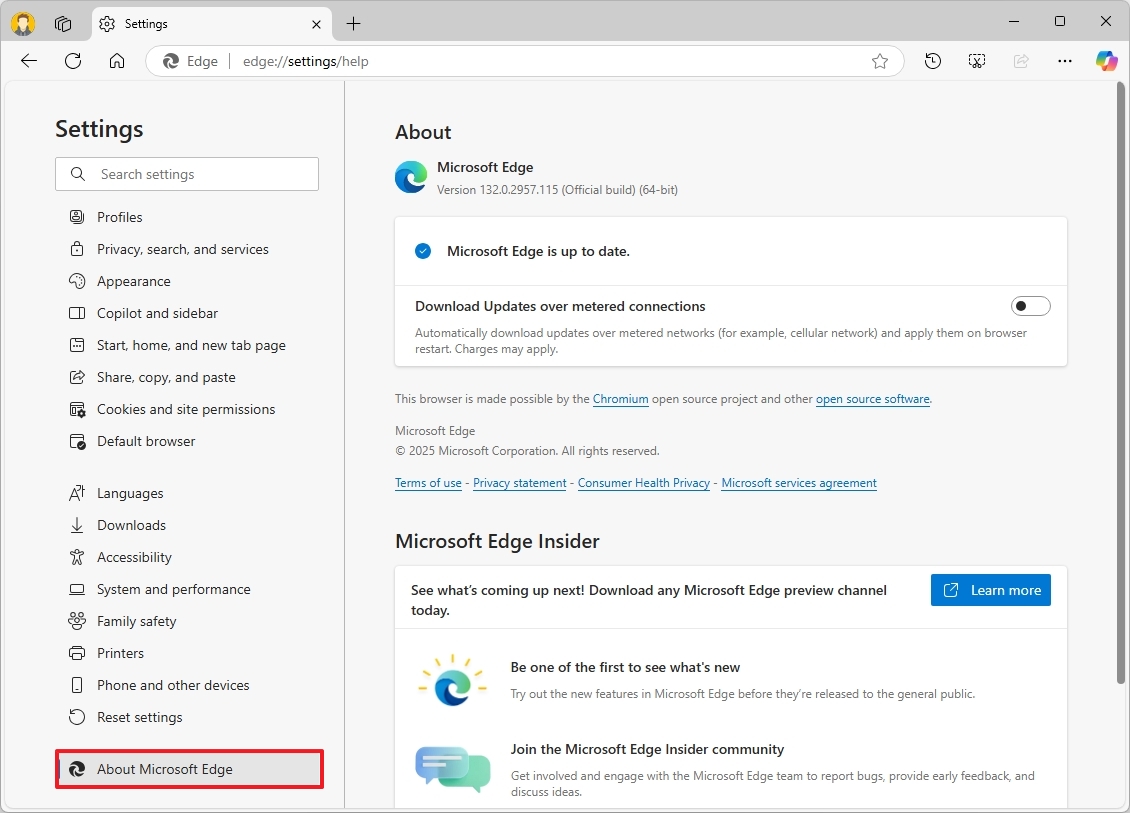
- Kısa not: Tarayıcı güncellemeleri otomatik olarak kontrol edecek ve mevcut yeni sürümleri yükleyecektir. seçeneğine tıklamanız gerekecek “Tekrar başlat” düğmesine basın ve ardından tarayıcı ayarlarını yeniden açın.
- Tıklayın Dış görünüş.
- tıklayın Widget’ı yükle Oyun Yardımı ayarı için düğmeye basın.
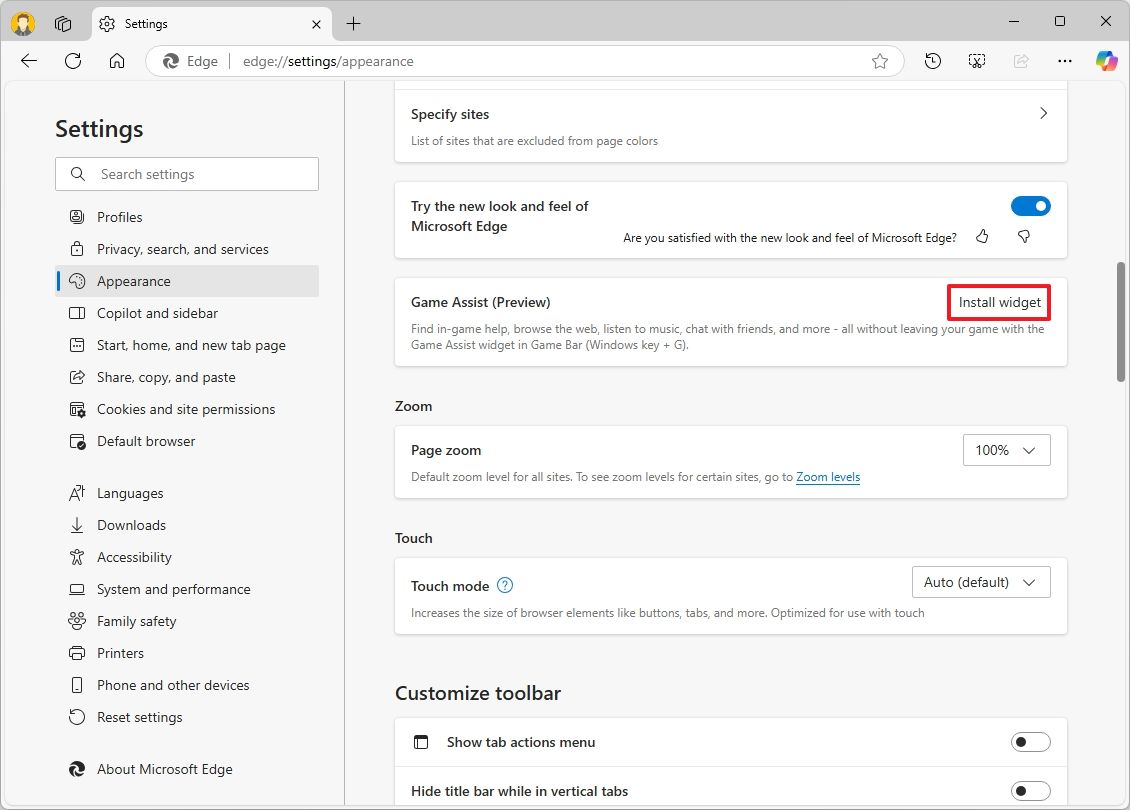
- Kısa not: Tıklayabilirsiniz “Açık” düğmesine basın veya aşağıdaki adımlarla devam edin.
Adımları tamamladıktan sonra oyun sırasında deneyime erişmeye devam edebilirsiniz.
Diğer konfigürasyonlar
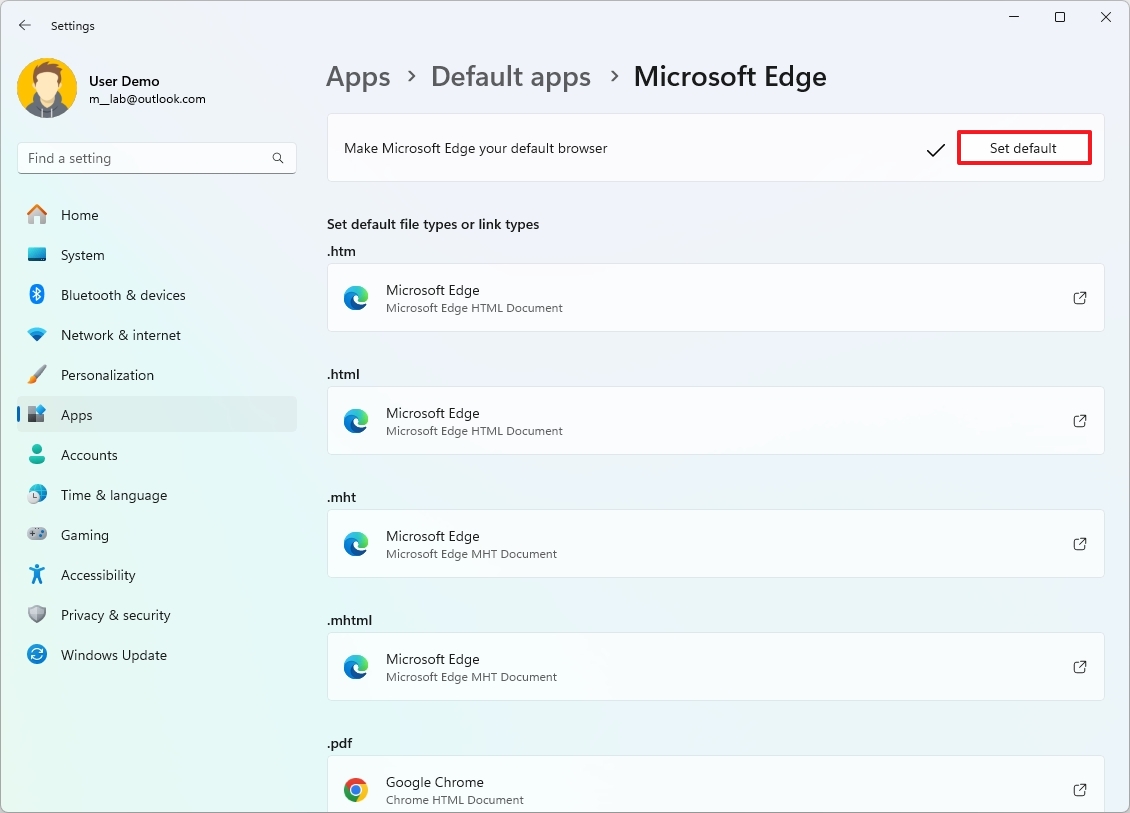
Şirket ayrıca bu özelliğin önizlemesinin varsayılan tarayıcı olarak Microsoft Edge gerektirdiğini ancak bu özelliği yapılandırırken buna gerek olmadığını söylüyor. Ancak mevcut varsayılan tarayıcı ayarlarınızı istediğiniz zaman değiştirebilirsiniz. Ayarlar > Uygulamalar > Varsayılan uygulamalarseçmek Microsoft Kenarıve “Varsayılanı ayarla” düğme.
Windows 11’de Game Assist nasıl kullanılır?
Windows 11’de Game Assist’i kullanmaya başlamak için şu adımları kullanın:
- PC oyununuzu başlatın.
- Oyun Çubuğunu ile açın. “Windows tuşu + G” klavye kısayolu.
- Hızlı ipucu: Oyun Çubuğunu Başlat menüsünde de bulabilirsiniz.
- tıklayın Oyun Asistanı Araç çubuğundan düğmesine basın.
- Kısa not: Oyun Yardımı özelliği otomatik olarak görünmelidir. Ancak durum böyle değilse araç çubuğundaki düğmeyi kullanmanız gerekecektir.
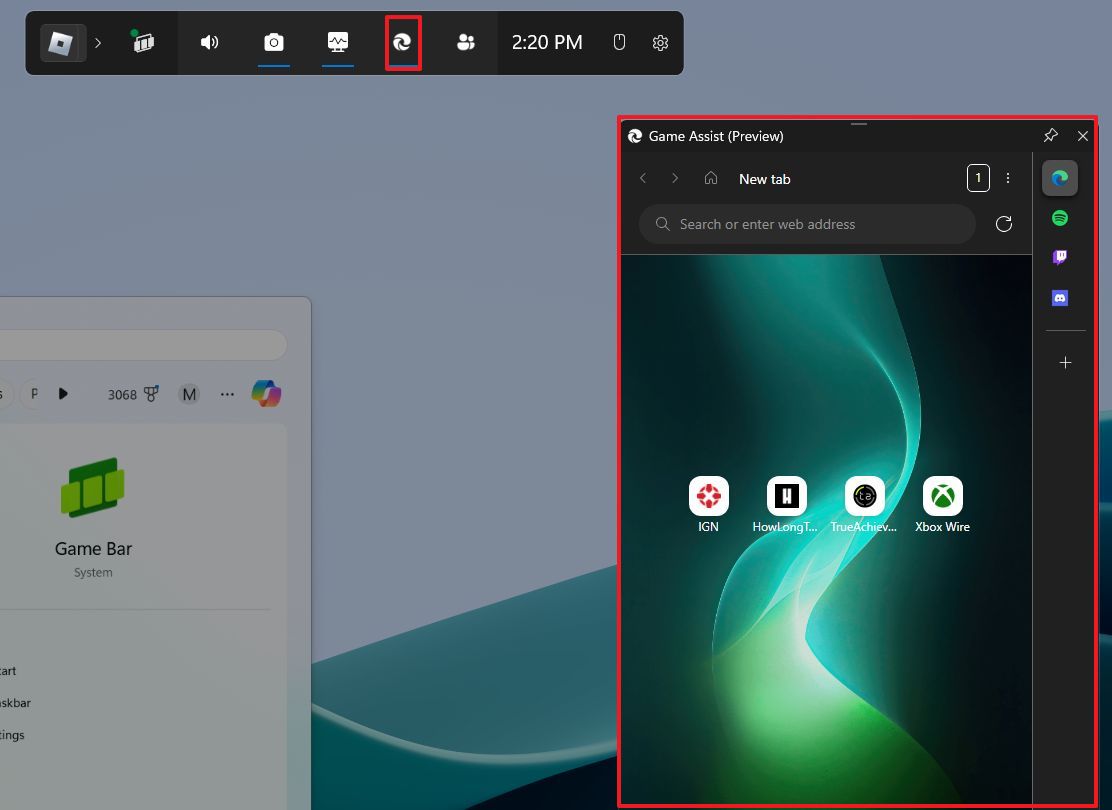
Deneyim, Microsoft Edge’in oyunun zirvesinde kalan eksiksiz bir mini sürümüdür. Şirket, Game Assist’i oynadığınız oyunu algılamak için tasarladı ve oyun içi durumunuza göre uyarlanmış ipuçları ve izlenecek yollar gibi bağlamsal yardımlar sunuyor. (Bu özellik yalnızca desteklenen oyunlarda kullanılabilir.)
Bununla birlikte, oyununuzu kesintisiz olarak sürdürürken kılavuzlara başvurabilir, videoları izleyebilir veya mevcut oyununuzla ilgili web içeriğiyle etkileşimde bulunabilirsiniz.
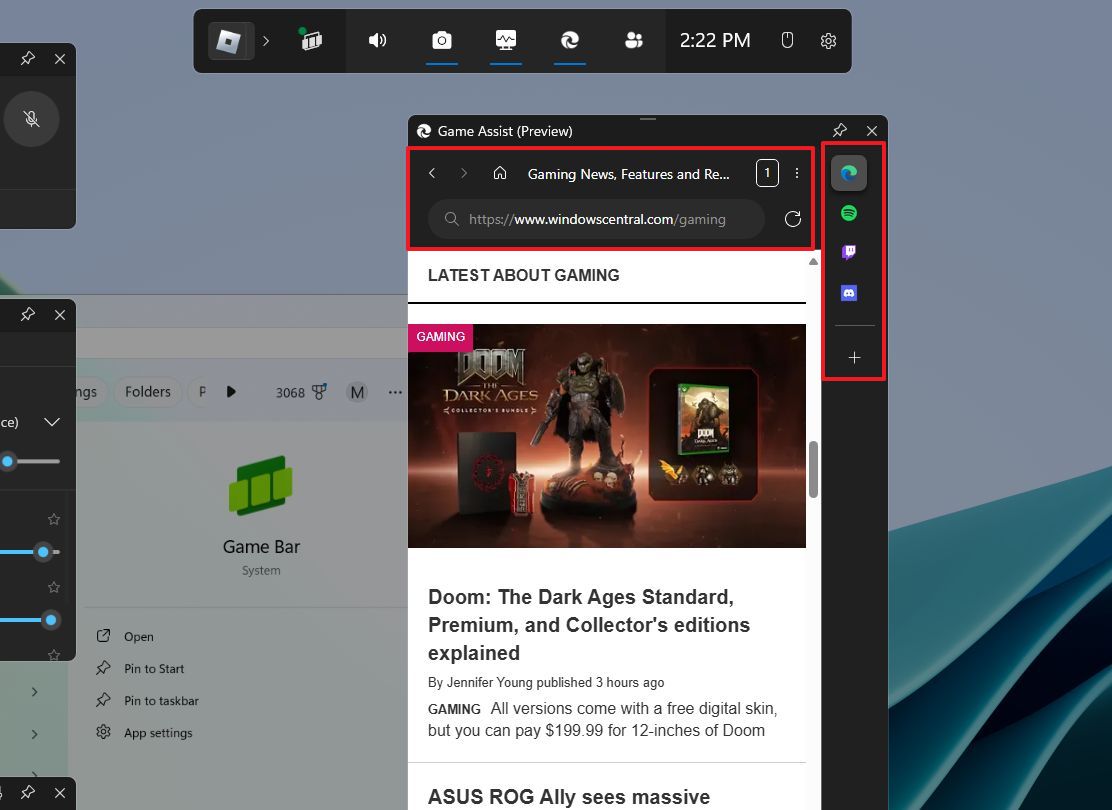
Yer paylaşımı widget’ında yeni sekmeler oluşturabilir, mevcut farklı uzantılara (Spotify, Twitch, Discord vb. gibi) erişebilir ve ayrıca tarayıcıyı sağ üstteki düğmeyle sabitleyerek ona erişebilirsiniz. Oyun Çubuğu kapatıldığında.
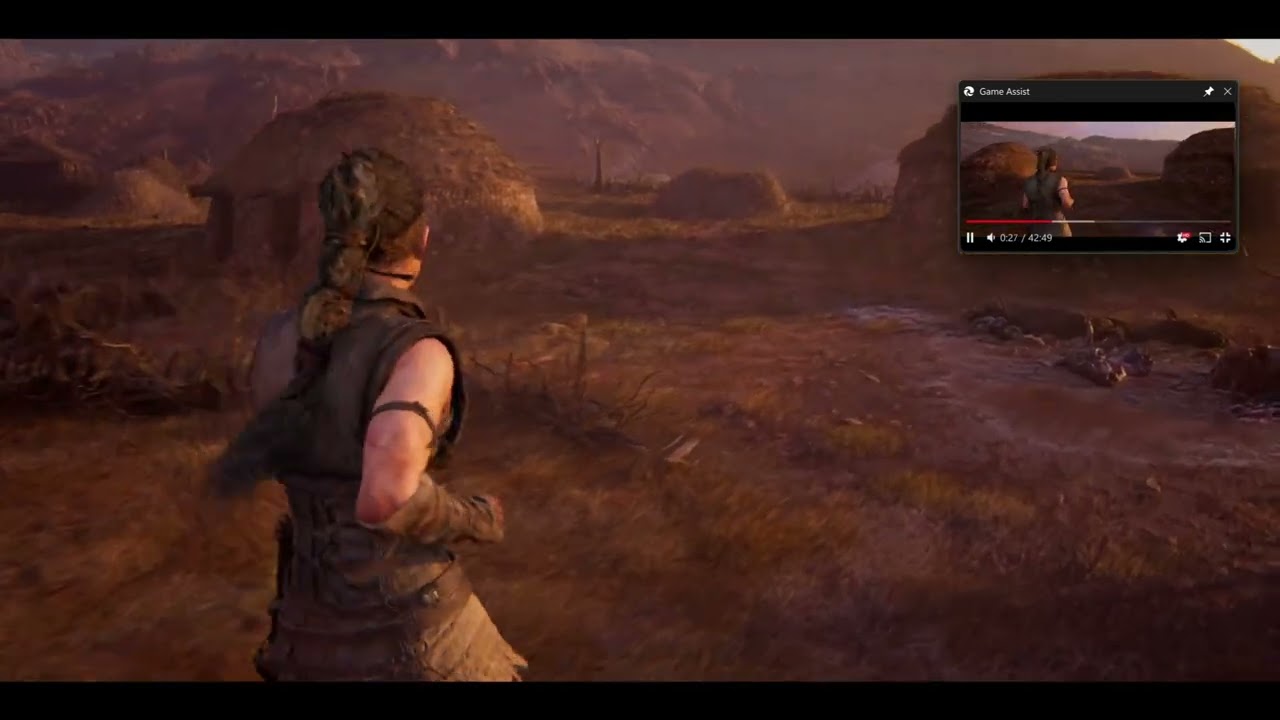
Ayrıca, fareyi kullanarak widget’ı yeniden boyutlandırabilirsiniz ve bir video oynatıcıda tam ekran seçeneğine tıkladığınızda Oyun Yardımı widget’ı otomatik olarak yeniden boyutlandırılacaktır.
Başlangıçta desteklenen oyunlar
Game Assist başlangıçta aşağıdakiler de dahil olmak üzere çeşitli oyunlar için destek sunar:
- Dragon Age: Peçe Muhafızı
- Indiana Jones ve Büyük Çevre
- Marvel Rakipleri
- Metafor: ReFantazio
- STALKER II: Çernobil’in Kalbi
- Baldur’un Kapısı 3
- Diablo IV
- Fortnite
- Hellblade II: Senua’nın Efsanesi
- efsaneler Ligi
- minecraft
- Aşırı Gözlem 2
- Roblox
- Valorant
Microsoft zamanla bu listeyi genişletmeyi planlıyor. Ayrıca şirket tarafından gelecek güncellemeler, klavye kısayolları, sağ tıklama içerik menüsü, resim içinde resim modu değişikliği ve çok daha fazlası için destek sözü veriyor.
Daha fazla kaynak
Windows 11 ve 10’a ilişkin ayrıntılı kılavuzları, sorun giderme ipuçlarını ve en son güncellemeleri burada bulabilirsiniz: