Teknomers | Dünyadan Güncel Teknoloji | Oyun | Müzik | Film | Spor HaberleriTeknomers | Dünyadan Güncel Teknoloji | Oyun | Müzik | Film | Spor HaberleriTeknomers | Dünyadan Güncel Teknoloji | Oyun | Müzik | Film | Spor Haberleri
Yazı Tipi BoyutlandırıcıAa
  • Anasayfa
  • Teknoloji
    • Siber Güvenlik
    • Yapay Zeka
    • Donanım
    • Bilim
  • Yazılım
  • Savunma & İstihbarat
  • Oyun
  • Yaşam
    • Finans
    • Sinema
    • Dünyadan Haberler
  • İş Birliği
Okuma: Windows 11’de favori görsellerinizden özel ekran koruyucu nasıl oluşturulur?
Paylaş
Yazı Tipi BoyutlandırıcıAa
Teknomers | Dünyadan Güncel Teknoloji | Oyun | Müzik | Film | Spor HaberleriTeknomers | Dünyadan Güncel Teknoloji | Oyun | Müzik | Film | Spor Haberleri
Ara
Bizi Takip Et
  • Hakkımızda
  • Gizlilik politikası
  • Tanıtım Yazısı ve Backlink Hizmeti
© 2026 Teknomers. All Rights Reserved.

Anasayfa » Windows 11’de favori görsellerinizden özel ekran koruyucu nasıl oluşturulur?

Liste

Windows 11’de favori görsellerinizden özel ekran koruyucu nasıl oluşturulur?

teknomers
Son güncelleme: 30 Mart 2024 06:17
teknomers
Paylaş
Paylaş


Contents
  • Windows 11’de resim koleksiyonundan özel ekran koruyucu oluşturma
  • Daha fazla kaynak

Windows 11’de, yalnızca ekranı yanıklardan korumak için değil aynı zamanda ekranı dijital bir çerçeveye dönüştürmek için Ekran Koruyucu özelliğini hâlâ etkinleştirip yapılandırabilirsiniz.

Örneğin, özelliği kişisel görsellerden oluşan bir koleksiyonu görüntüleyecek şekilde yapılandırabilirsiniz veya oyuncuysanız, oyun sırasında almış olabileceğiniz favori oyunlarınızın ekran görüntülerini gösterebilirsiniz.

Bu nasıl yapılır kılavuzunda, eski Ekran Koruyucu özelliğini, belirli bir süre işlem yapılmadığında ekranda özel bir resim koleksiyonu gösterecek şekilde etkinleştirme ve yapılandırma adımlarını özetleyeceğim.

Windows 11’de resim koleksiyonundan özel ekran koruyucu oluşturma

Windows 11’de özel görüntülerden ekran koruyucu oluşturmak için şu adımları kullanın:

  1. Açık Ayarlar.
  2. Tıklamak Kişiselleştirme.
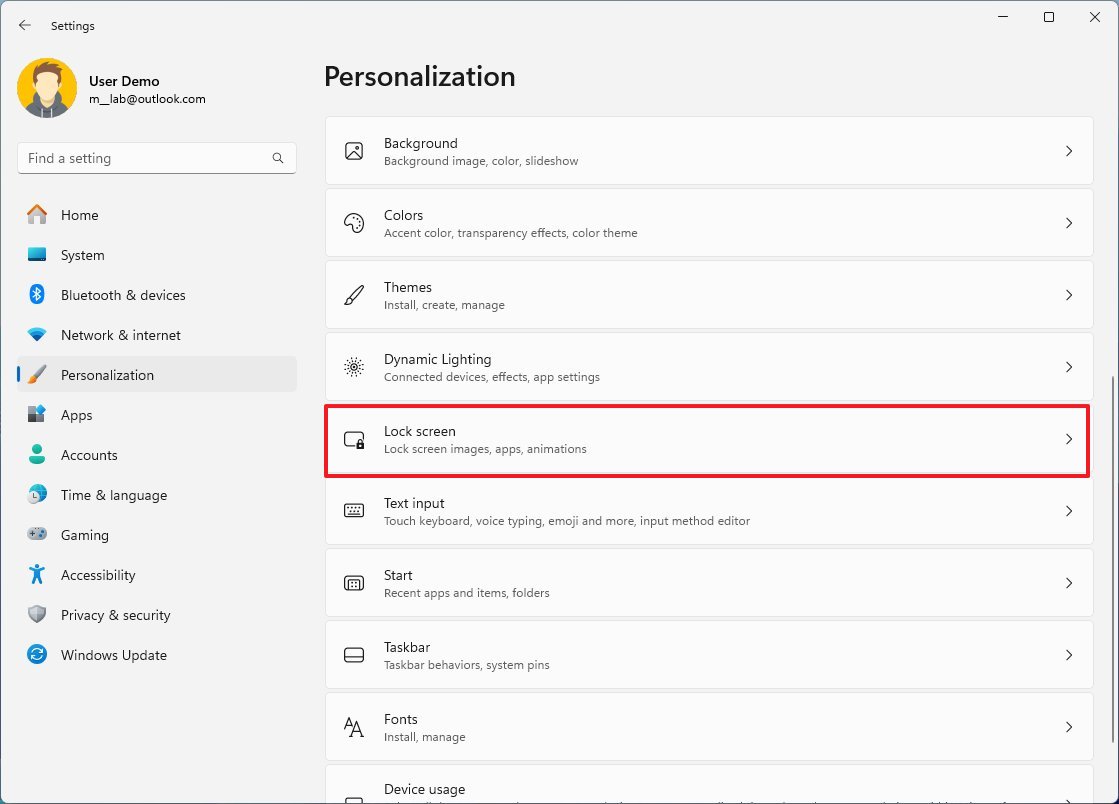
  3. Tıkla Kilit ekranı sayfa sağ tarafta.

Kilit Ekranı ayarlarını aç

(Resim kredisi: Mauro Huculak)
  1. Tıkla Ekran koruyucusu “İlgili ayarlar” bölümünün altındaki seçeneğini seçin.
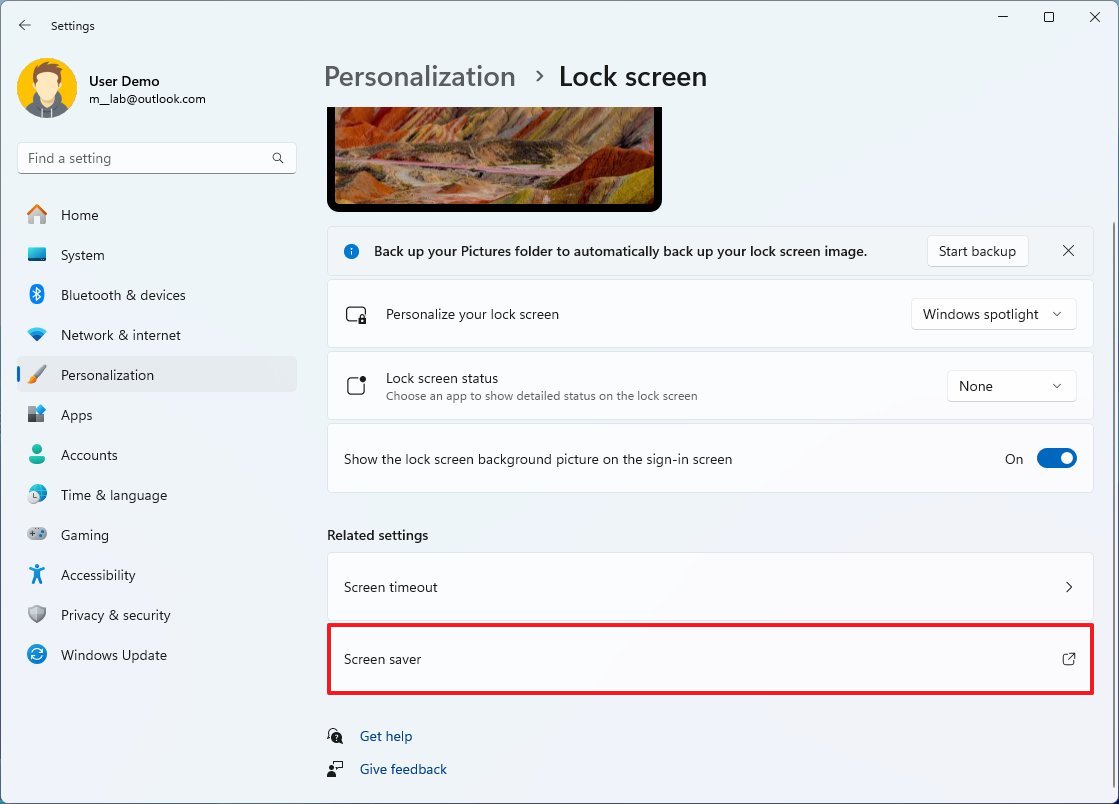
Ekran Koruyucuyu Aç

(Resim kredisi: Mauro Huculak)
  1. Şunu seçin: Fotoğraflar “Ekran koruyucu” açılır menüsünden seçeneği seçin.
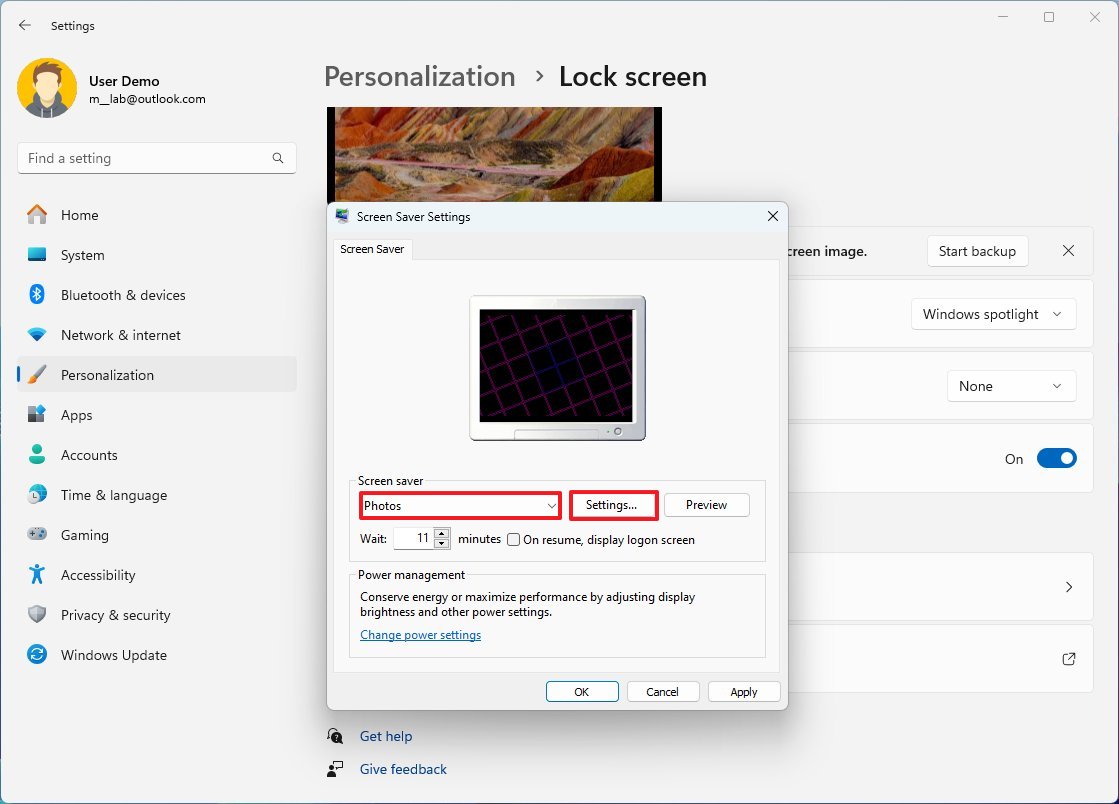
Fotoğraflar ekran koruyucu seçeneği

(Resim kredisi: Mauro Huculak)
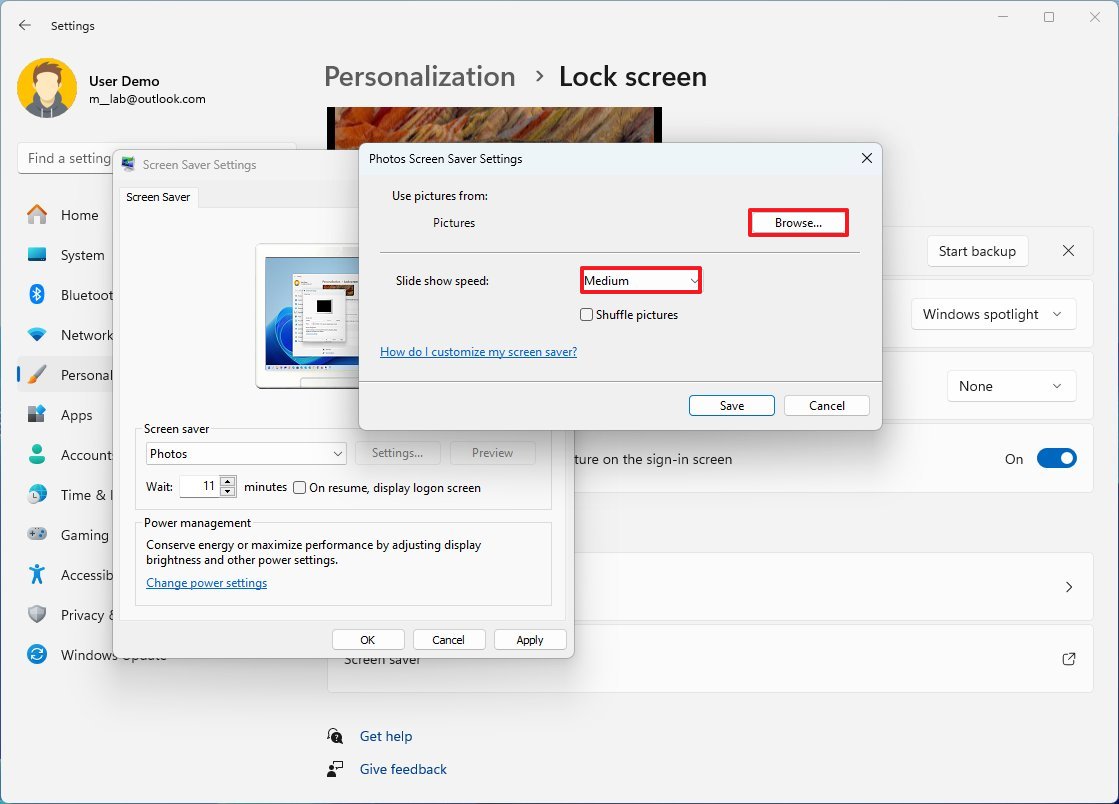
  1. Slaydın hızını seçin.
  2. (İsteğe bağlı) Kontrol edin Resimleri karıştır seçenek.
  3. Tıkla Resimler düğme.

Ekran koruyucu için resimler klasörü

(Resim kredisi: Mauro Huculak)
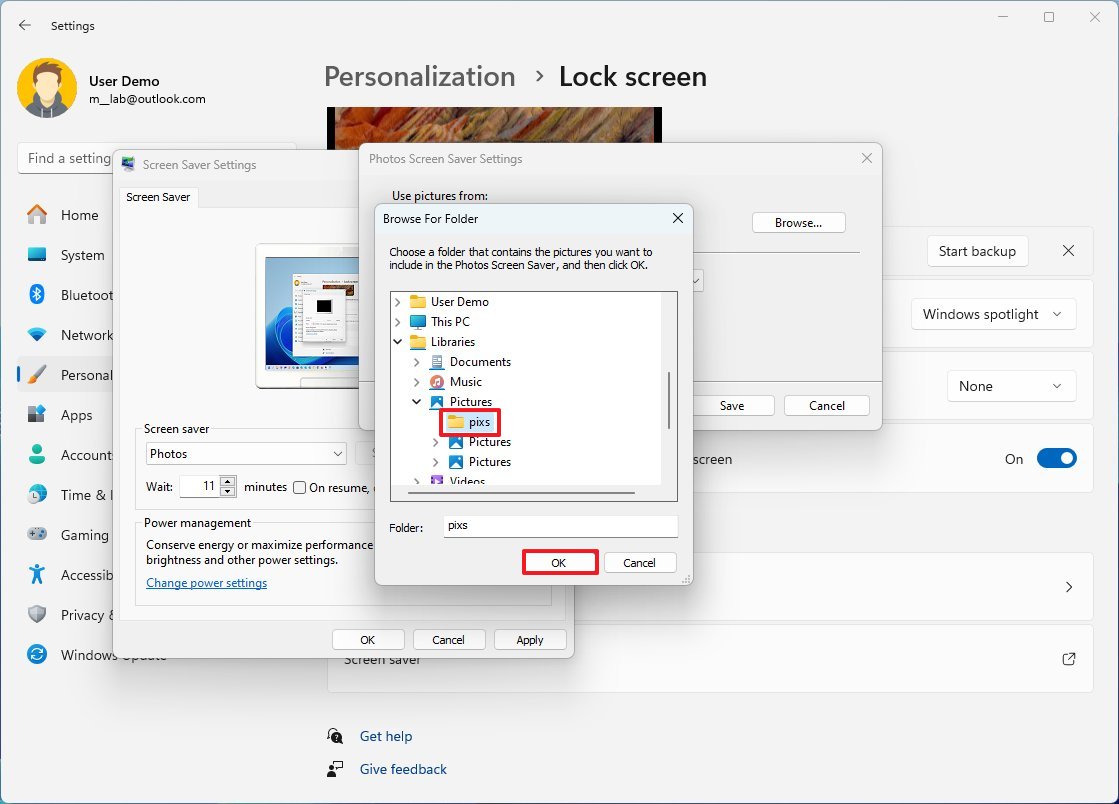
  1. Tıkla Araştır düğme.
  2. Fotoğrafların veya ekran görüntülerinin bulunduğu klasörü seçin.
  3. Tıkla TAMAM düğme.

Ekran koruyucu klasörünü seçin

(Resim kredisi: Mauro Huculak)
  1. Tıkla Kaydetmek düğme.
  2. “Bekle” ayarıyla ekran koruyucunun işlem yapılmaması durumunda ne zaman devreye gireceğini seçin.
  3. Tıkla Uygula düğme.
  4. Tıkla TAMAM düğme.

Adımları tamamladıktan sonra, belirtilen süre boyunca işlem yapılmadığında resimlerinizin bulunduğu ekran koruyucu görünecektir.

Oynanış ekran görüntülerini göstermek istiyorsanız Game Bar deneyimini kullanabilirsiniz. (Windows tuşu + G) ile ekran görüntüsü almak için Esir almak özellik. Veya Ekran Alıntısı Aracını kullanabilirsiniz (Windows tuşu + Shift + S) ekrandaki herhangi bir şeyin ekran görüntüsünü almak için “Tam ekran” seçenek.

Windows 11’de ekran görüntüsü almak için bu talimatları kullanabilirsiniz.

Windows ve Xbox fanatikleri için en son haberler, incelemeler ve kılavuzlar.

Daha fazla kaynak

Windows 10 ve Windows 11 hakkında daha fazla yararlı makale, kapsam ve sık sorulan soruların yanıtları için aşağıdaki kaynakları ziyaret edin:



genel-20

Hue & SmartThings ile uyumlu: Innr, akıllı dış mekan lambaları sunar
Windows 11, AI bileşenlerini ve hatta sonunda Copilot’u kaldırma yeteneğine sahip olabilir mi?
Doğu Filistin Treninin Raydan Çıkması En Az 43.000 Hayvanı Öldürdü
Microsoft’un Kimliği@Xbox Showcase 24 Şubat’ta Indie Games’e Odaklanarak Set
Afrika’nın teknoloji finansmanında bir yavaşlama belirtisi yok, veri gösterisi
ETİKETLENDİ:11deekranfavorigörsellerinizdenkoruyucunasılOluşturulurÖzelWindows
Bu Makaleyi Paylaş
Facebook Bağlantıyı Kopyala Yazdır
Paylaş
Önceki Makale Microsoft’un OpenAI’yi Geleceğe Taşımak İçin ‘Yıldız Geçidi’ Oluşturduğu Bildirildi
Sonraki Makale Yeni Linux Hatası Kullanıcı Parolası Sızıntılarına ve Pano Ele Geçirilmesine Neden Olabilir

Sanal Medya

FacebookBeğen
452Takip Et
PinterestSabitle
237Takip Et

Son Eklenenler

2 Kişilik Hayal, Şimdi Yüksek Teknoloji Yerli Lazer Kesim ve Markalama Makineleri Üretiyor
Genel
1,479 $’lık Alienware oyuna hazır PC, RTX 5070 ve Ultra 7 CPU ile 4K destekli
Donanım
Meta Hindistan’ın CRED Kurucusu Kunal Shah’ı WhatsApp’a Atadı ve 900M Dolar Yatırımda Bulundu
Genel
Krabiyeleri Yönetmek İçin Hazırladığınız Kodlar (Haziran 2026)
Oyun
Kritik Uyarı: 29 Yaşındaki Squid Proxy Hatası HTTP İsteklerini Sızdırıyor
Siber Güvenlik
Apple’ın Yeni AirTag’leri Prime Günü’nde Rekor Fiyatlarla!
Liste
//

Siber güvenlik, yapay zeka ve savunma sanayiinden; finans ve sinema dünyasına uzanan geniş bir yelpaze. Teknomers; teknoloji, strateji ve yazılım dünyasını sade bir dille sizlerle buluşturuyor.

Kurumsal

  • Hakkımızda
  • Gizlilik politikası
  • Tanıtım Yazısı ve Backlink Hizmeti

Kategoriler

  • Teknoloji
  • Oyun
  • Sinema
  • Siber Güvenlik
  • Bilim
  • Finans
  • Dünyadan Güncel Haberler

Populer

  • TV'de Ücretsiz İzlenebilen Şifresiz Erotik Kanallar (2025 Güncel Frekans Listesi)

  • The Last of Us PC Kontrolleri: Hızlı Silah Değiştirme ve Tüm Tuşlar (2025)

  • Hogwarts Legacy'de Odaklanma İksiri Nasıl Yapılır?

Teknomers | Dünyadan Güncel Teknoloji | Oyun | Müzik | Film | Spor HaberleriTeknomers | Dünyadan Güncel Teknoloji | Oyun | Müzik | Film | Spor Haberleri
Bizi Takip Et
© 2026 Teknomers. All Rights Reserved.
Welcome Back!

Sign in to your account

Kullanıcı Adı veya E-posta Adresi
Şifre

Şifrenizi mi unuttunuz?