Teknomers | Dünyadan Güncel Teknoloji | Oyun | Müzik | Film | Spor HaberleriTeknomers | Dünyadan Güncel Teknoloji | Oyun | Müzik | Film | Spor HaberleriTeknomers | Dünyadan Güncel Teknoloji | Oyun | Müzik | Film | Spor Haberleri
Yazı Tipi BoyutlandırıcıAa
  • Anasayfa
  • Teknoloji
    • Siber Güvenlik
    • Yapay Zeka
    • Donanım
    • Bilim
  • Yazılım
  • Savunma & İstihbarat
  • Oyun
  • Yaşam
    • Finans
    • Sinema
    • Dünyadan Haberler
  • İş Birliği
Okuma: Windows 11 ve 10’da kameranızı hangi uygulamanın meşgul ettiğini belirleme
Paylaş
Yazı Tipi BoyutlandırıcıAa
Teknomers | Dünyadan Güncel Teknoloji | Oyun | Müzik | Film | Spor HaberleriTeknomers | Dünyadan Güncel Teknoloji | Oyun | Müzik | Film | Spor Haberleri
Ara
Bizi Takip Et
  • Hakkımızda
  • Gizlilik politikası
  • Tanıtım Yazısı ve Backlink Hizmeti
© 2026 Teknomers. All Rights Reserved.

Anasayfa » Windows 11 ve 10’da kameranızı hangi uygulamanın meşgul ettiğini belirleme

Liste

Windows 11 ve 10’da kameranızı hangi uygulamanın meşgul ettiğini belirleme

teknomers
Son güncelleme: 13 Nisan 2024 17:54
teknomers
Paylaş
Paylaş


Felaket yaşandığında, o çok önemli müşteri görüşmesine katılmak üzeresiniz! Kameranız çalışmıyor! “Neden çalışmıyor?” ağlıyorsun. Görünüşe göre kamerayı kullanan başka bir uygulama var ama hangisi?

Bu nasıl yapılır, örnek olarak Kamera uygulamasını kullanarak, kamera erişimi olan tüm uygulamaların nasıl listeleneceğini öğreneceğiz. Bu örneği kullanarak, Windows 10 ve Windows 11 ayarlar menüsünü kullanarak uygulamaların nasıl kapatılacağını ve kameraya erişmesinin nasıl önleneceğini öğreneceğiz.

Hangi uygulamaların kameranıza erişimi olduğunu bilmek gizliliğiniz açısından önemlidir. Her uygulamanın kameranıza erişmesi gerekmez. Kameraya erişebilen uygulamaların listesini kontrol ederek kendimiz ve aile üyelerimiz için ekstra güvenlik düzeyi sağlıyoruz.

Şu anda kameranızı hangi uygulamanın kullandığını kontrol etme

1. Başlat menüsünü kullanarak Kamera uygulamasını açın. Kamerayı arayın. Bu nasıl yapılır konusunun tamamı için uygulamayı açık bırakın. Yerleşik kamera uygulaması Windows 10 ve 11’de önceden yüklenmiştir ve belirlenmesi gereken mükemmel uygulamadır.
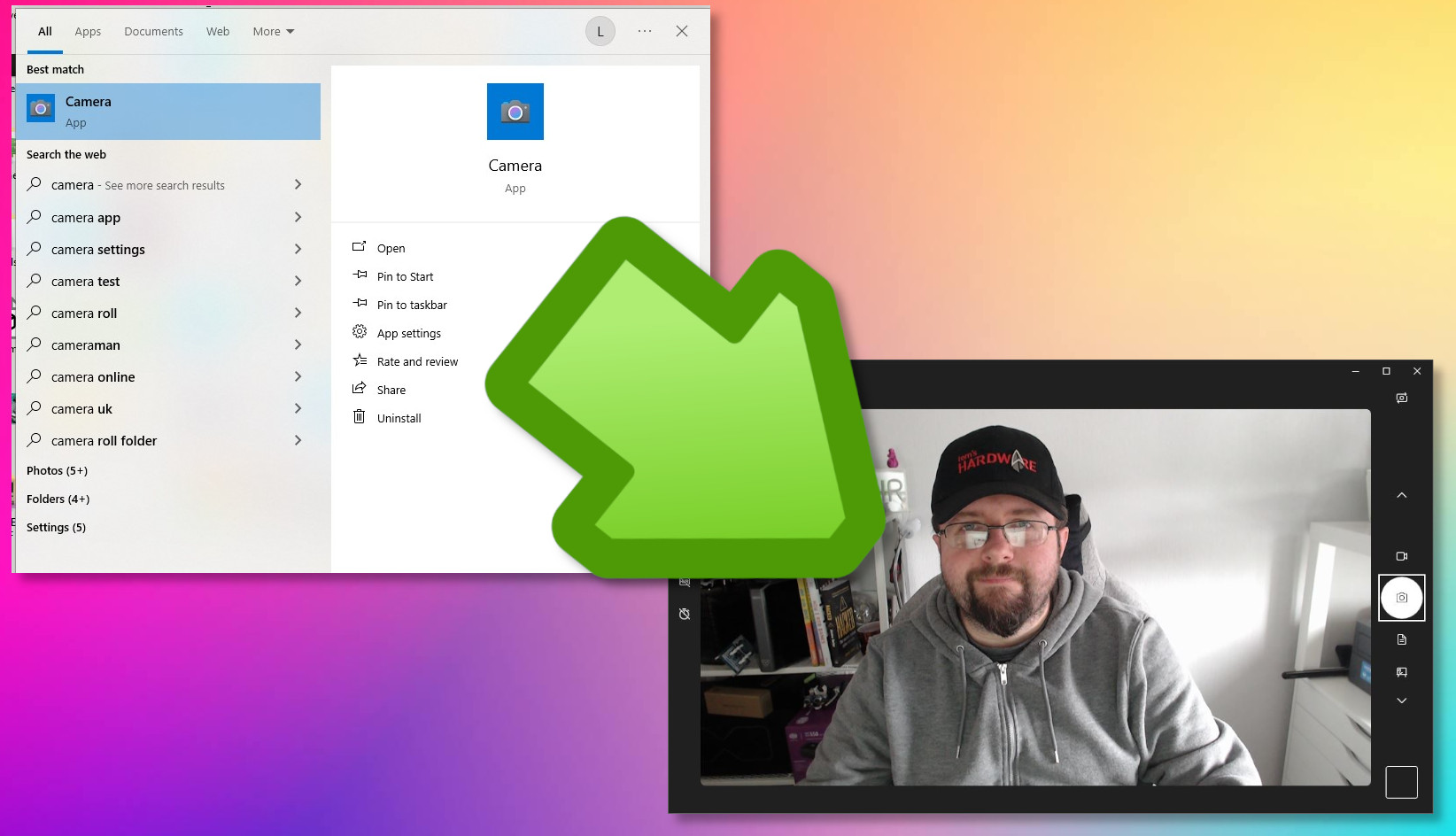
Web kameramı hangi uygulama işgal ediyor?

(İmaj kredisi: Tom’un Donanımı)

2. Başlat >> Ayarlar’a tıklayın. Alternatif olarak, Kamerayı başlattığımız gibi, Başlat menüsünden Ayarlar’ı da arayabilirsiniz.
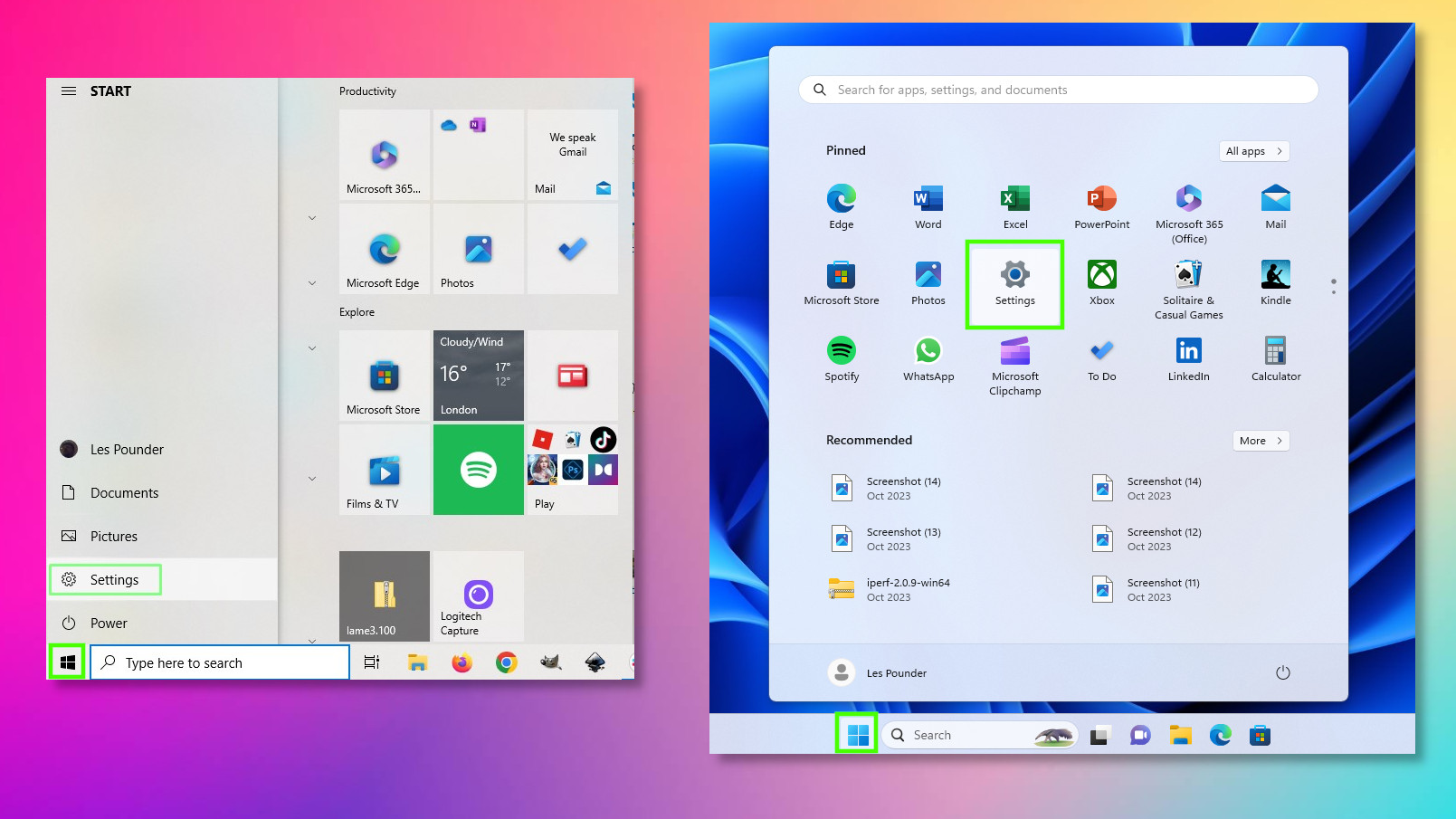
Web kameramı hangi uygulama işgal ediyor?

(İmaj kredisi: Tom’un Donanımı)

3. Ayarlar menüsünden Gizlilik’i seçin. Windows 11 kullanıcıları Gizlilik ve güvenliği arayın.
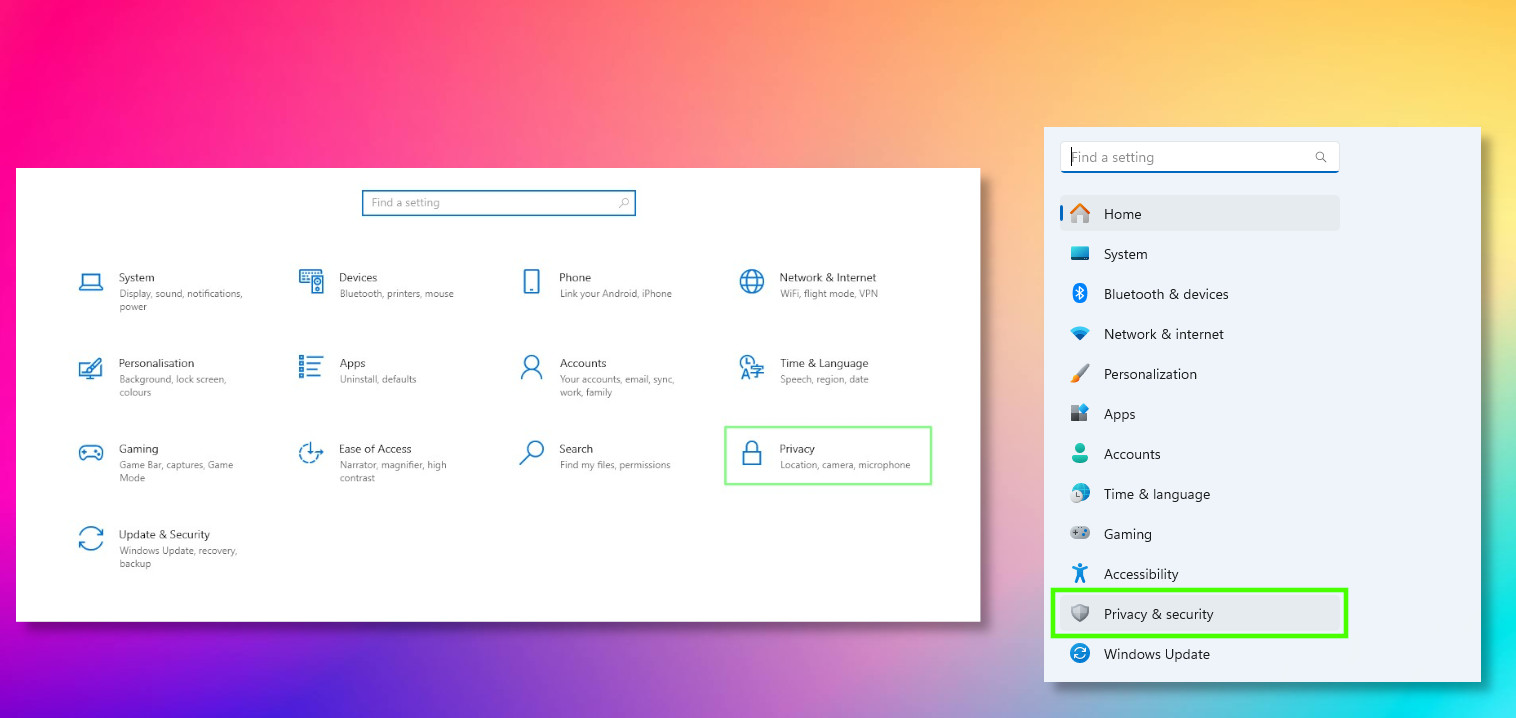
Web kameramı hangi uygulama işgal ediyor?

(İmaj kredisi: Tom’un Donanımı)

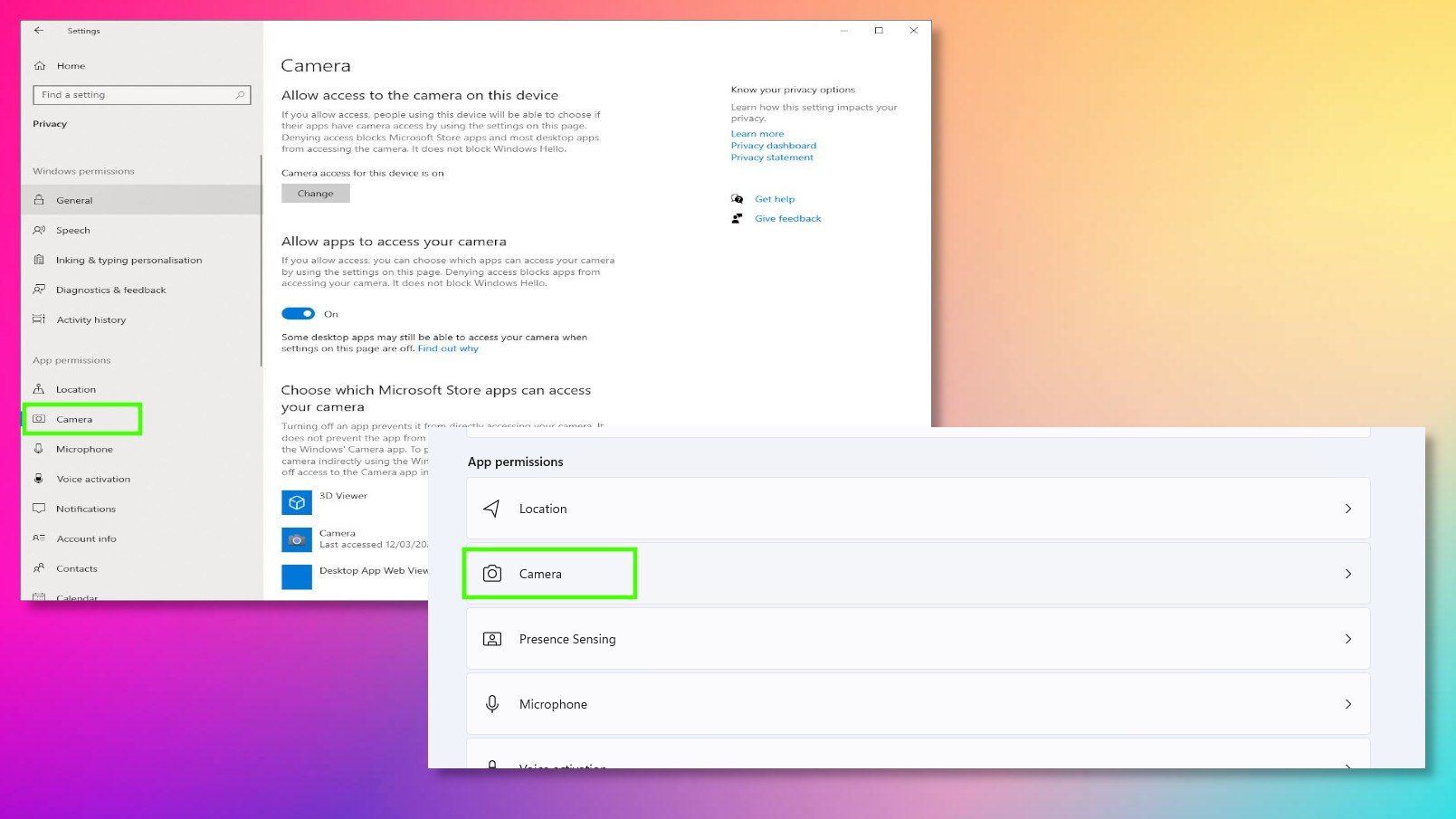
4. Soldaki menüden Uygulama izinleri altında Kamera’yı seçin. Windows 11’de menü biraz farklı görünüyor ancak genel fikir aynı.
Bilgisayar meraklılarına yönelik teknoloji haberlerine dair iç bilgi için Tom’s Hardware’i okuyan ve 25 yılı aşkın bir süredir bu bilgilere sahip olan uzmanlara katılın. CPU’lar, GPU’lar, yapay zeka, yapımcı donanımı ve daha fazlası hakkında son dakika haberlerini ve ayrıntılı incelemeleri doğrudan gelen kutunuza göndereceğiz.

Web kameramı hangi uygulama işgal ediyor?

(İmaj kredisi: Tom’un Donanımı)

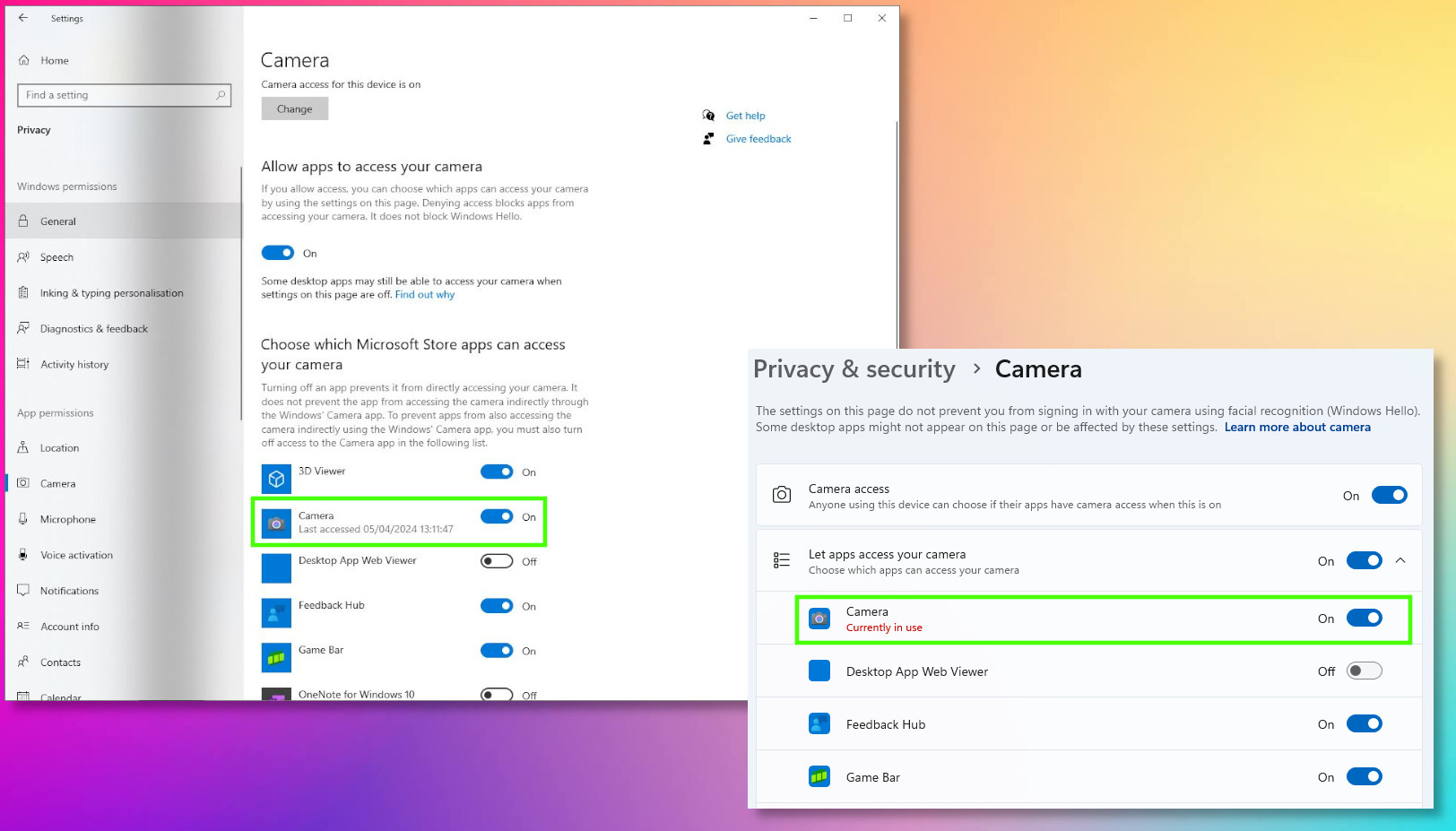
5. “Hangi Microsoft Store uygulamalarının kameranıza erişebileceğini seçin” ve “Masaüstü uygulamalarının kameranıza erişmesine izin verin” seçeneğine ilerleyin ve kameranızı hangi uygulamanın kullandığını görebilirsiniz. Kameranın şu anda kullanımda olduğunu belirten kırmızı bir metin olacaktır. Windows 11 kullanıcıları, uygulama “Uygulamaların kameranıza erişmesine izin verin” altında listelenecektir.
Web kameramı hangi uygulama işgal ediyor?

(İmaj kredisi: Tom’un Donanımı)

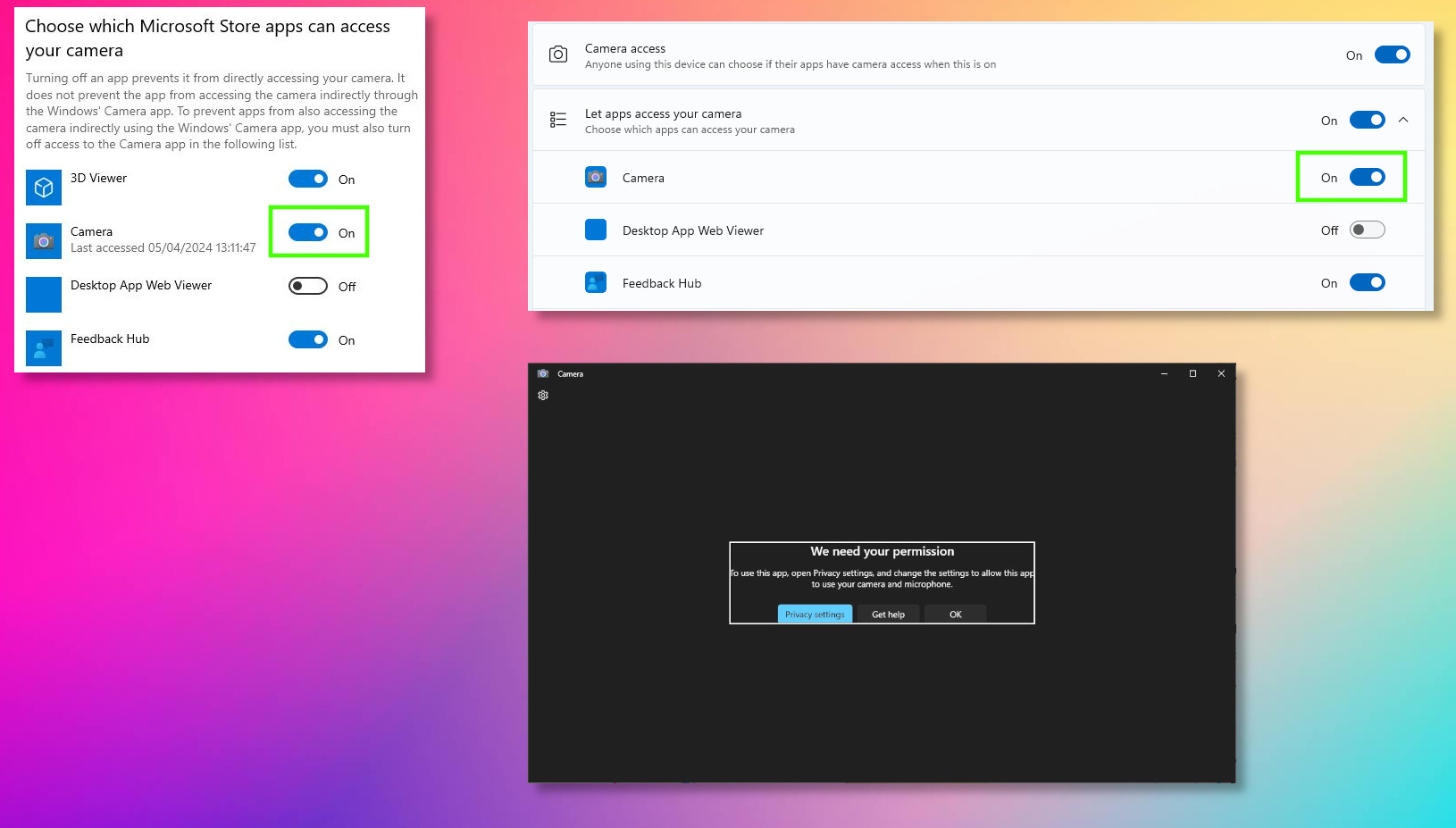
6. Kamerayı kullanarak uygulamayı durdurmak için, Windows 10 ve 11’de sağdaki geçiş kaydırıcısına tıklayın. Bu, uygulamanın kamerayı kullanmak için izin istemesini tetikleyecektir. Belirli uygulamaların kameraya erişmesini önlemek için geçiş kaydırıcısını kullanabiliriz, bunlar daha sonra ihtiyaç duyulması halinde yeniden etkinleştirilebilir.
Web kameramı hangi uygulama işgal ediyor?

(İmaj kredisi: Tom’un Donanımı)

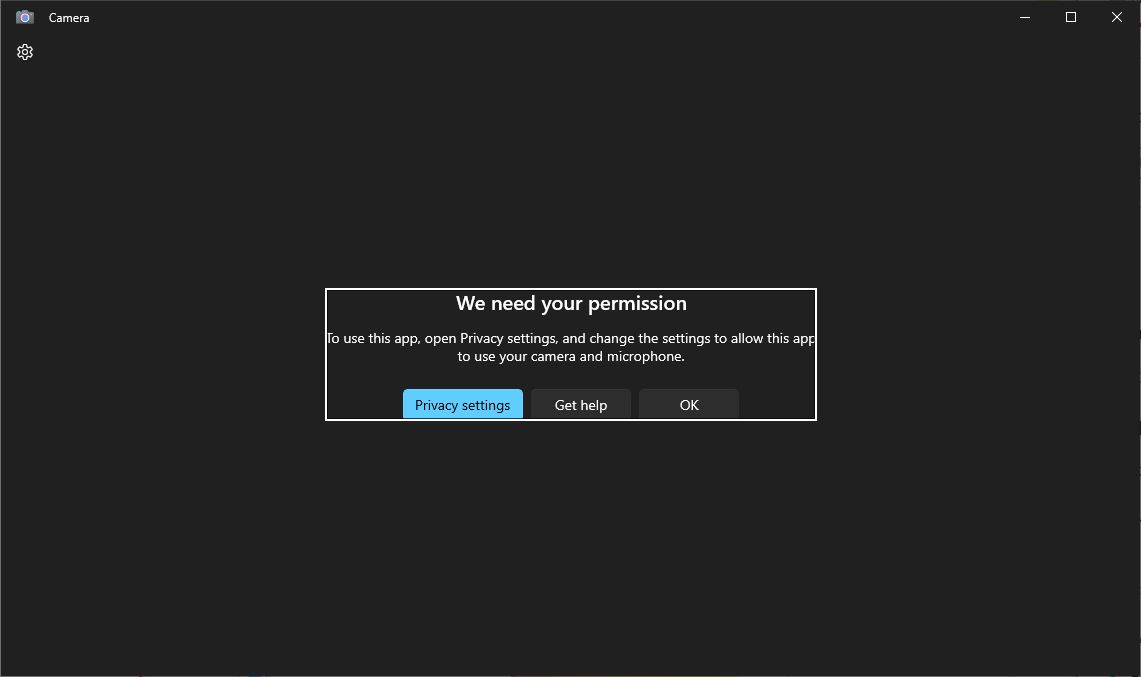
7. Kamera uygulamasından, Gizlilik ayarlarını odak noktasına getirmek için Gizlilik ayarlarına tıklayın. Kamerayı yeniden etkinleştirin Kamera uygulamasını yeniden başlatmak için
Web kameramı hangi uygulama işgal ediyor?

(İmaj kredisi: Tom’un Donanımı)

👉 Windows 11 veya 10 İçerik Menüsüne Özel Kısayollar Nasıl Eklenir

👉 Microsoft Hesabı Olmadan Windows 11 Nasıl Kurulur

👉 Windows 11 veya Windows 10’da boş disk alanını artırmanın 11 yolu

👉 Windows 11 veya Windows 10’u Ücretsiz (veya 20 Doların Altında) Nasıl Alabilirsiniz?


genel-21

Seattle, Bu Hafta Sonu Dünyanın Herhangi Bir Büyük Şehrinin En Kötü Hava Kalitesine Sahip Oldu
Marvel ve Sony, birden fazla Örümcek Adam TV şovu için Prime Video ile iş birliği yapıyor
Dub: Gençler konuşan kopya ticareti uygulaması
Google Dokümanlar ve Gmail – Computerworld’e yazmak (ve yeniden yazmak) için Gemini AI’ları nasıl kullanılır
Corsair’in DDR5 RAM’i hızlı, gösterişli ve kontrolü kolaydır
ETİKETLENDİ:10dabelirlemeettiğinihangikameranızıMeşguluygulamanınWindows
Bu Makaleyi Paylaş
Facebook Bağlantıyı Kopyala Yazdır
Paylaş
Önceki Makale Project Diablo 2, Diablo 4 Sezon 4 gecikmesine mükemmel yanıt sunuyor
Sonraki Makale Japon astronot NASA’nın Artemis programı kapsamında aya gidecek

Sanal Medya

FacebookBeğen
452Takip Et
PinterestSabitle
237Takip Et

Son Eklenenler

Gears Of War’ta Devrim Niteliğinde Hareket Yeniliği
Oyun
Acil: Yapay Zeka Destekli Windows Terminal ile Tanışın!
Siber Güvenlik
Elegoo Jupiter 2 Reçineli 3D Yazıcı İncelemesi: Dev Geri Döndü
Donanım
Yeni Spyro Oyunu: A Realm Beyond ile Efsane Yeniden Canlanıyor
Oyun
NASA Ay’a Yüksek Teknoloji Prada Termal Giysileriyle Gidecek
Liste
Çin, Saishiteng Dağı’nı Dünyanın En Büyük Astronomi Üssü Yapıyor!
Bilim
//

Siber güvenlik, yapay zeka ve savunma sanayiinden; finans ve sinema dünyasına uzanan geniş bir yelpaze. Teknomers; teknoloji, strateji ve yazılım dünyasını sade bir dille sizlerle buluşturuyor.

Kurumsal

  • Hakkımızda
  • Gizlilik politikası
  • Tanıtım Yazısı ve Backlink Hizmeti

Kategoriler

  • Teknoloji
  • Oyun
  • Sinema
  • Siber Güvenlik
  • Bilim
  • Finans
  • Dünyadan Güncel Haberler

Populer

  • TV'de Ücretsiz İzlenebilen Şifresiz Erotik Kanallar (2025 Güncel Frekans Listesi)

  • The Last of Us PC Kontrolleri: Hızlı Silah Değiştirme ve Tüm Tuşlar (2025)

  • Hogwarts Legacy'de Odaklanma İksiri Nasıl Yapılır?

Teknomers | Dünyadan Güncel Teknoloji | Oyun | Müzik | Film | Spor HaberleriTeknomers | Dünyadan Güncel Teknoloji | Oyun | Müzik | Film | Spor Haberleri
Bizi Takip Et
© 2026 Teknomers. All Rights Reserved.
Welcome Back!

Sign in to your account

Kullanıcı Adı veya E-posta Adresi
Şifre

Şifrenizi mi unuttunuz?