Teknomers | Dünyadan Güncel Teknoloji | Oyun | Müzik | Film | Spor HaberleriTeknomers | Dünyadan Güncel Teknoloji | Oyun | Müzik | Film | Spor HaberleriTeknomers | Dünyadan Güncel Teknoloji | Oyun | Müzik | Film | Spor Haberleri
Yazı Tipi BoyutlandırıcıAa
  • Anasayfa
  • Teknoloji
    • Siber Güvenlik
    • Yapay Zeka
    • Donanım
    • Bilim
  • Yazılım
  • Savunma & İstihbarat
  • Oyun
  • Yaşam
    • Finans
    • Sinema
    • Dünyadan Haberler
  • İş Birliği
Okuma: Windows 11 2024 Güncellemesinde (sürüm 24H2) Sudo ile yükseltilmiş komutlar nasıl çalıştırılır
Paylaş
Yazı Tipi BoyutlandırıcıAa
Teknomers | Dünyadan Güncel Teknoloji | Oyun | Müzik | Film | Spor HaberleriTeknomers | Dünyadan Güncel Teknoloji | Oyun | Müzik | Film | Spor Haberleri
Ara
Bizi Takip Et
  • Hakkımızda
  • Gizlilik politikası
  • Tanıtım Yazısı ve Backlink Hizmeti
© 2026 Teknomers. All Rights Reserved.

Anasayfa » Windows 11 2024 Güncellemesinde (sürüm 24H2) Sudo ile yükseltilmiş komutlar nasıl çalıştırılır

Liste

Windows 11 2024 Güncellemesinde (sürüm 24H2) Sudo ile yükseltilmiş komutlar nasıl çalıştırılır

teknomers
Son güncelleme: 19 Haziran 2024 13:22
teknomers
Paylaş
Paylaş


Contents
  • Windows 11’de Sudo nasıl yapılandırılır
  • Windows 11’de Sudo ile komut nasıl çalıştırılır
  • Daha fazla kaynak

Microsoft, Windows 11 2024 Güncelleştirmesi’nin (sürüm 24H2) yayımlanmasından başlayarak, Komut İstemi ve PowerShell de dahil olmak üzere Windows Terminalinin herhangi bir konsolunda çalışan Sudo (süper kullanıcı do) komutunun Linux benzeri bir sürümünü kullanıma sunuyor.

Genellikle yükseltilmiş bir komutu çalıştırmanız gerektiğinde, Başlat menüsünden veya Görev Çubuğundan Windows Terminaline sağ tıklayıp “Yönetici olarak çalıştır” seçeneğini seçip komutu çalıştırırsınız. Diğer zamanlarda, terminali standart kullanıcı olarak açarsınız ve komutu çalıştırıp “Erişim reddedildi” mesajını aldığınızda, komutu başarıyla yürütmek için terminali yönetici olarak yeniden başlatırsınız.

Windows 11 için Sudo komutu, bir komut satırı konsolunu yönetici olarak açmak gibi ekstra adımlara gerek kalmadan herhangi bir komutu yükselterek süreci kolaylaştırır.

Her ne kadar Microsoft, komut için farklı bir yaklaşım ve isim seçmiş olsa da, şirket, ek bir öğrenme engelinden kaçınmak için UNIX tabanlı işletim sistemlerine benzer bir deneyimi entegre etmek istedi.

Özelliği kullanmak istiyorsanız manuel olarak etkinleştirmeniz ve yapılandırmanız gerekir; en kolay yol ise Ayarlar uygulamasını kullanmaktır.

Bu nasıl yapılır kılavuzunda Sudo komutunu etkinleştirme ve yükseltilmiş komutları çalıştırma adımlarını paylaşacağım.

Önemli: Windows 11 2024 Güncellemesinin 18 Haziran 2024’te Copilot+ PC’ler için kısmen kullanıma sunulması bekleniyor, ancak bir sonraki duyuruya kadar ertelendiği için Windows Geri Çağırma da dahil olmak üzere amaçlanan tüm özellikleri içermeyecek. Eylül veya Ekim aylarında özellik güncellemesi mevcut cihazlar için daha geniş çapta kullanıma sunulacaktır. Sonuç olarak, bazı yeni özellikler ve değişiklikler ilk gün herkesin kullanımına sunulamayabilir. Ayrıca bazı özellikler (özellikle yapay zeka özellikleri) yeni donanımın mevcut olmasını gerektirebilir.

Windows 11’de Sudo nasıl yapılandırılır

Sudo komutunu açmak için şu adımları kullanın:

Windows ve Xbox fanatikleri için en son haberler, incelemeler ve kılavuzlar.

  1. Açık Ayarlar.
  2. Tıklamak Sistem.
  3. Tıkla Geliştiriciler için sayfa sağ tarafta.
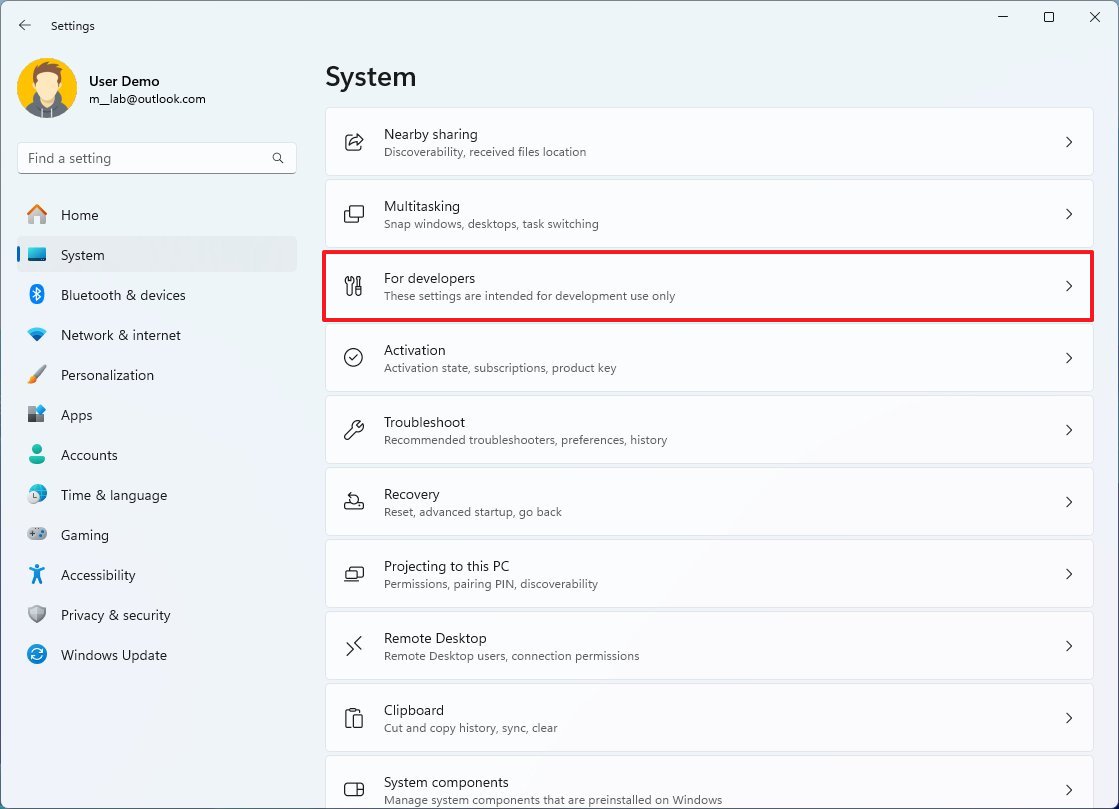
Geliştirici ayarları için

(Resim kredisi: Mauro Huculak)
  1. Aç Sudo’yu etkinleştir geçiş anahtarı.
  2. Mevcut seçeneği ortaya çıkarmak için sudo ayarını tıklayın.
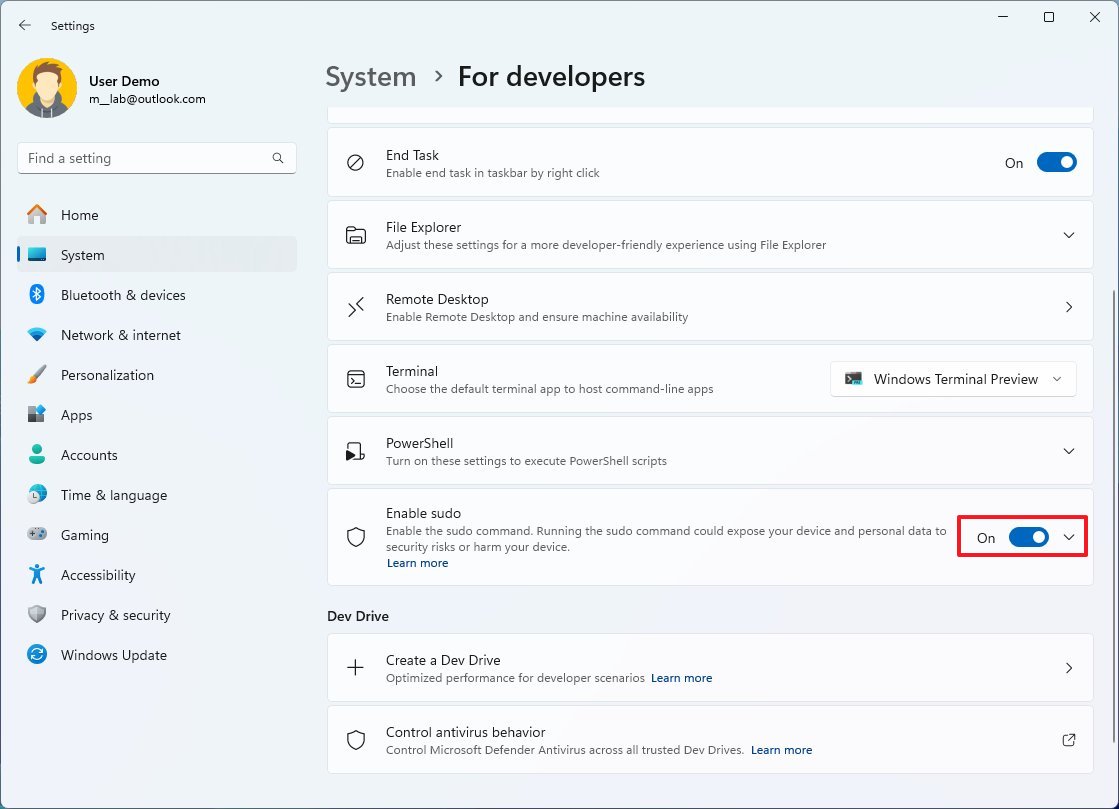
Windows 11'de Sudo seçeneği

(Resim kredisi: Mauro Huculak)
  1. Mevcut seçeneği ortaya çıkarmak için sudo ayarını tıklayın.
  2. “Sudo’nun uygulamaları nasıl çalıştıracağını yapılandırın” ayarıyla sudo davranışını seçin:
  • Çizgide: Komut, Linux ve macOS ile aynı pencerede çalışır.
  • Giriş devre dışıyken: Komut yeni bir pencerede çalışır ancak ek girişleri kabul etmez.
  • Yeni bir pencerede: Komut yeni, yükseltilmiş bir pencereyi tetikler.
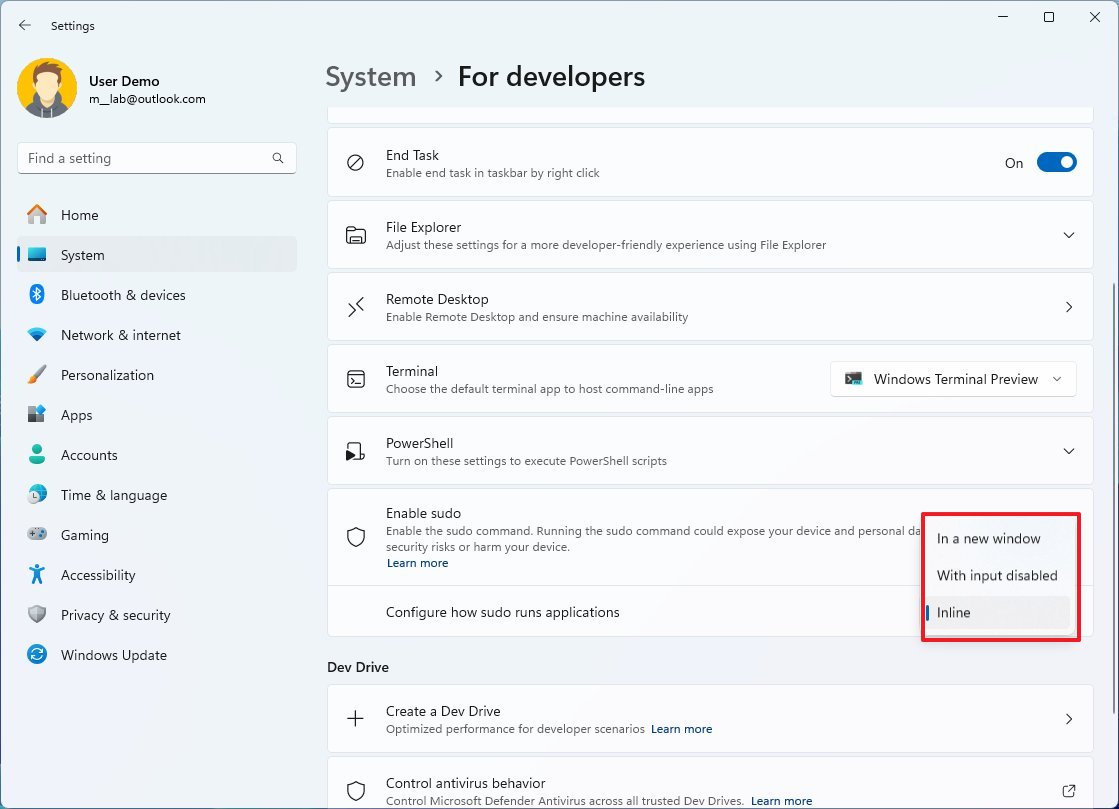
Windows 11'de Sudo ayarlarını değiştirme

(Resim kredisi: Mauro Huculak)

Adımları tamamladıktan sonra Komut İstemi veya PowerShell’i standart bir oturumla kullanabilir ve Sudo komutuyla yükseltilmiş komutlar çalıştırabilirsiniz.

Windows 11’de Sudo ile komut nasıl çalıştırılır

Komutları Sudo’da yönetici olarak çalıştırmak basit bir işlemdir:

  1. Açık Başlangıç.
  2. Aramak Komut istemi (veya Güç kalkanı) ve konsolu açmak için üstteki sonuca tıklayın.
  3. Sudo komutunu kullanmak için aşağıdaki örneği yazın ve tuşuna basın. Girmek: sudo KOMUT-SÖZ DİZİMİ

Komutta değiştirin “KOMUT-SÖZDİZİMİ” Yükseltilmiş olarak çalıştırmak istediğiniz komut için. Örneğin, bu komut, genellikle yükseltme gerektiren “C” kökündeki bir metni “mycode.txt” olarak yeniden adlandırır: sudo ren kod dosyası.txt kodum.txt
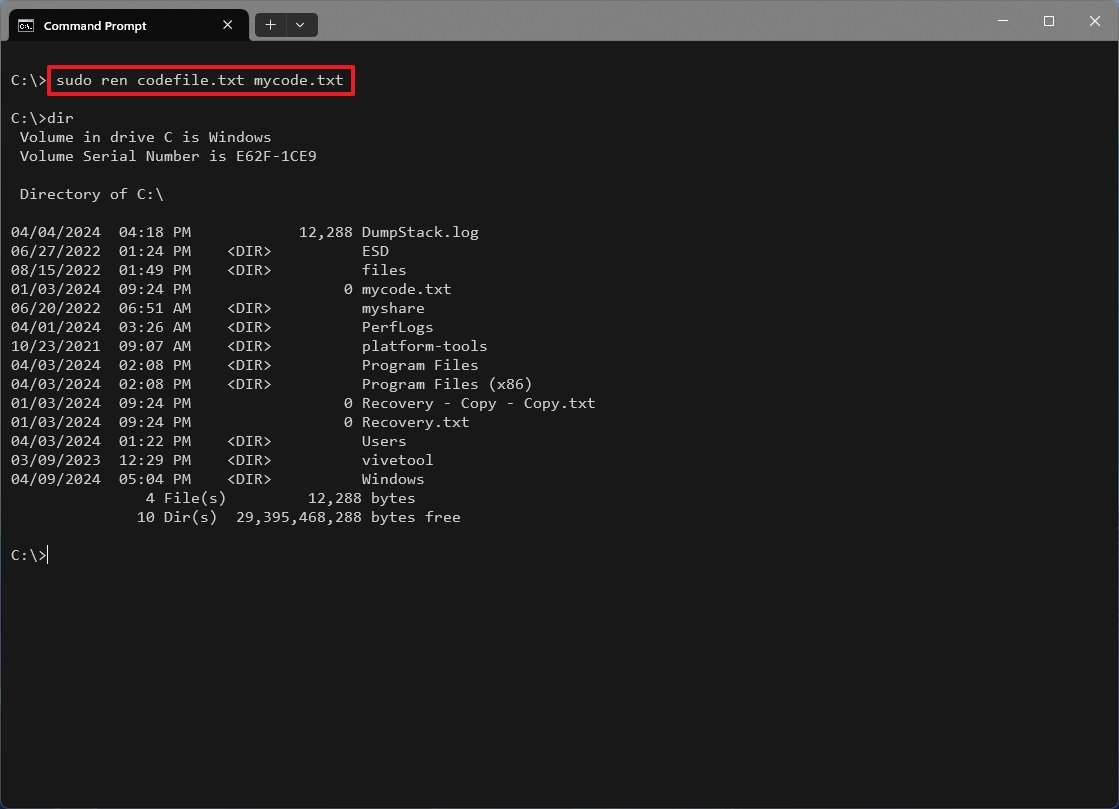
Sudo komutunu çalıştır

(Resim kredisi: Mauro Huculak)

Adımları tamamladıktan sonra komut standart konsoldan yükseltilmiş olarak çalışacaktır.
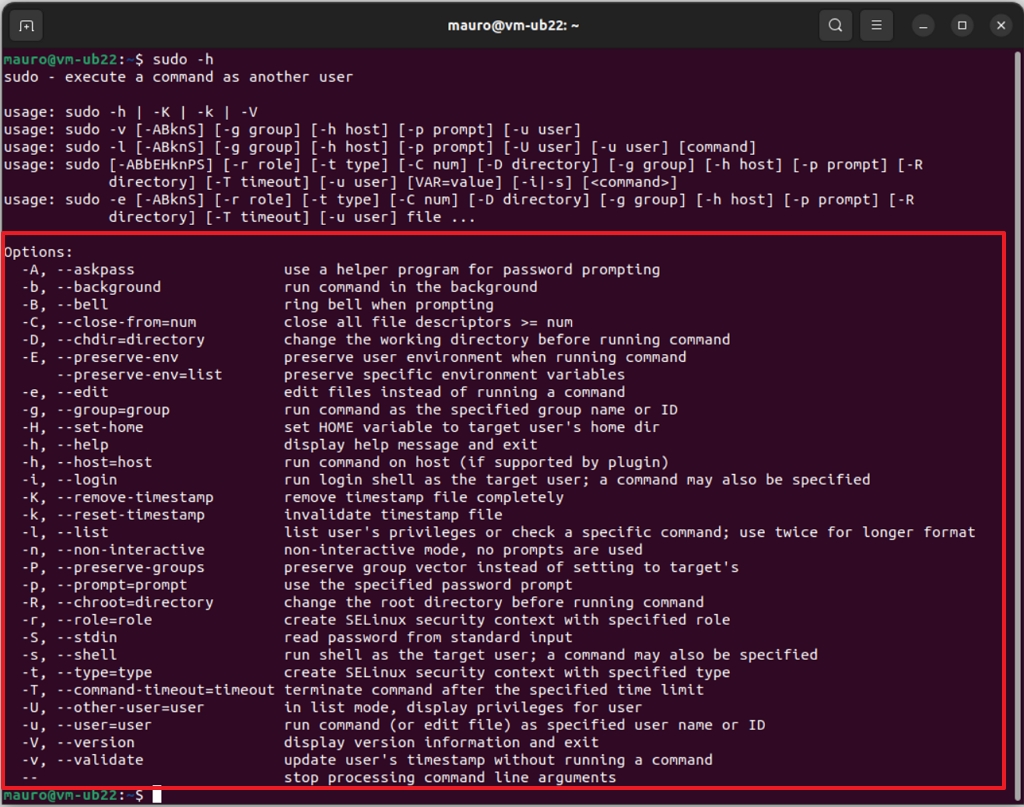
Linux seçenekleri için Sudo

(Resim kredisi: Mauro Huculak)

Windows 11 için Sudo sürümünün, korumalı dosyaları silmenize, yükseltme gerektiren komutları çalıştırmanıza ve farklı görevleri gerçekleştirmek için yeni oturumlar açmanıza olanak tanıdığını unutmamak önemlidir. Ancak Linux sürümüyle karşılaştırıldığında sınırlıdır. Örneğin Linux sürümü yaklaşık 29 seçenek içerir.
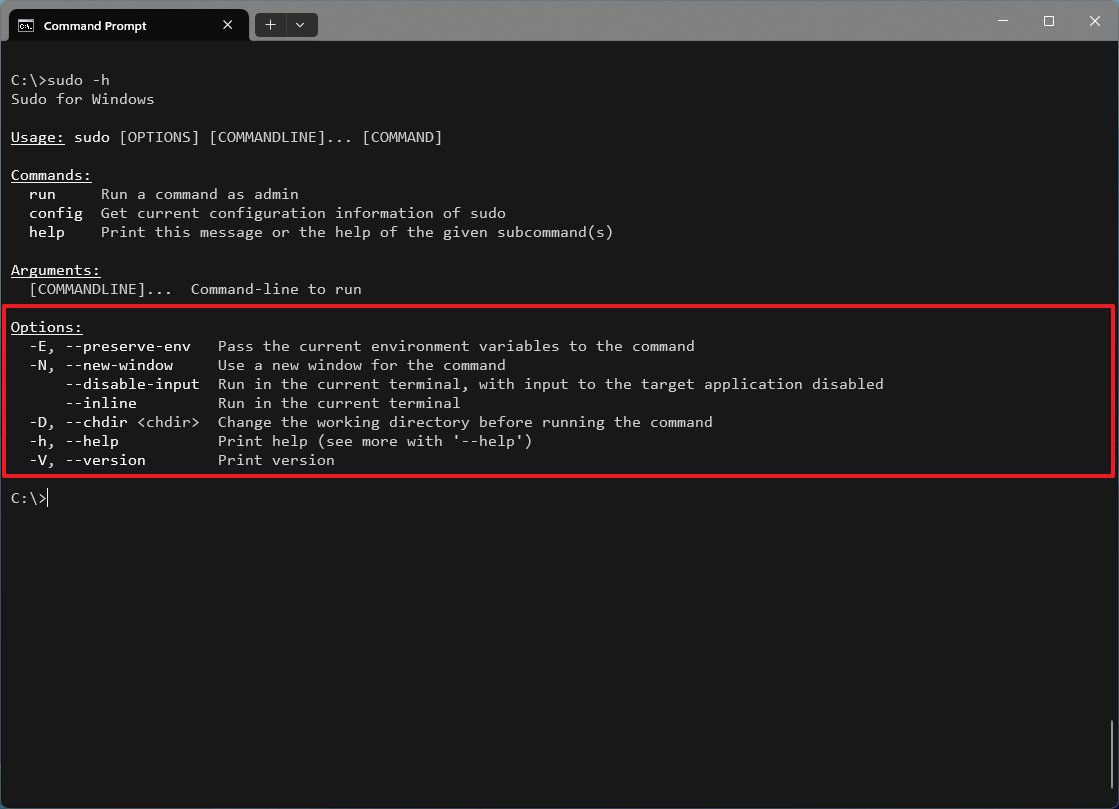
Windows seçenekleri için Sudo

(Resim kredisi: Mauro Huculak)

Öte yandan, Windows 11 için olanı yalnızca yedi seçenek içeriyor.

Daha fazla kaynak

Windows 10 ve Windows 11 hakkında daha fazla yararlı makale, kapsam ve sık sorulan soruların yanıtları için aşağıdaki kaynakları ziyaret edin:

Bugünün En İyi Windows 11 Fırsatları


genel-20

AMD, AI ve ONNX desteğini daha fazla Radeon GPU’ya genişletiyor
Samsung Galaxy S25 Edge, Geekbench’te yakın lansman öncesinde listelendi
Xiaomi 15 Serisi Lansman Tarihinin 29 Ekim Olarak Belirlendiği Bildirildi; HyperOS 2.0 ile Birlikte Gelebilir
Milena Canonero, Wes Anderson ve Francis Ford Coppola ile çalışmayı anlattı.
Meta Quest Pro: 11 Ekim’de Resmi Sunum
ETİKETLENDİ:24H2ÇalıştırılırgüncellemesindeilekomutlarnasılSudosürümWindowsYükseltilmiş
Bu Makaleyi Paylaş
Facebook Bağlantıyı Kopyala Yazdır
Paylaş
Önceki Makale Valorant’ın Xbox portu sonunda beni tetikçiye satıyor
Sonraki Makale Rusya’nın yapay zeka teknolojileri alanındaki ilk lisans derecesi: önde gelen üniversiteler tarafından Sberbank ve Yandex ile birlikte başlatıldı

Sanal Medya

FacebookBeğen
452Takip Et
PinterestSabitle
237Takip Et

Son Eklenenler

Dijital Sirk Büyüleyici: YouTube Fenomeni Sinemaya Geliyor
Liste
Tifa Street Fighter 6’nın Dördüncü Sezonuna Katılıyor
Oyun
Antivaksin Tanışma Uygulamaları Gerçek Hayata Taşınıyor: Tepkiler Artıyor!
Genel
Finlandiya, Denizaltı Kablolarını Korumak İçin Yeni Sistem Kurdu
Donanım
VV Ultimatum Kodları ile Yeni Dönem Başlıyor
Oyun
Kritik Miasma Kıskacında: 73 Microsoft GitHub Deposuna Sızma İddiası
Siber Güvenlik
//

Siber güvenlik, yapay zeka ve savunma sanayiinden; finans ve sinema dünyasına uzanan geniş bir yelpaze. Teknomers; teknoloji, strateji ve yazılım dünyasını sade bir dille sizlerle buluşturuyor.

Kurumsal

  • Hakkımızda
  • Gizlilik politikası
  • Tanıtım Yazısı ve Backlink Hizmeti

Kategoriler

  • Teknoloji
  • Oyun
  • Sinema
  • Siber Güvenlik
  • Bilim
  • Finans
  • Dünyadan Güncel Haberler

Populer

  • TV'de Ücretsiz İzlenebilen Şifresiz Erotik Kanallar (2025 Güncel Frekans Listesi)

  • The Last of Us PC Kontrolleri: Hızlı Silah Değiştirme ve Tüm Tuşlar (2025)

  • Hogwarts Legacy'de Odaklanma İksiri Nasıl Yapılır?

Teknomers | Dünyadan Güncel Teknoloji | Oyun | Müzik | Film | Spor HaberleriTeknomers | Dünyadan Güncel Teknoloji | Oyun | Müzik | Film | Spor Haberleri
Bizi Takip Et
© 2026 Teknomers. All Rights Reserved.
Welcome Back!

Sign in to your account

Kullanıcı Adı veya E-posta Adresi
Şifre

Şifrenizi mi unuttunuz?