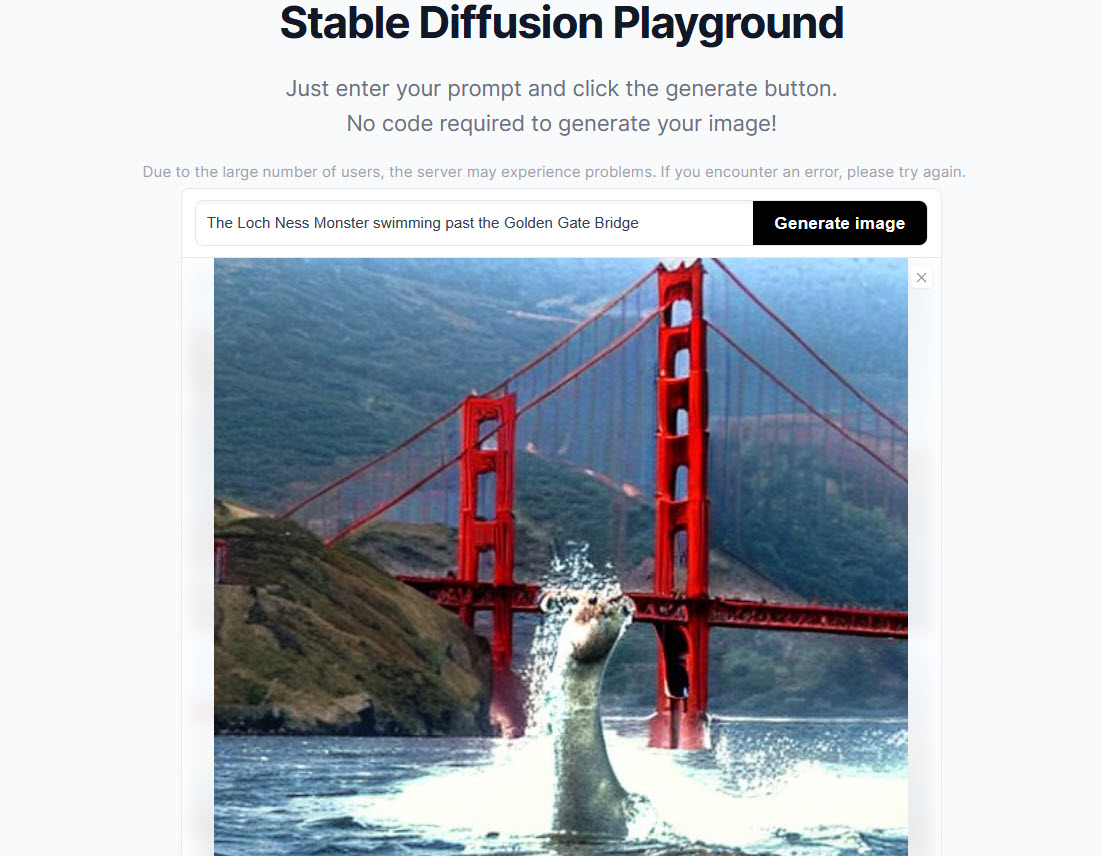
Lance Whitney/ZDNET’in ekran görüntüsü.
Üretken yapay zekanın popülaritesi, Stable Diffusion da dahil olmak üzere metinsel bir açıklamadan veya bir bilgi isteminden görüntü oluşturabilen çok sayıda web sitesi ve hizmetin ortaya çıkmasına neden oldu.
Etkili ve çok yönlü olan bu araç, çeşitli web sitelerinde ve bağımsız bir uygulama olarak mevcuttur. Bir görsel oluşturabilmek için tek yapmanız gereken bir açıklama yazmaktır.
Yerel olarak veya web üzerinde görüntü oluşturmak amacıyla Stabil Difüzyon’un nasıl kullanılacağını öğrenmek için bu kılavuzu izleyin.
Kararlı Difüzyonu çevrimiçi kullanın
Birçok web sitesi size Stabil Difüzyonu çevrimiçi kullanma seçeneğini sunar. Ancak dikkatli olun, bu sitelerin genellikle Fransızca versiyonu yoktur, bu nedenle taleplerinizin İngilizce yazılması gerekmektedir. Burda biraz var :
Kararlı Çevrimiçi Yayın
1. Bir görüntü oluşturun
Tarayıcınızı açın, siteye gidin Kararlı Çevrimiçi Yayınardından tıklayın Ücretsiz Yapay Zeka Görüntü Oluşturucu. Alan içerisinde Çabukoluşturulacak görselin açıklamasını yazın, ardından açılır listeden görsele vermek istediğiniz stili seçin Stiller. Son olarak tıklayın Oluştur.
Site daha sonra isteğinize karşılık gelen bir veya daha fazla görsel sunar:

Lance Whitney/ZDNET’in ekran görüntüsü.
2. Bir resim seçin
Büyütmek için oluşturulan görsellerden birine tıklayın. Küçük resimlere tıklayarak bir resimden diğerine geçebilirsiniz.
Tarayıcı menünüzü kullanarak resmi kaydetmek, kopyalamak veya göndermek için sağ tıklayın.

Lance Whitney/ZDNET’in ekran görüntüsü.
Sarılma yüz
1. Bir görüntü oluşturun
Tarayıcınızı açın ve siteye gidin Sarılma Yüz. Alan içerisinde İsteminizi yazın, oluşturulacak görüntünün açıklamasını girin. Sarılma yüzü aynı zamanda “olumsuz” bir bilgi istemi alanı da sunar. Bu şekilde yapay zekaya görüntüde görmek istemediğiniz şeyleri anlatabilirsiniz.
Açıklamanızı ve görselden nelerin hariç tutulacağını yazmayı bitirdiğinizde, Resim oluştur. Site daha sonra size birkaç resim sunar:

Lance Whitney/ZDNET’in ekran görüntüsü.
2. Bir resim seçin
Büyütmek istediğiniz görselin üzerine tıklayıp kaydedebilir veya sağ tıklayarak kopyalayabilirsiniz. Farklı görseller arasında gezinmek için görselin altındaki küçük resimlere tıklayabilirsiniz.

Lance Whitney/ZDNET’ten ekran görüntüsü.
DreamStudio
DreamStudio ayrıca Kararlı Difüzyon’u kullanır. Ancak AI görüntü oluşturucuyu kullanmak için bu sefer bir hesap kullanmanız gerekecek. Ayrıca site, görsel oluşturmak için krediler de sunuyor. Ücretsiz kredilerle başlarsınız ancak krediler bittiğinde hizmeti kullanmaya devam etmek için yenilerini satın almanız gerekir.
Şuraya git: Stability.AI giriş sayfası. Mevcut bir Google veya Discord hesabıyla oturum açabilir veya yeni bir hesap oluşturmak için sayfanın altındaki kaydol bağlantısını tıklayabilirsiniz. Giriş yaptıktan sonra web sitesine yönlendirilirsiniz DreamStudio.
1. Bir görüntü oluşturun
Bir görüntü oluşturmadan önce tercihleri seçebilirsiniz. Alan içerisinde Stil, görselinize uygulanacak stili seçin: çizgi film, fotoğraf, çizgi roman, sinema, 3D vb. Altında Ayarlar, ilk kaydırıcıyı hareket ettirerek görüntü boyutunu seçebilirsiniz. İkinci kaydırıcı, oluşturmak istediğiniz görüntü sayısını seçmenizi sağlar.
Alan içerisinde Çabuk, oluşturmak istediğiniz görselin açıklamasını yazın. Öğeleri altına ekleyerek de hariç tutabilirsiniz. Olumsuz istem. Tüm ayarlardan memnun kaldığınızda, tıklayın. Rüya. Daha sonra site size istediğiniz sayıda görsel sunar.

Lance Whitney/ZDNET’in ekran görüntüsü.
2. Bir resim seçin
Büyütmek istediğiniz görselin üzerine tıklayıp kaydedebilir veya sağ tıklayarak kopyalayabilirsiniz.

Lance Whitney/ZDNET’in ekran görüntüsü.
Stabil Difüzyonu indirin ve yükleyin
Çevrimiçi çalışmak yerine yerel olarak çalışmayı tercih ediyorsanız bilgisayarınıza Stable Diffusion yüklemeniz mümkündür. Ancak uygulamayı yapılandırmanın oldukça zor olduğunu ve belirli adımlar gerektirdiğini unutmayın. Ancak şablon yüklendikten sonra onu istediğiniz zaman ve istediğiniz kadar kullanabilirsiniz.
Donanım Gereksinimleri
İş istasyonunuzda Stable Diffusion’ı kullanabilmeniz için Windows 10 veya Windows 11 ile çalışması ve en az 4 GB (veya daha fazla) VRAM’e sahip bir Nvidia ekran kartıyla donatılmış olması gerekir. Video kartınızın adını ve modelini ve ayrıca VRAM miktarını kontrol etmek için DirectX teşhis aracını kullanabilirsiniz: tuşlara basın kazanç + R Çalıştır iletişim kutusunu açmak için. Daha sonra dxdiag yazıp tıklayın TAMAM. DirectX Tanı Aracı’nda sekmeye tıklayın Görüntülemek Kartınızın adını ve video belleği (VRAM) miktarını görmek için.
Bilgisayarınız minimum sistem gereksinimlerini karşılıyorsa Stabil Difüzyon’u yüklemek için aşağıdaki talimatları izleyin:
1. Python’u yükleyin
Web sitesine gidin Python 3.10.6. Bölüme doğru aşağı kaydırın Dosyalarve ardından 64 bit Windows için yükleyici bağlantısını tıklayın (64 bit Windows’unuz varsa). Daha sonra Python’u yüklemek için indirilen dosyayı çalıştırın.
2. Git’i yükleyin
Erişmek Windows indirme sayfası için Git. Git Windows 64 bit kurulum bağlantısına tıklayın. Git’i yüklemek için indirilen dosyayı çalıştırın ve tüm seçenekleri varsayılan olarak kabul edin.
3. Kararlı Difüzyon proje dosyasını indirin
Şuraya git: Kararlı Difüzyon projesinin GitHub sayfası. Sağ üstteki yeşil Kod düğmesine tıklayın ve ZIP’i indirin.
Klasör indirildikten sonra sağ tıklayın ve ardından seçin Tümünü çıkar. Adlandırılmış bir klasör kararlı-difüzyon-webui-master daha sonra oluşturulur. Çıkarılan tüm dosyaların bulunduğu bu klasörü basit bir konuma, örneğin C: sürücünüzün köküne kopyalayın.
4. Kontrol noktası dosyasını indirin ve yapılandırın
Şuraya git: Kararlı Yayılma kontrol noktası dosyasını bulmak için Sarılma Yüzü sayfası.
Dosyayı kaydetmek için indirme bağlantısını tıklayın 768-v-ema.ckpt. Bu büyük bir dosyadır, bu nedenle indirirken sabırlı olun.
Dosya indirildikten sonra aşağıdaki konuma gidin: C:stable-difusion-webui-mastermodelsStable-difusion (Bu klasörü C: sürücünüzün kök dizinine kopyaladıysanız). Bu klasörde “Stabil Difüzyon kontrol noktalarını buraya koy.txt” adında bir dosya var. Dosyayı yapıştırın 768-v-ema.ckpt bu dosyada.
5. yaml yapılandırma dosyasını indirin
Şuraya git: yaml yapılandırma dosyası sayfası.
Sayfayı açtığınızda basit bir metin belirir. Sayfada herhangi bir yere sağ tıklayın ve ardından Farklı kaydet. Yaml dosyasını konuma kaydedin C:stable-difusion-webui-mastermodelsStable-difusion.
Dosya adını şu şekilde değiştirin: 768-v-ema, ancak yaml uzantısını koruyun. Bu nedenle çağrılmalıdır 768-v-ema.yaml.
6. webui-user.bat dosyasını çalıştırın
Klasöre git stabil-diffusion-webui-master’ı açın ve webui-user.bat dosyasını çalıştırın. Birkaç dakika sonra pencerede şunu söyleyen bir satır görüntülenmelidir: Yerel URL’de çalıştırardından makinenizin IP adresini ve bağlantı noktası numarasını içeren bir URL gelir.
Stabil Difüzyon uygulamasını görüntülemek için bağlantı noktası numarasıyla birlikte URL’nin tamamını kopyalayıp tercih ettiğiniz tarayıcıya yapıştırın. Komut penceresini açık tutun.
7. Bir görüntü oluşturun
Artık bir görüntü oluşturabilirsiniz. Stabil Difüzyon uygulamasında, oluşturmak istediğiniz görüntünün açıklamasını alana girin Çabuk. Ayrıca, ayrılmış alanda görselden neyi hariç tutmak istediğinizi de belirtebilirsiniz. Olumsuz istem.
Ayrıca örnek ayarlarını, genişliğini, yüksekliğini vb. değiştirebilirsiniz. Ayrıca her sorgu için oluşturulan görsellerin sayısını da değiştirebilirsiniz.
Tüm ayarlar size uygun olduğunda düğmeye tıklayın Oluştur. Uygulama istenen görsellerin sayısını görüntüler.

Lance Whitney/ZDNET’in ekran görüntüsü.
Görüntüler oluşturulduktan sonra büyütmek istediğiniz görüntünün üzerine tıklayıp kaydedebilirsiniz. Aksi takdirde hepsi otomatik olarak düğmesine tıklayarak erişebileceğiniz bir klasöre kaydedilir. Dosya.

Lance Whitney/ZDNET’in ekran görüntüsü.
Uygulama, resimleriniz için başka birçok özelleştirme seçeneği sunar.
Artık arzularınıza ve ihtiyaçlarınıza göre görseller oluşturabilirsiniz. Ancak yapay zeka tarafından oluşturulan görsellerin kullanılmasının telif hakkı ihlallerine yol açabileceğini unutmayın. Bu nedenle bunları ticari amaçlarla kullanmak istiyorsanız dikkatli olun.
Kaynak : ZDNet.com