- Çubuk kayması neden olur?
- Sistem güncellemelerini kontrol edin
- Kumanda kollarını yeniden kalibre edin
- Steam Deck’te joystick ölü bölgelerini manuel olarak ayarlama
- Tam Steam Deck kumanda kolu yeniden kalibrasyonu nasıl yapılır
- Kumanda kollarını dikkatlice temizleyin
- Steam Deck’iniz hala garanti kapsamındaysa Valve ile iletişime geçin
- Hall Effect joystick’leriyle değiştirmeyi düşünün
- Steam Deck kaymasının gerçekleşmesi nasıl önlenir
- Steam Deck kaymasını düzeltin ve oynamaya devam edin
Steam Deck’in başına bela olan en büyük sorunlardan biri, sürüklenen oyun çubukları geliştirme eğilimidir, çünkü birlikte gelenlerde Hall Etkisi sensörleri yoktur. Steam Deck çubuğunun sürüklenmesi veya basitçe Steam Deck’in sürüklenmesi, kumanda çubuklarının, aslında hiç kimse kontrol çubuklarına dokunmadan girişi algılamasını sağlar. Eğer bunu yaşıyorsanız, joystick’iniz kendi başına geziniyor gibi göründüğünde karakterinizi veya kameranızı kontrol etmenin ne kadar sinir bozucu olabileceğini bilirsiniz.
Neyse ki Steam Deck kaymasını düzeltmek için yapabileceğiniz birkaç basit şey var. Kontrol çubuklarının yeniden kalibre edilmesinden değiştirilmesine kadar her şeyin üzerinden geçeceğim, böylece en iyi Steam Deck oyunlarını oynamaya hemen geri dönebileceğinizi umuyorum.
Çubuk kayması neden olur?

Steam Deck’inizin joystick kayması yaşamasının birkaç nedeni olabilir.
- Kir, kırıntı veya toz onlara bulaşıyor olabilir.
- Sistem senkronize olmayabilir veya başka bir sorun yaşıyor olabilir.
- Kumanda kolunuz/çubuklarınız hasar görebilir ve değiştirilmesi gerekebilir.
Endişelenme. Tekrar oynamaya başlayabilmeniz için bu sorunların her birine yönelik düzeltmelerin üzerinden geçeceğim.
Sistem güncellemelerini kontrol edin
Steam Deck kaymanız bir sistem sorunundan kaynaklanıyorsa basit bir sistem güncellemesi sorunu çözebilir. Steam Deck güncellemesini manuel olarak nasıl gerçekleştireceğiniz aşağıda açıklanmıştır:
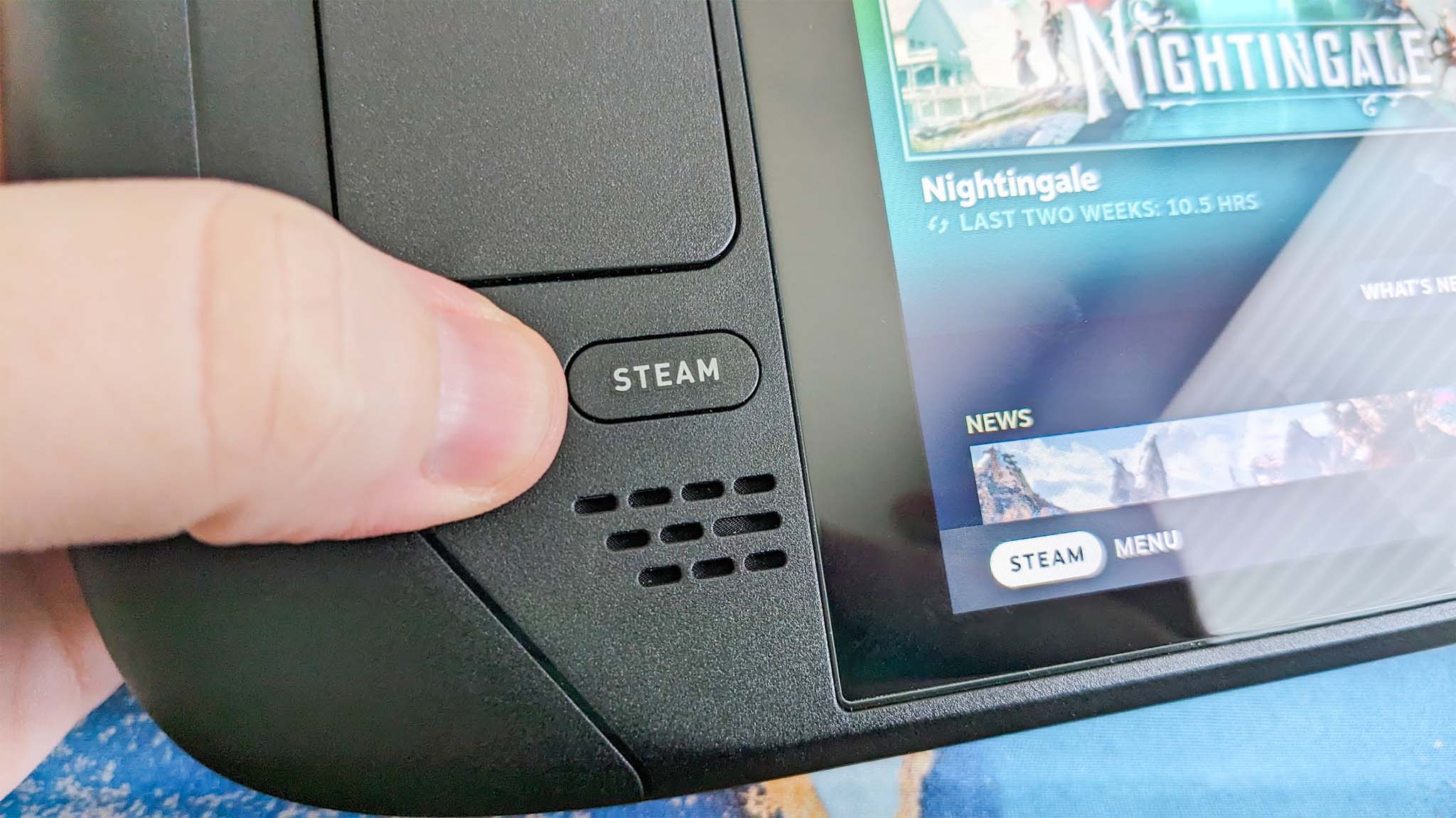
- tuşuna basın Buhar düğmesi.
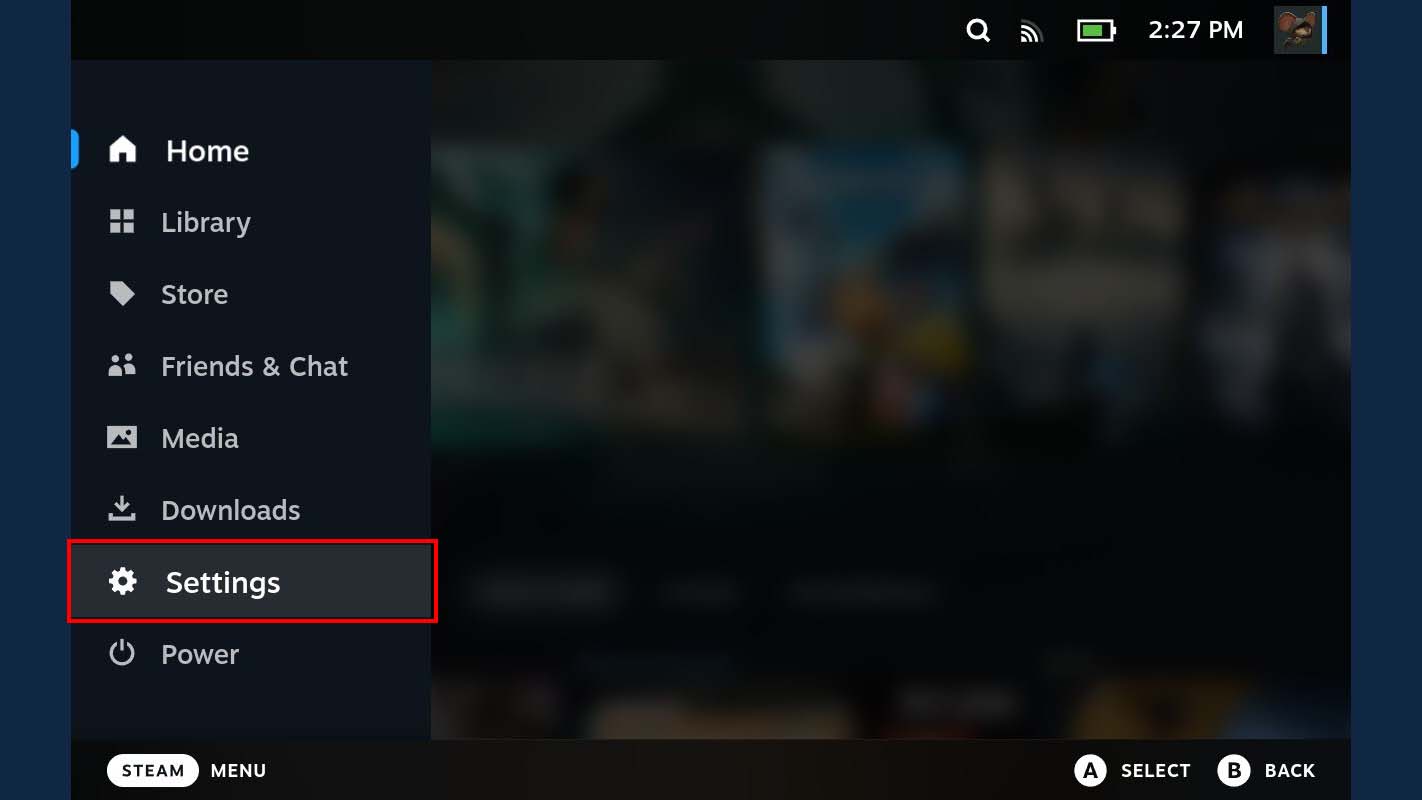
- Git Ayarlar.
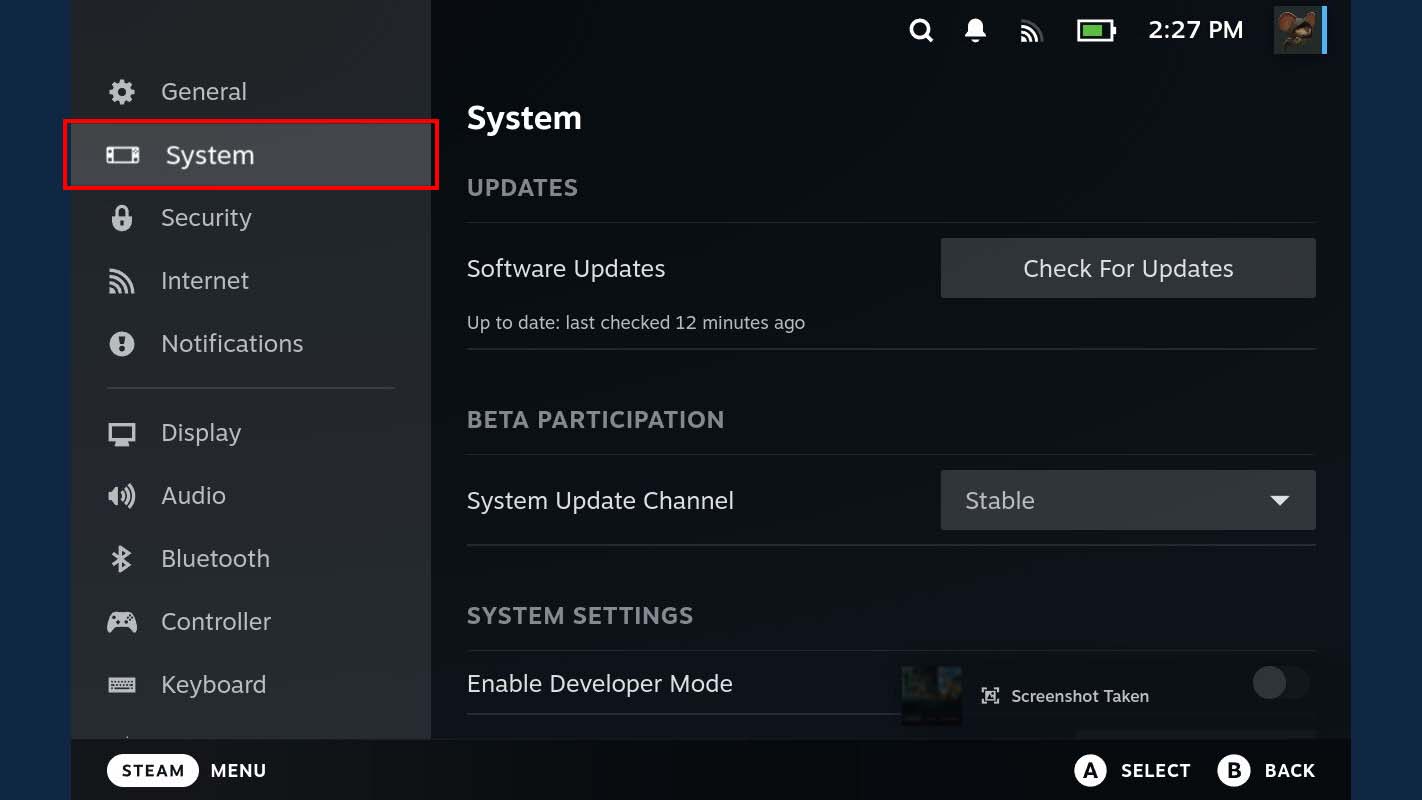
- Aşağıya doğru kaydır Sistem.
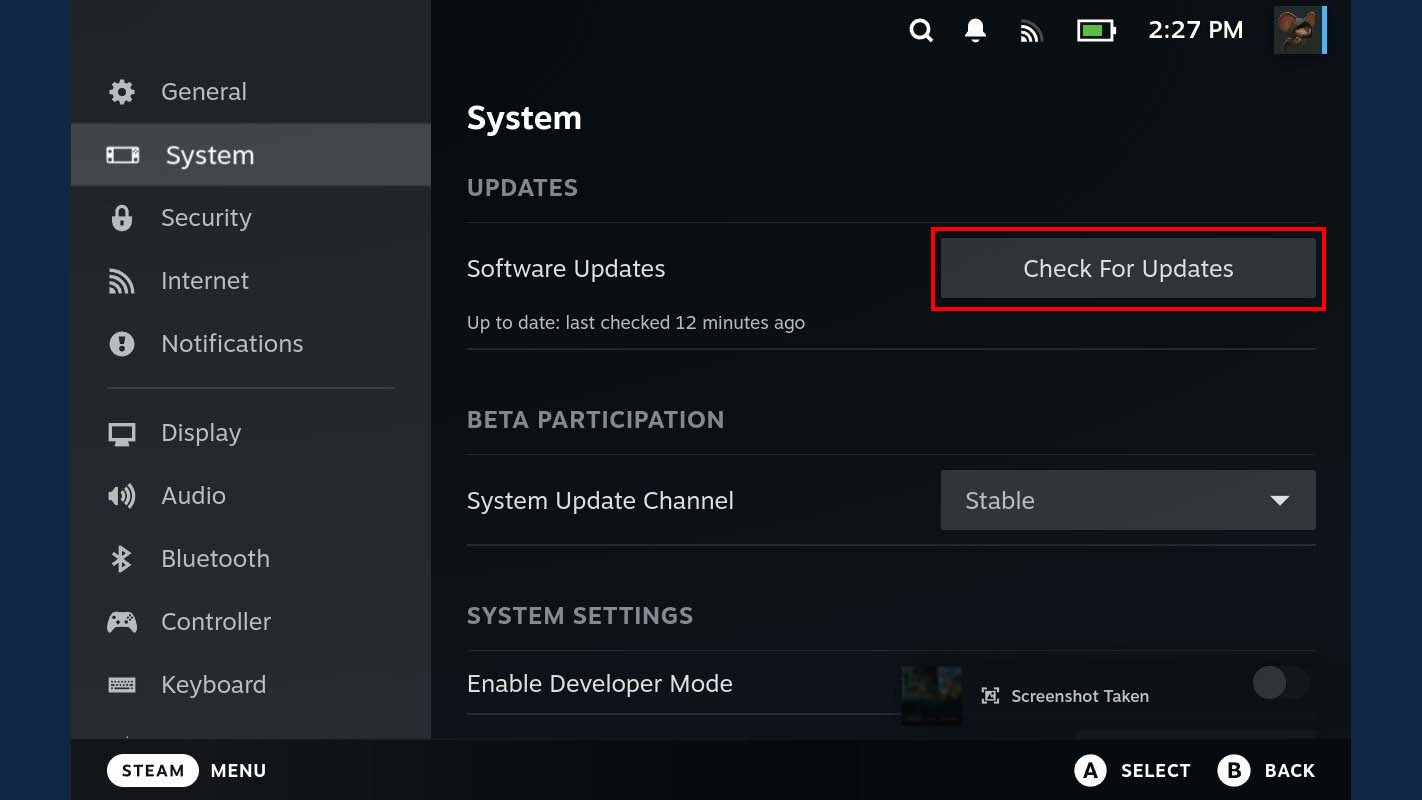
- Tıklamak Güncellemeleri kontrol et.
- Bir güncelleme bulunursa tıklayın Uygula.
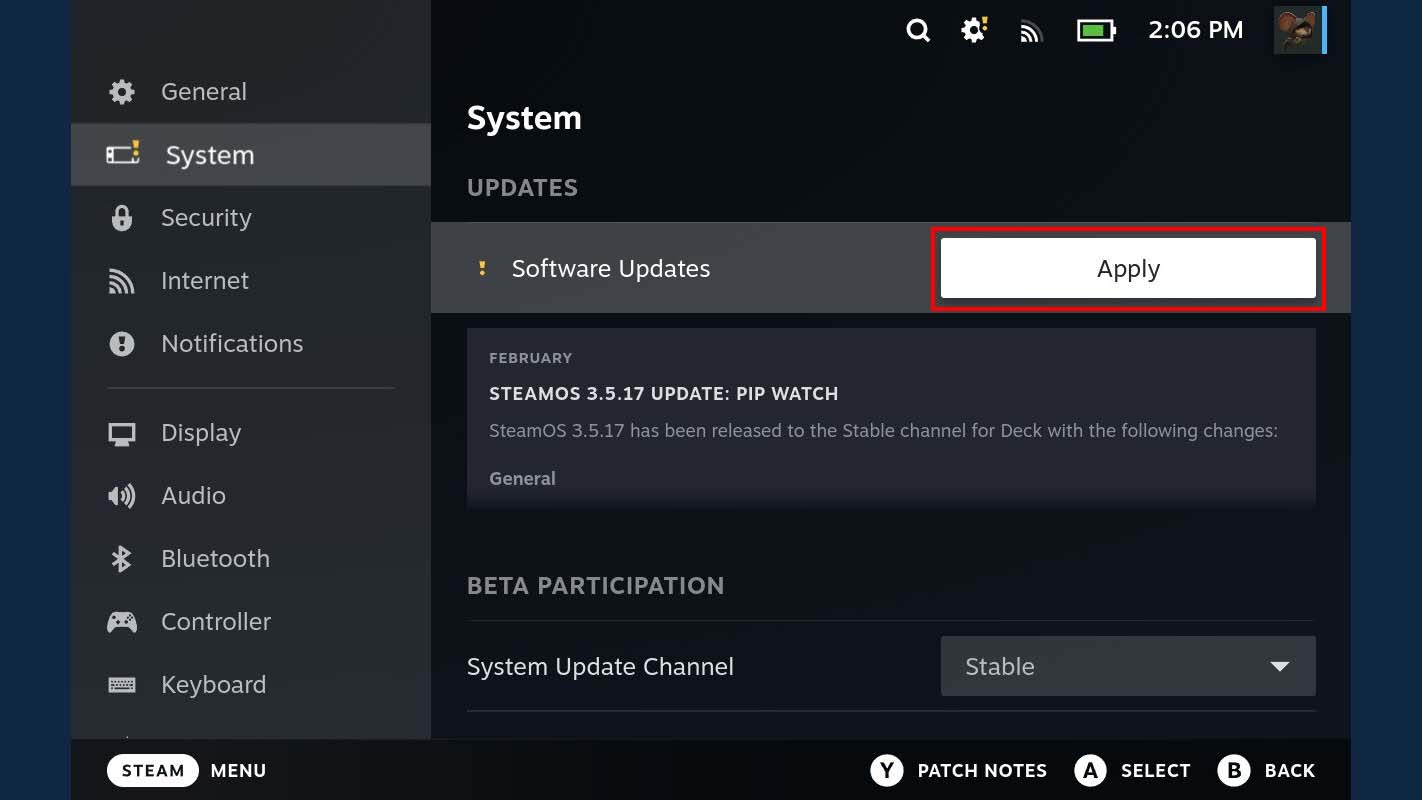
- Güncellemenin uygulanmasını bekleyin. Bu birkaç dakika sürebilir. Seçme Tekrar başlat Sistem güncelleme işlemini tamamlamak için.
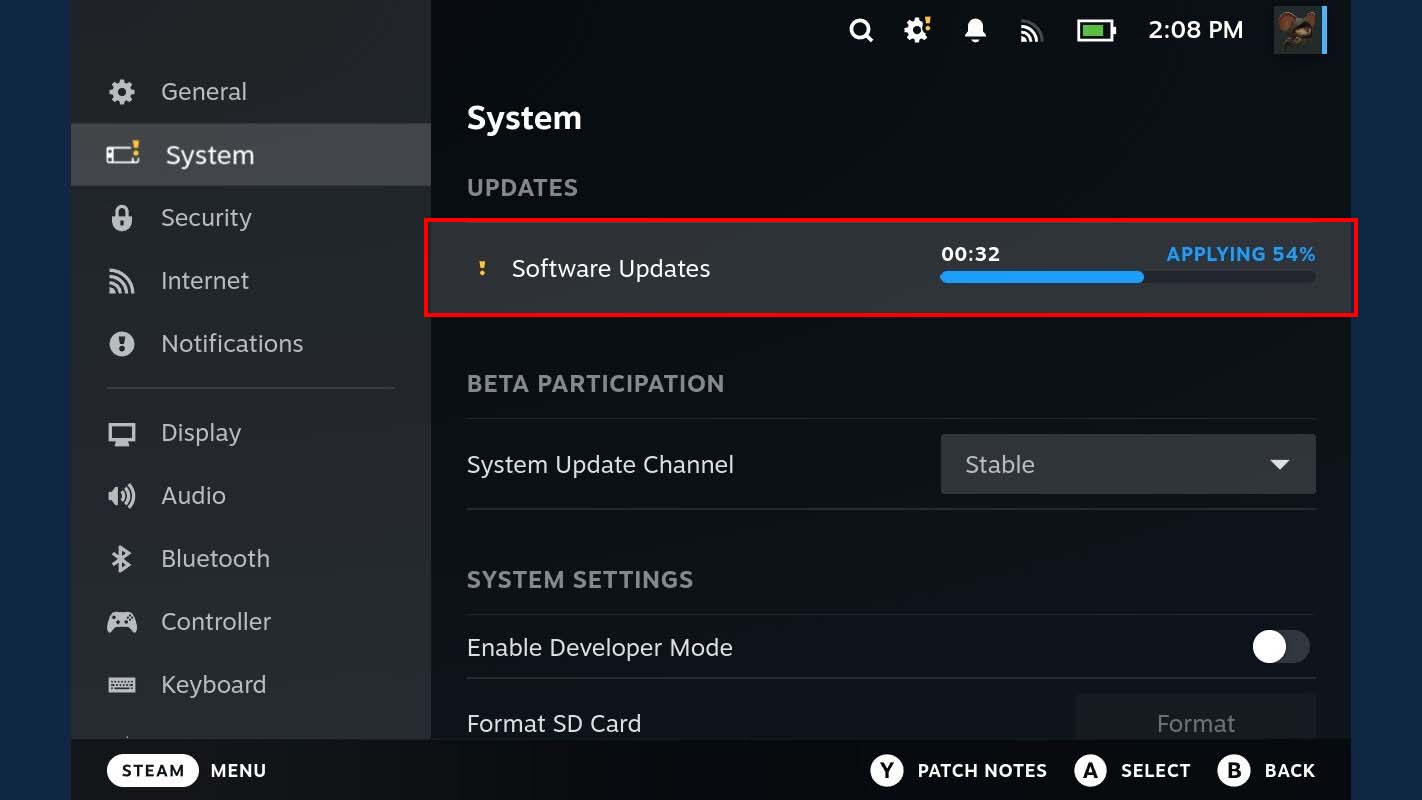
Steam Deck’iniz tekrar açıldığında, bir oyun açın ve bunun sorununuzu çözüp çözmediğini test edin. Değilse joystick’leri yeniden kalibre etmelisiniz. Bundan sonra bunu yapmak için iki yöntemi gözden geçireceğiz.
Kumanda kollarını yeniden kalibre edin
Steam Deck, her iki joystick için de ölü bölgeleri manuel olarak ayarlayabileceğiniz ölü bölge yeniden yapılandırma sayfasına ulaşmayı çok kolaylaştırır. Ek olarak, daha karmaşık bir rota, Steam Deck’i oyun çubuklarını yeniden kalibre etmeye zorlamanıza olanak tanır. Aşağıda bu yöntemlerin her ikisini de ele alacağım.
Steam Deck’te joystick ölü bölgelerini manuel olarak ayarlama
- tuşuna basın Buhar düğmesi Steam Deck’in solunda.
- Aşağı kaydırın ve seçin Denetleyici.
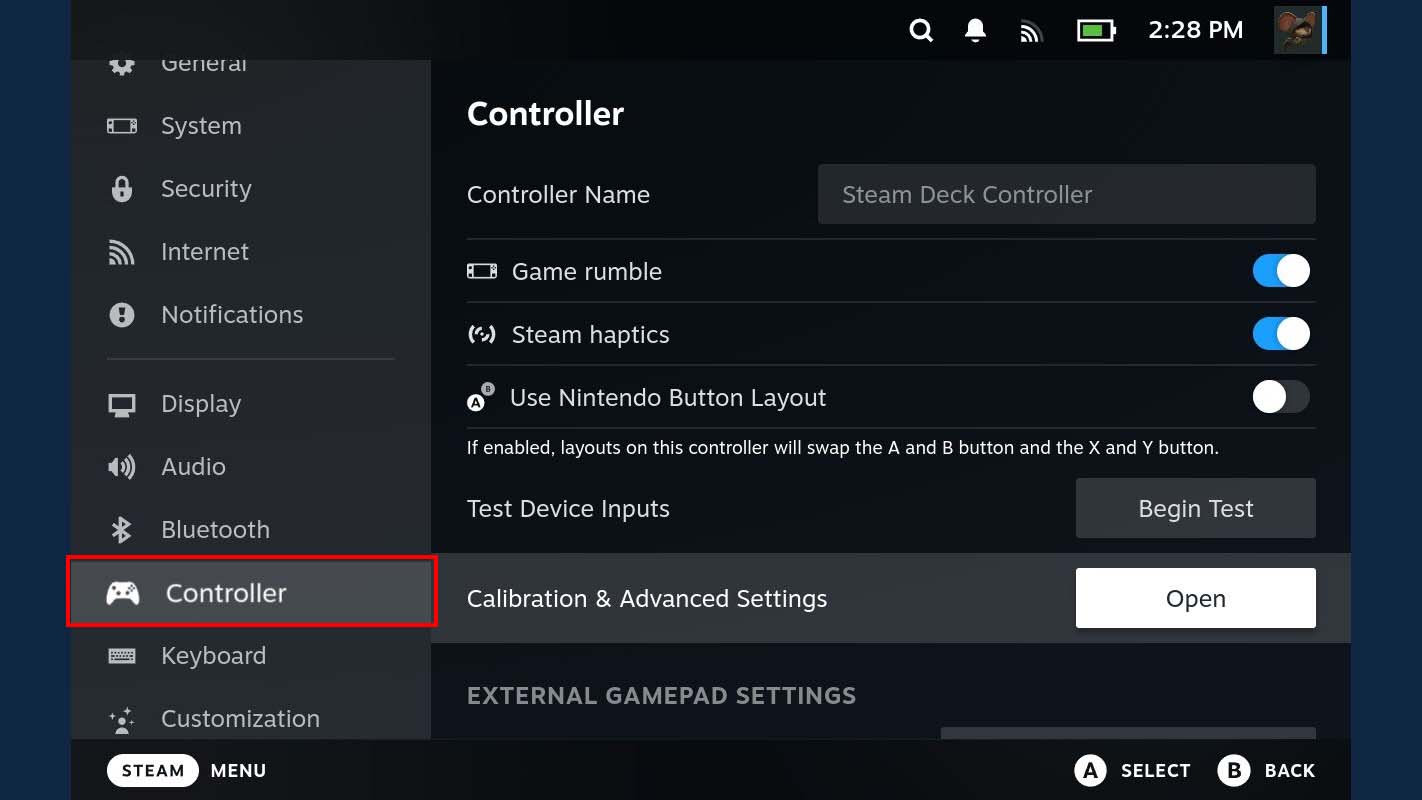
- Sağ tarafta aşağı doğru ilerleyin Kalibrasyon ve Gelişmiş Ayarlar ve tıklayın Açık.
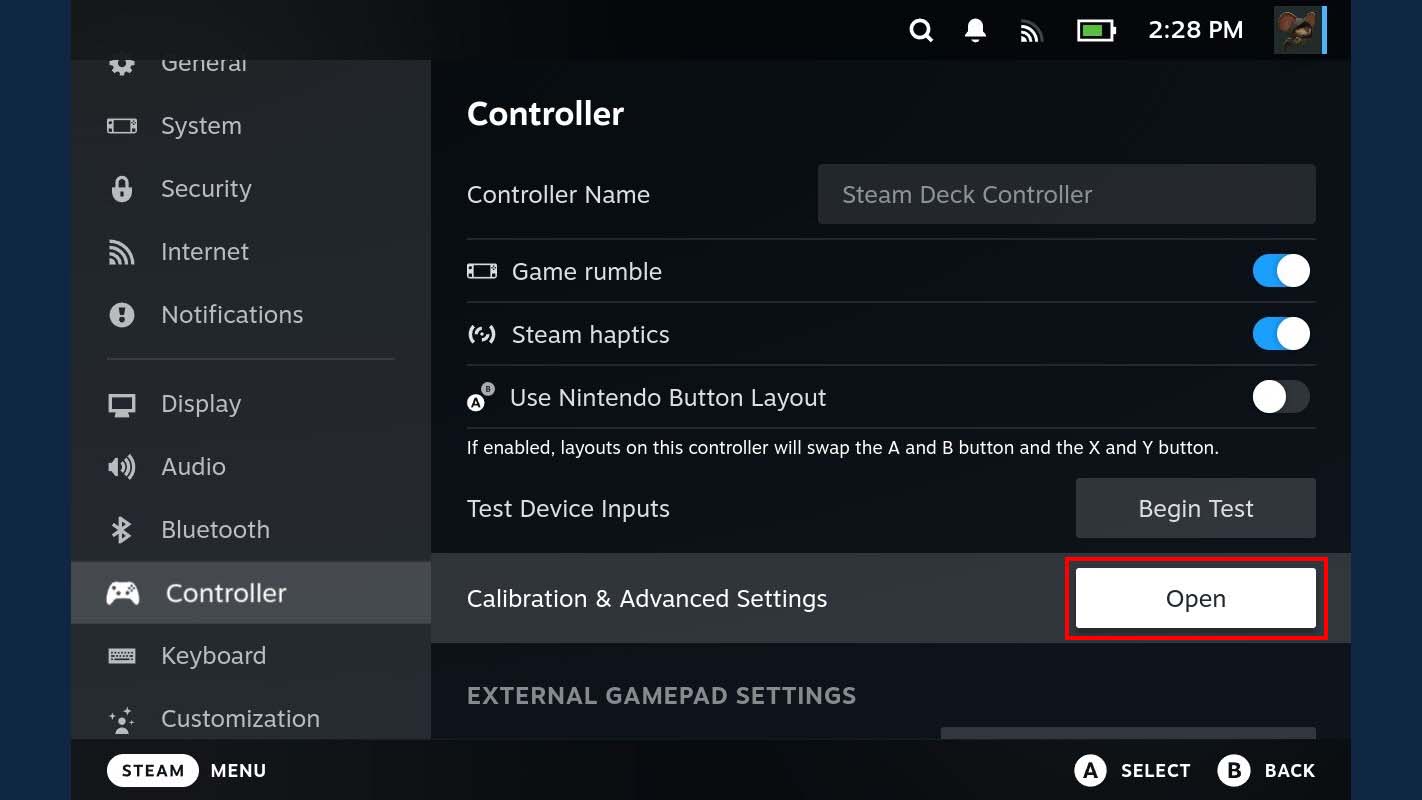
- Joystick’i seçin üzerinde çalışmak ve ayarlamalar yapmak istiyorsanız kadranı kaydırmak.
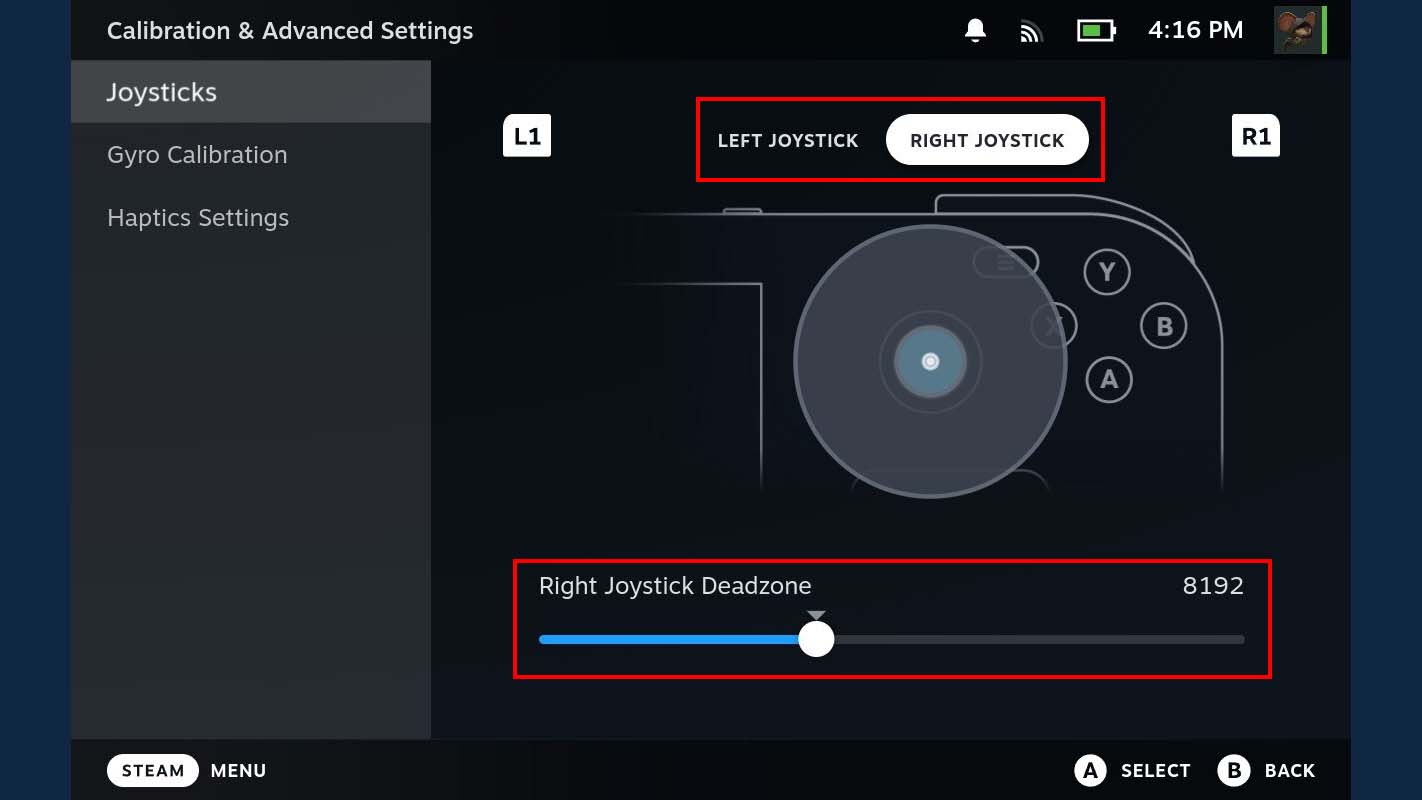
Değişikliklerden memnun kaldığınızda geri çekilin ve sorunu çözüp çözmediğini görmek için bir oyun açın.
Tam Steam Deck kumanda kolu yeniden kalibrasyonu nasıl yapılır
Kumanda kolu ölü bölgelerini ayarlamak sorunu çözmediyse kumanda kolunu yeniden kalibre etme zamanı gelmiştir. İşte bunu nasıl yapacağınız.
- tuşuna basın Buhar düğmesi.
- Aşağı kaydırın ve seçin Güç.
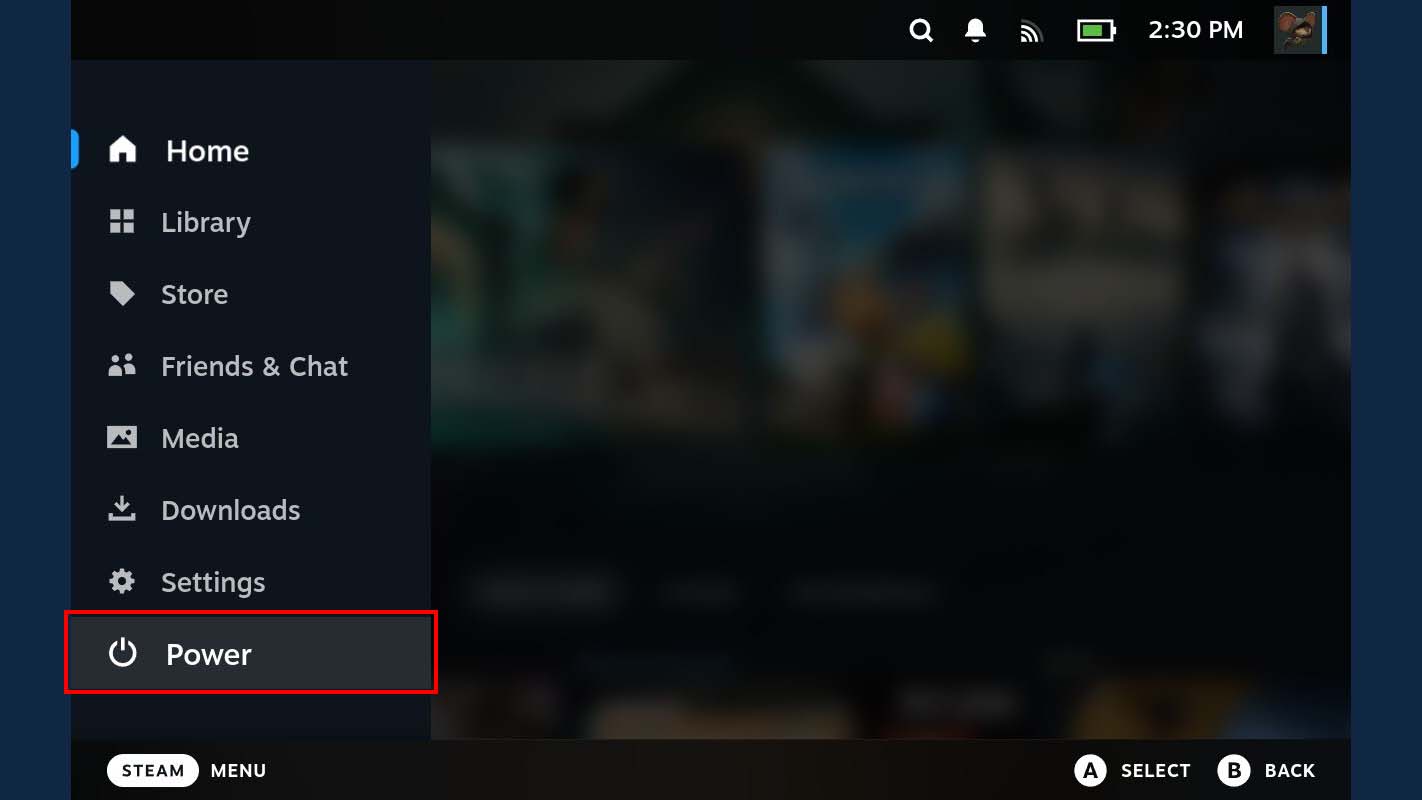
- Seçme Masaüstüne Geç.
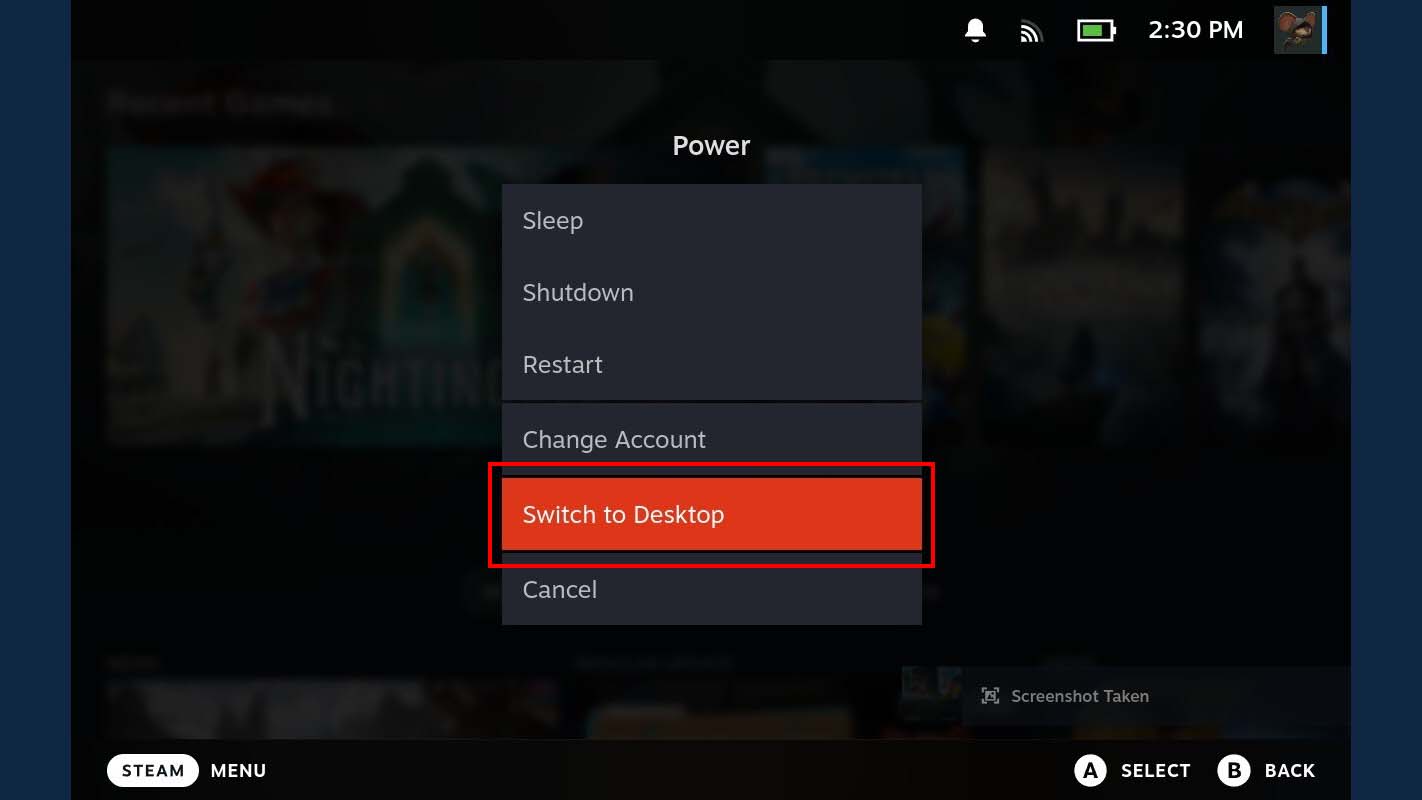
- Birkaç saniye sonra bir masaüstü ekranı göreceksiniz. Tıkla Buhar Güverte Bir menüyü açmak için ekranın sol alt köşesindeki simgeye basın.
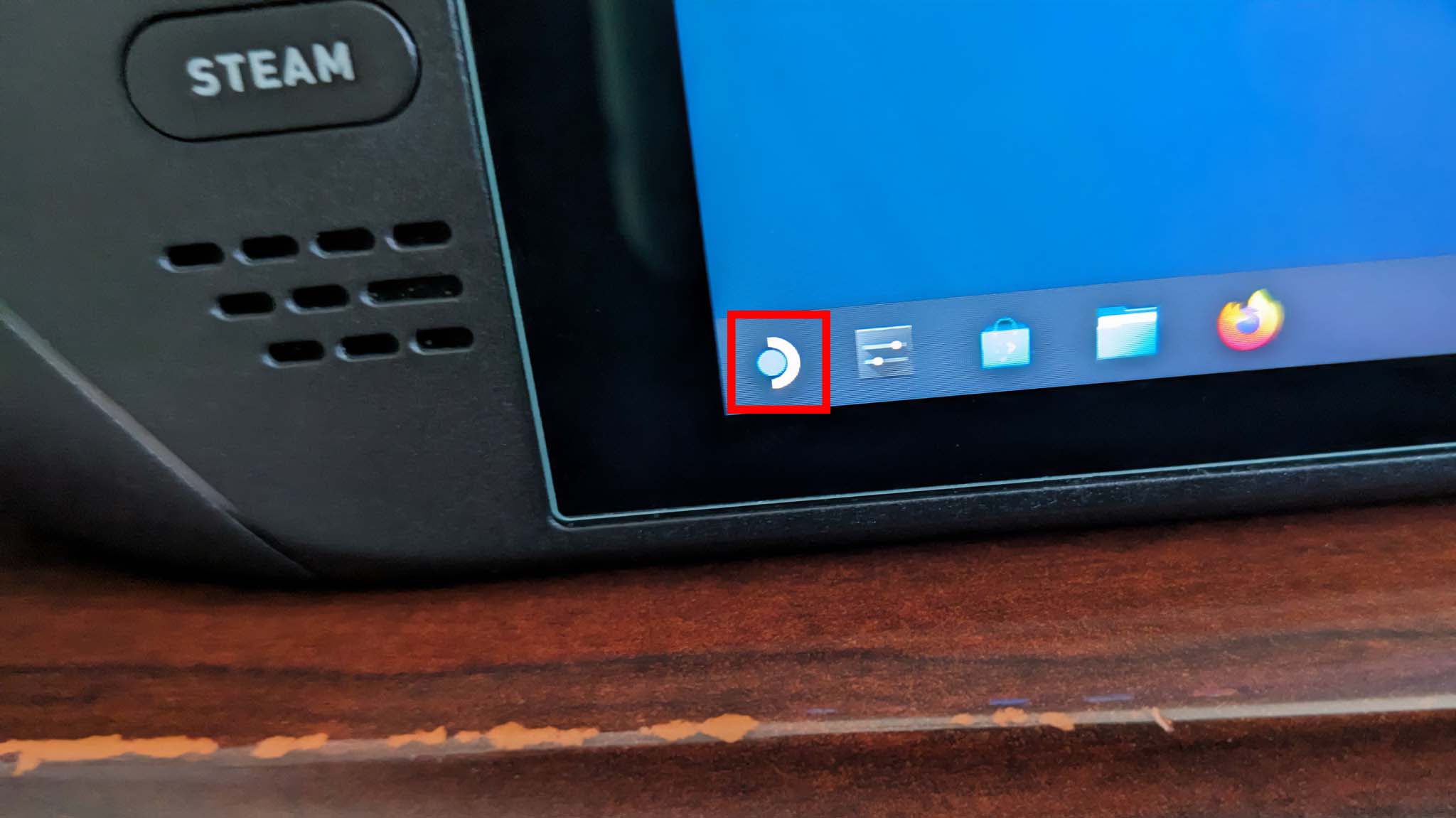
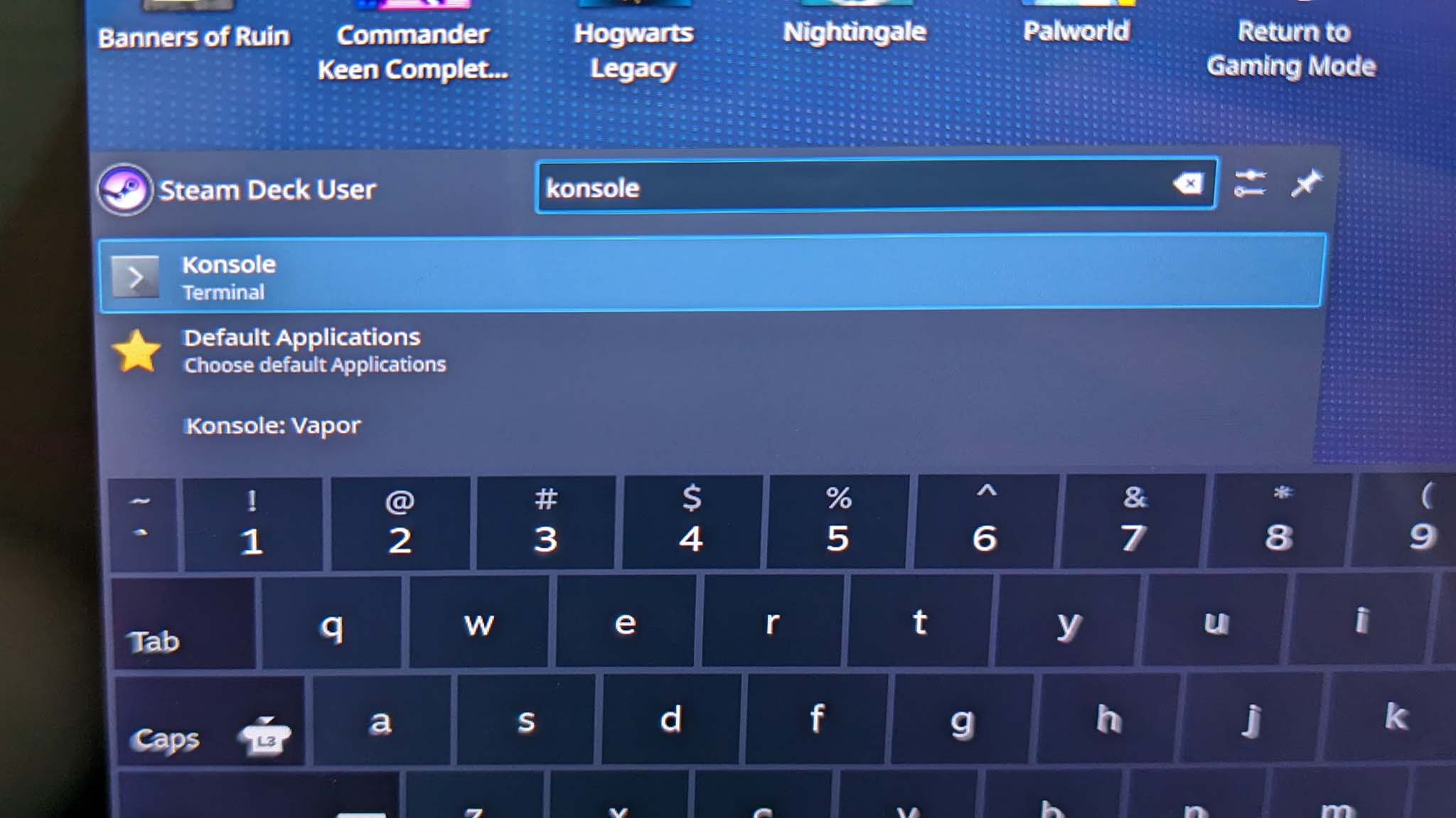
- üzerine dokunun arama çubuğu ve yazın Konsol. tuşuna basıldığını unutmayın Buhar düğmesi + X Bir şeyler yazabilmeniz için kullanmanız için bir ekran klavyesi getirir.
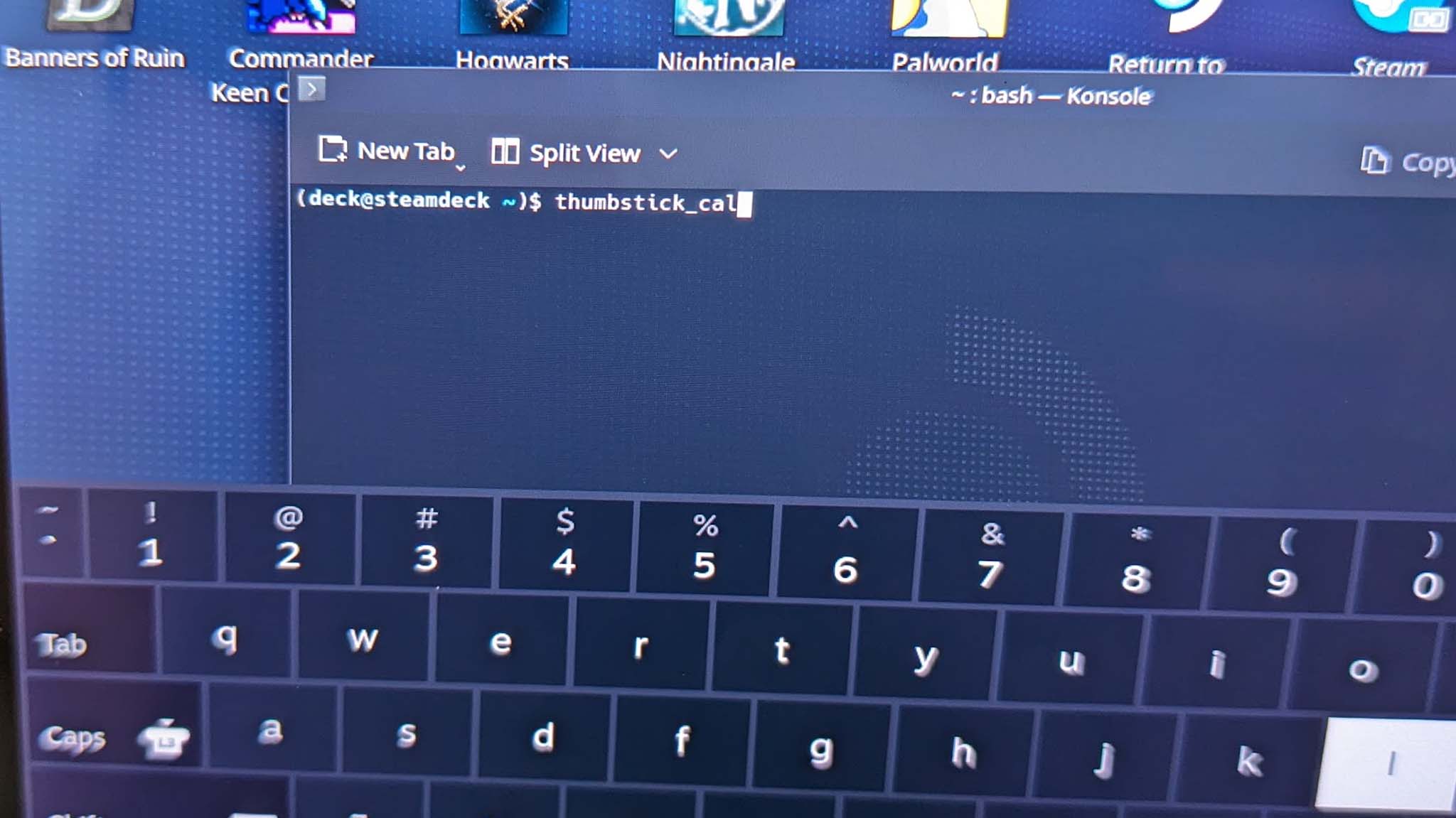
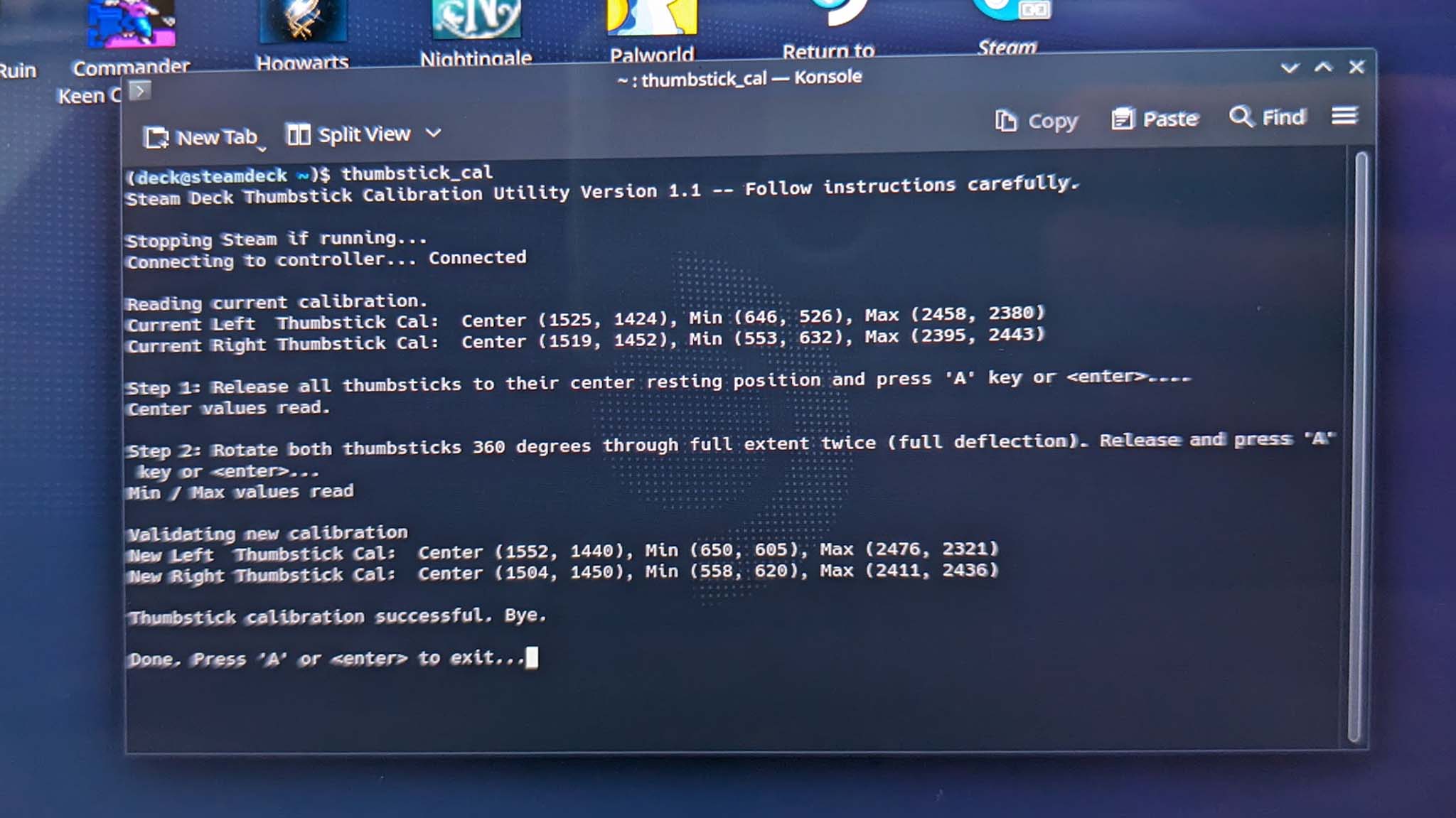
- Yazın “thumbstick_cal” (tırnak işaretleri olmadan) ve ardından tuşuna basın Girmek.
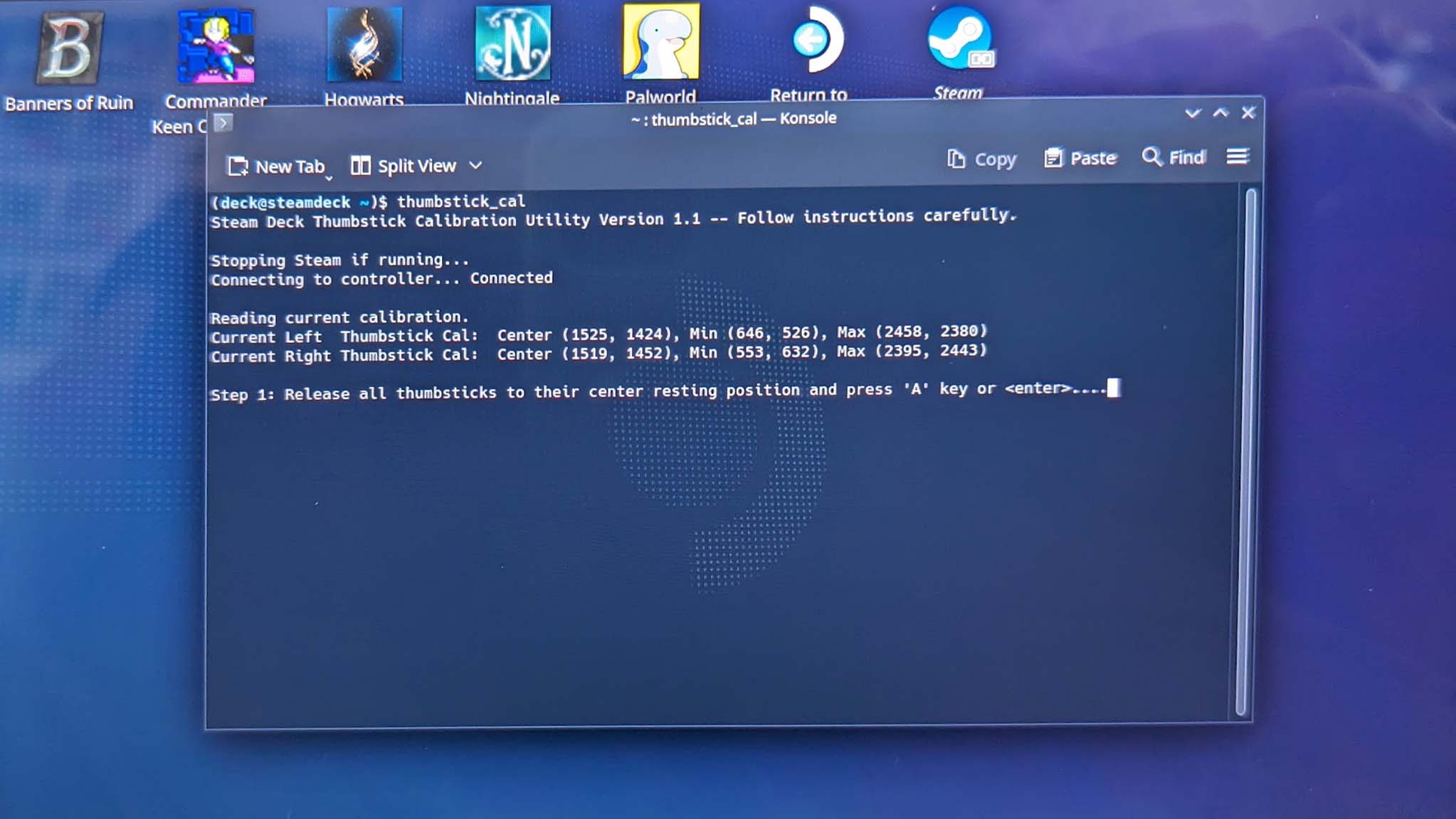
- Basmak A yazılıma kumanda kollarının dinlenme konumunda olduğunu bildirmek için.
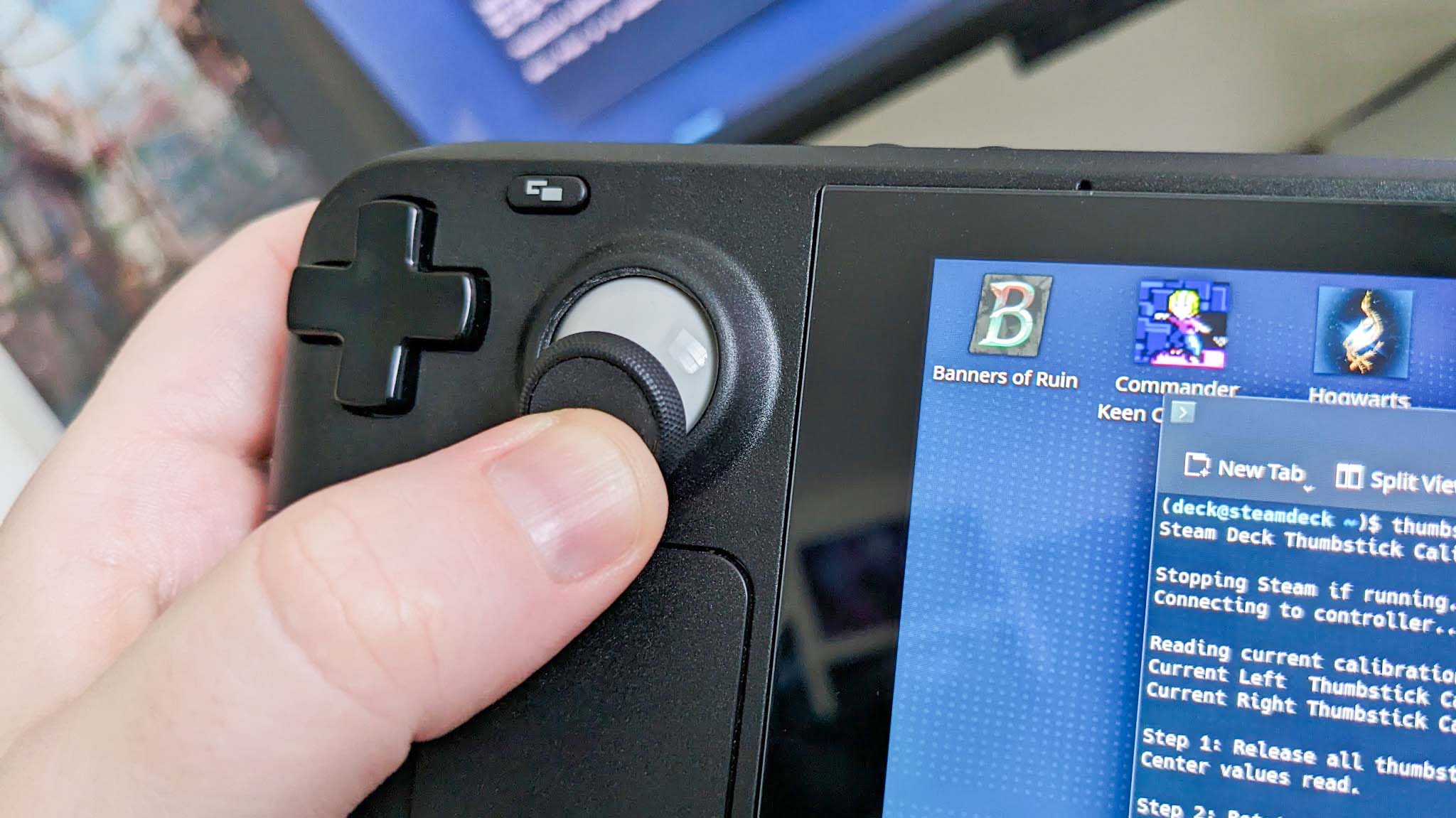
- Sonraki, her iki joystick’i de 360 derece döndürün. Her iki joystick’in de dibe işaret etmesini sağlayarak başlamanızı ve ardından ikisi de tekrar dibe dönene kadar tam bir dönüş yapmanızı öneririm. İşiniz bittiğinde tuşuna basın A.
- Yeniden kalibrasyon süreci tamamlanacak. Yeniden kalibrasyondan çıkmak için tuşuna basın A. Daha sonra öğesine dokunabilirsiniz. X Pencereyi kapatmak için sağ üst köşedeki
- Tıkla Oyun Moduna Geri Dön Normal ekrana dönmek için masaüstündeki simgeye basın. Bu simge, üzerinde ok bulunan Steam Deck sembolüdür.
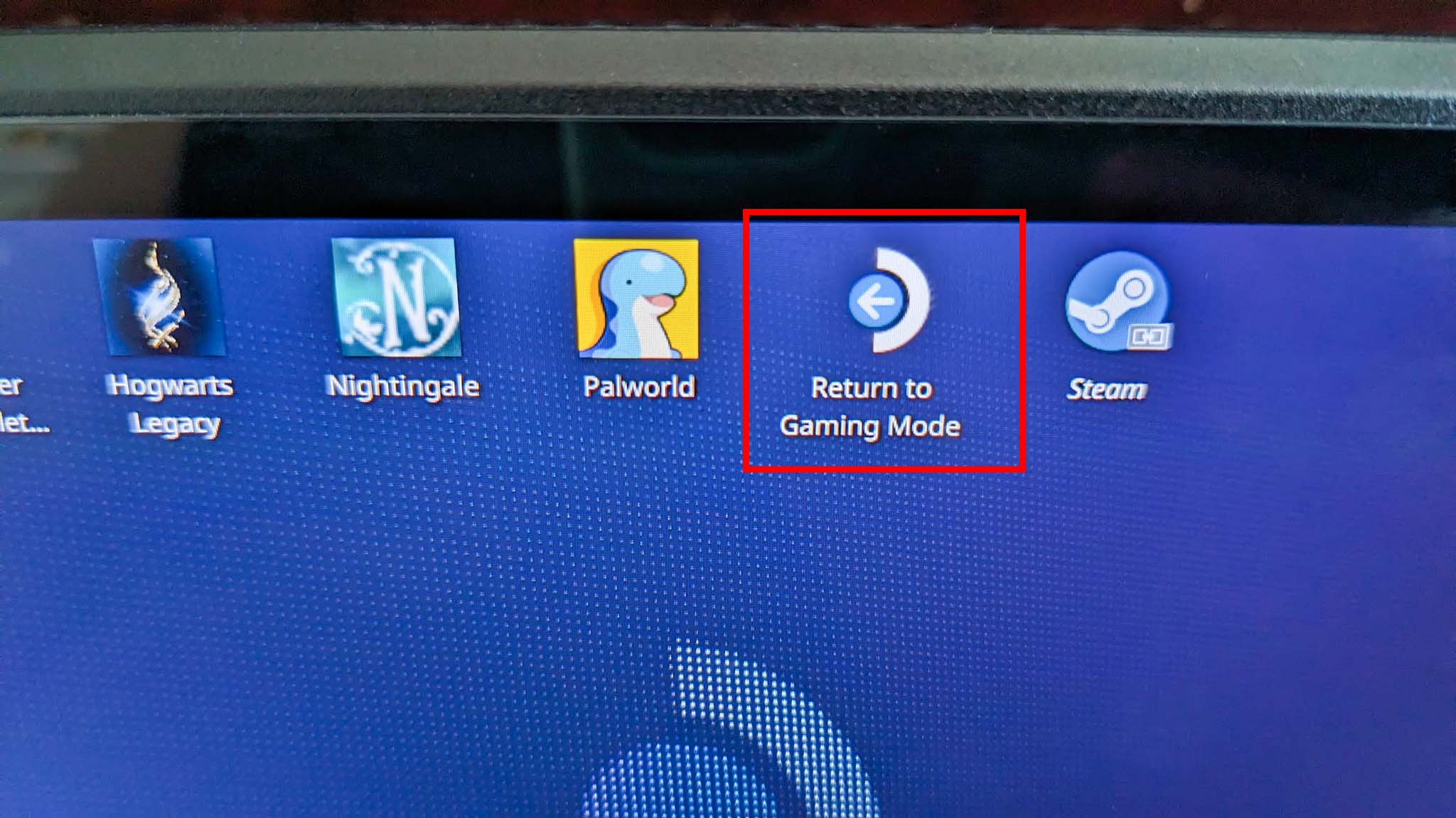
Artık yeni kalibre edilmiş joystick’lerle olağan Steam Deck düzenine geri döndünüz. Bunun sorununuzu çözüp çözmediğini görmek için bir oyun oynayın. Değilse, bazı fiziksel düzeltmelere bakmanın zamanı gelmiştir.
Kumanda kollarını dikkatlice temizleyin
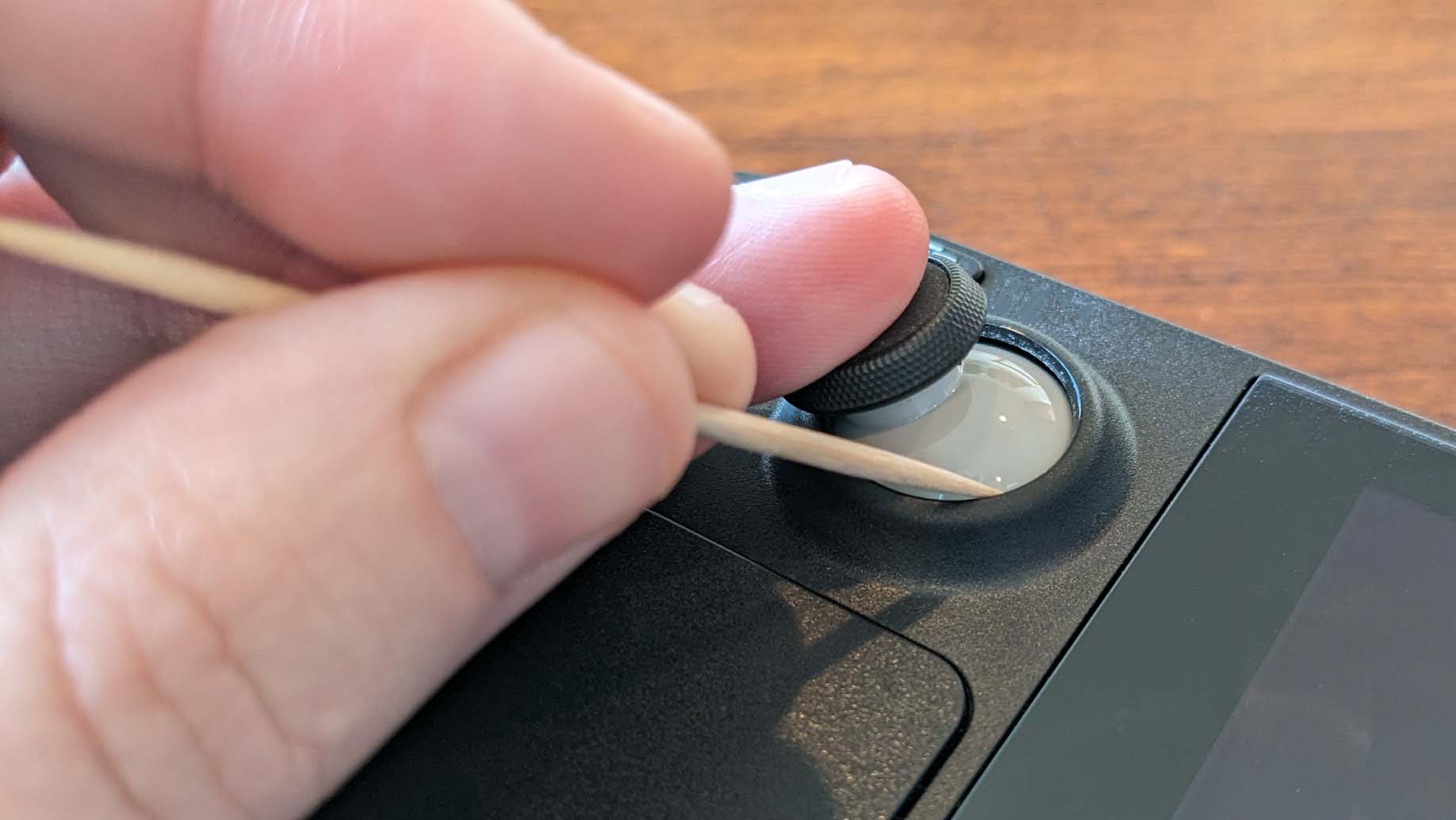
Toz, kir, kırıntılar ve diğer pislikler, elde taşınan oyun kumandalarının kumanda kollarını kolayca bozabilir. Bu nedenle kumanda kollarını temizlemenin onların daha iyi çalışmasını sağlaması mümkündür. Joystick’leriniz kirliyse deneyebileceğiniz birkaç şey var.
- Kalıntıları çıkarmak için yavaşça bir kürdan kullanın: Bunu yaparken çok dikkatli olmalısınız. Kumanda kolu alanında uçuşan kalıntıları temizlemek için yavaşça bir kürdan kullanmanızı öneririm. Çok sert bastırmayın ve kürdanın joystick alanındaki parçalarını kırmaktan kaçının, aksi halde başka sorunlarla karşılaşabilirsiniz.
- Kirleri çıkarmak için çok hafif nemlendirilmiş bir bez kullanın: Kumanda kolu alanı kirliyse, bir bezi suyla hafifçe nemlendirin ve ardından pisliği silin. Elektrikli bileşenlerin ıslanmasına ve kalıcı olarak hasar görmesine neden olabileceği için ıslanan ıslak bir bez kullanmaktan kaçının.
- Steam Deck’i açın ve içeri girmiş olabilecek kalıntıları temizleyin: Ayrıca döküntülerin Steam Deck’inizin içine girmiş olması da mümkündür. Steam Deck’inizi yalnızca kendinizi rahat hissediyorsanız açmalısınız. Bunun sahip olabileceğiniz garantileri geçersiz kılabileceğini unutmayın. Ayrıca dikkatli olmazsanız kalıcı hasara neden olabilirsiniz. Dahili bileşenlerde kesinlikle su kullanmayın. Bunun yerine, tozu ve kırıntıları temizlemek için statik olmayan yumuşak bir fırçayı dikkatli bir şekilde kullanın. İhtiyacınız olan tüm araçları aşağıdaki Antistatik Fırça Anakart Temizleme Aleti Kitinde bulabilirsiniz.
Steam Deck’iniz hala garanti kapsamındaysa Valve ile iletişime geçin
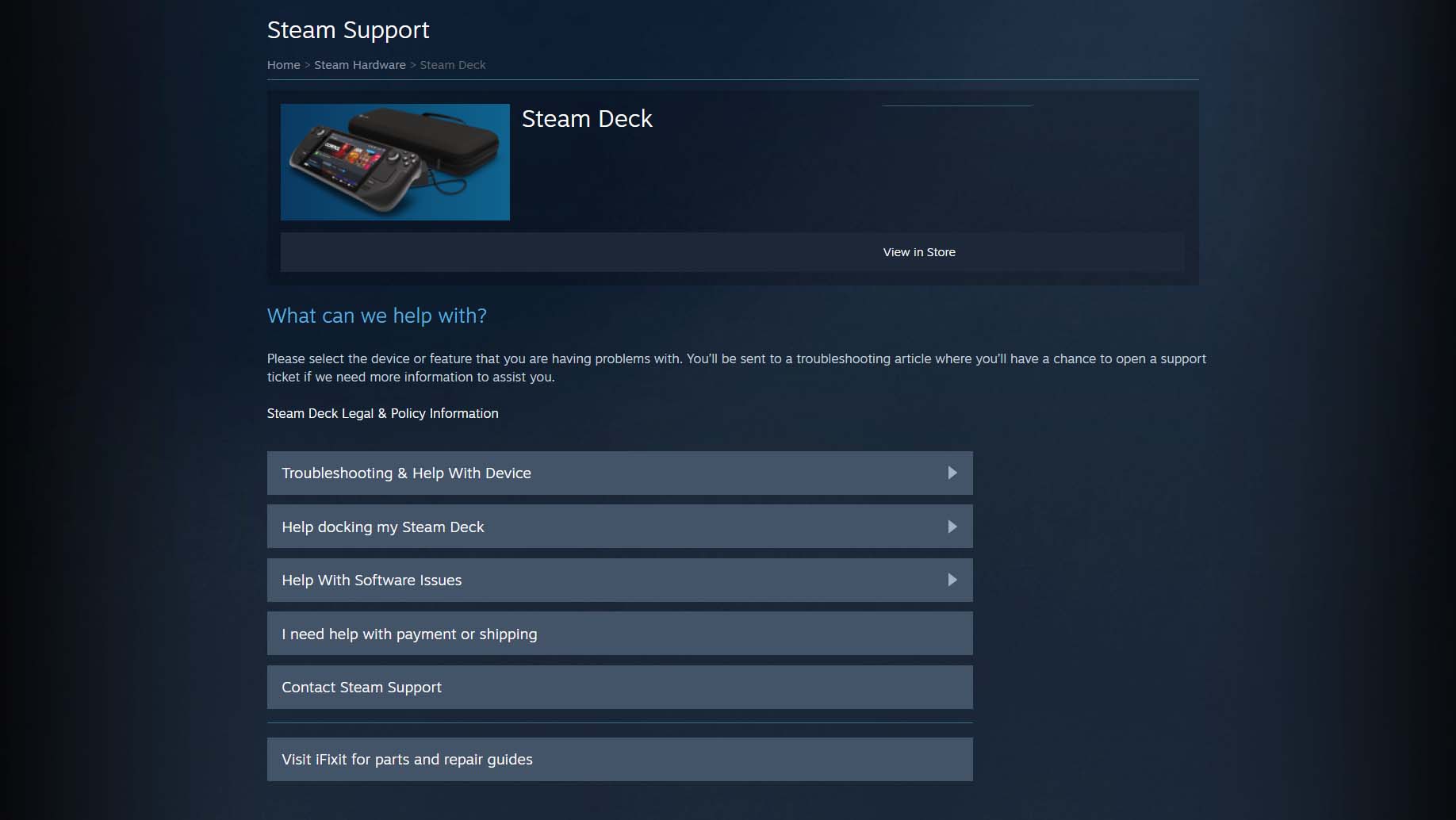
Valve’ın Steam Deck oyun el bilgisayarları için standart garanti süresi 12 aydır. Steam Deck’inizi son 12 ay içinde satın aldıysanız şu adrese ulaşın: Valve Steam Deck desteğive sisteminizi onarabilir veya değiştirebilirler.
Hall Effect joystick’leriyle değiştirmeyi düşünün
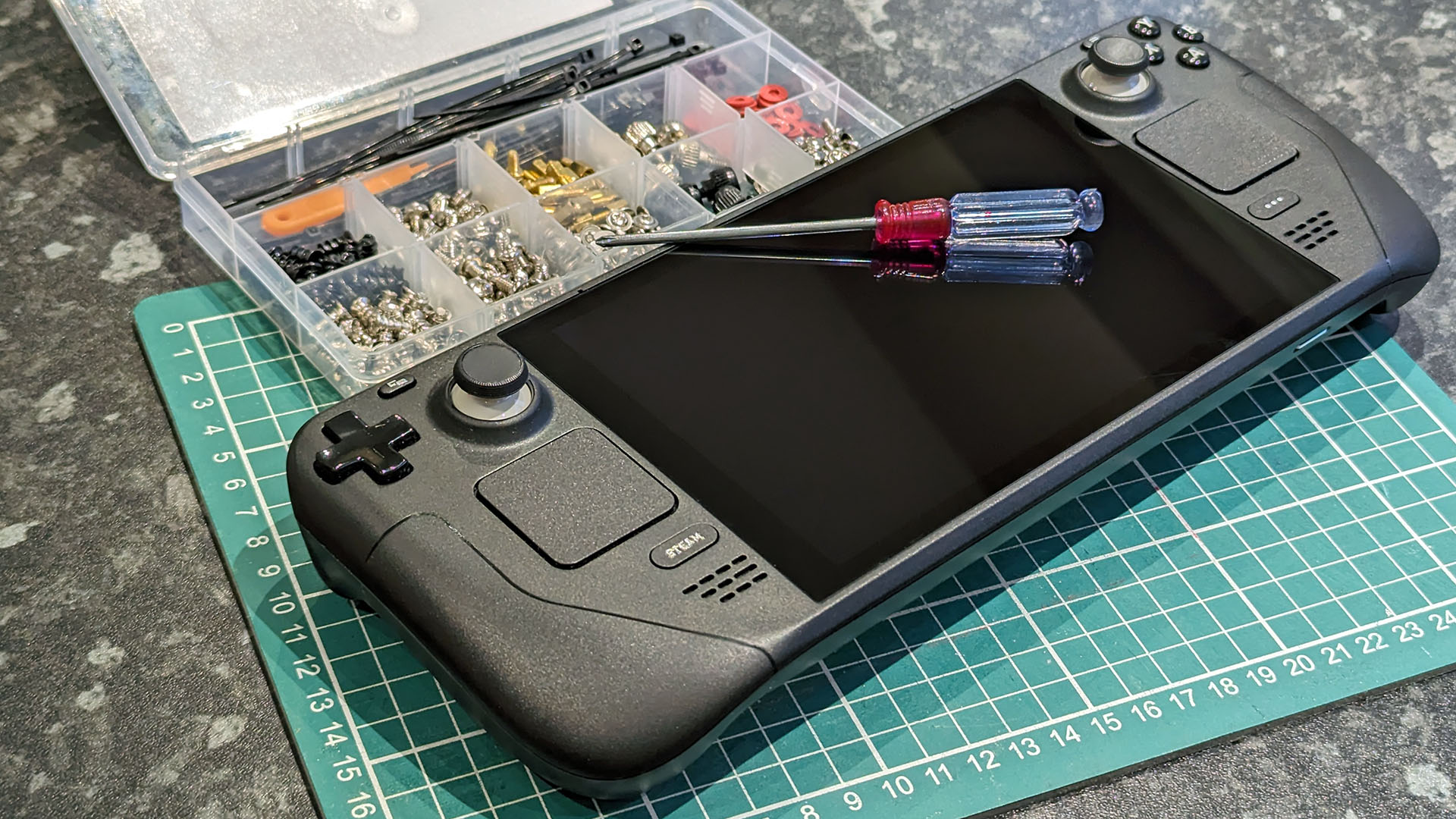
Diğer her şeyi denediyseniz ve Steam Deck joystick’leri hala düzgün çalışmıyorsa, bunları değiştirmeyi düşünmelisiniz. Aralarından seçim yapabileceğiniz birkaç seçenek var, ancak en çok tavsiye ettiğim GuliKit Hall Effect Joystick’leri. Bunlar özellikle Hall Etkisi değişimleri olduğundan, bu hiçbir zaman herhangi bir sürüklenme sorunu geliştirmemeleri gerektiği anlamına gelir, dolayısıyla bu süreci tekrar yaşama konusunda endişelenmenize gerek kalmayacaktır.
Her zaman olduğu gibi, Steam Deck’inizi yalnızca elektronik cihazları açarken ve parçaları değiştirirken kendinize güveniyorsanız açmanızı öneririm. Öncelikle Steam Deck’in açılması, eğer hala yerindeyse garantiyi geçersiz kılacaktır. İkinci olarak, yanlış bir şey yaparsanız sisteme uzun süreli zarar verebilirsiniz. Elbette, elde taşınır cihazınızı bir cihaz tamir atölyesine götürebilir ve işi sizin yerinize yapmaları için onlara ödeme yapabilirsiniz. Tamamen yeni bir Steam Deck satın almaktan daha ucuzdur. Joystick’leri kendiniz tedarik etmenizi isteyebilirler.
Kumanda kolları düzgün bir şekilde değiştirildiğinde, Steam Deck’inizle birlikte gelenlerden çok daha iyi kumanda kollarına sahip olmanın avantajını elde edeceksiniz.
Steam Deck kaymasının gerçekleşmesi nasıl önlenir
- Yiyecekleri, tozu ve kırıntıları elde taşınır cihazdan uzak tutun: Steam Deck’i oynarken yemek yemeyin ve parmaklarınızın (veya sisteminizi oynayanların parmaklarının) temiz ve tozsuz olduğundan emin olun.
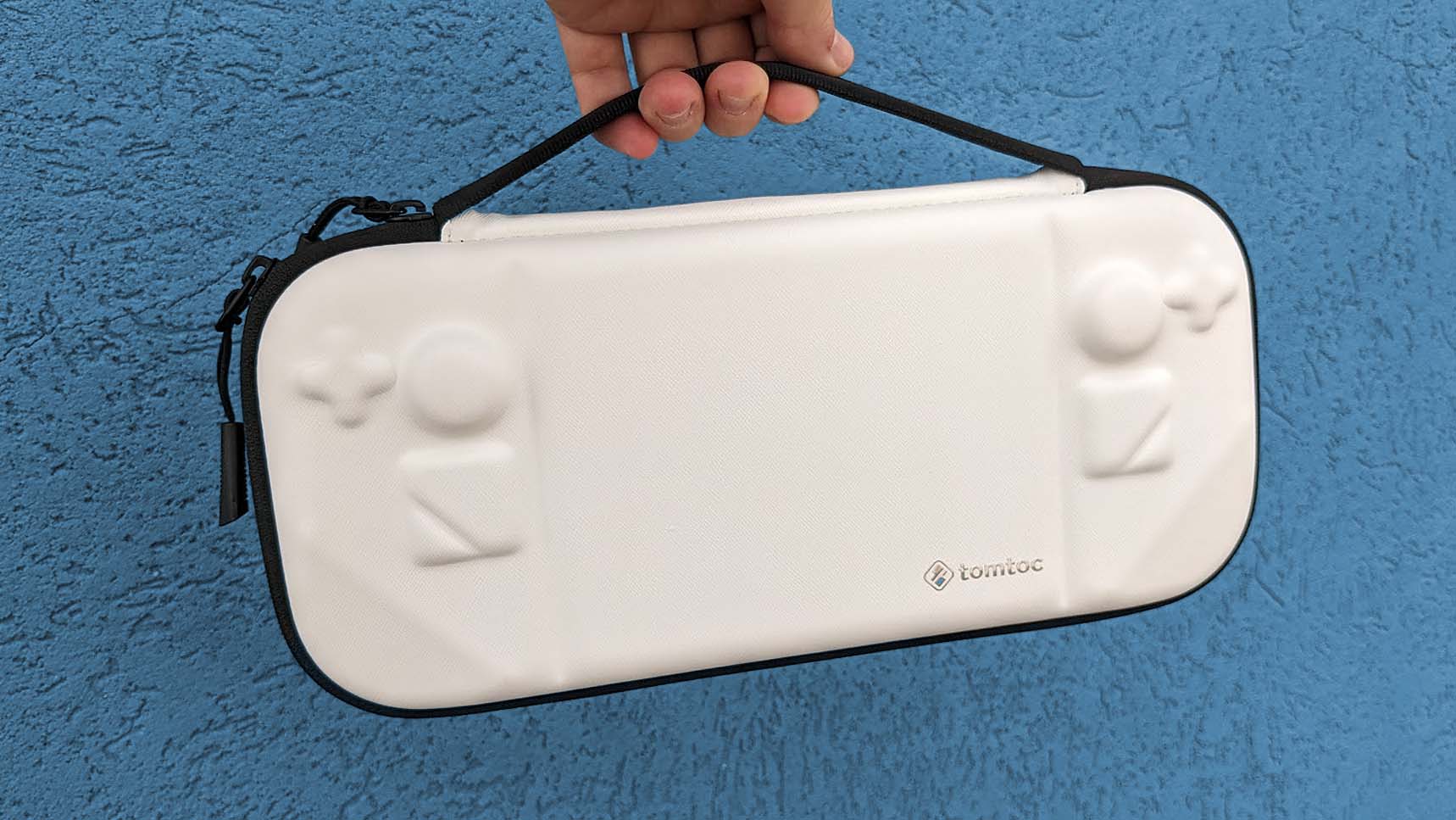
- Steam Deck ile seyahat ederken daima koruyucu bir taşıma çantası kullanın: Kumanda çubuklarına çok sık veya farklı açılarda basınç uygulanırsa, bu durum kumanda çubuklarının zamanından önce yıpranmasına neden olabilir. Joystick’lerin basılmamasını sağlamak için özel olarak yükseltilmiş girintili alanlara sahip olan sert kabuklu Tomtoc Steam Deck Taşıma Çantası gibi iyi bir taşıma çantası kullanarak bunları taşıma sırasında koruyabilirsiniz.
Steam Deck kaymasını düzeltin ve oynamaya devam edin
Steam Deck sürüklenmesini deneyimlemek en sinir bozucu şeylerden biridir. Ne kadar kötü olduğuna bağlı olarak, hafif bir rahatsızlık olabilir veya oyun seanslarınızı tamamen zayıflatabilir. Neyse ki, sorunu çözmek için yapabileceğiniz birçok şey var.
Valve ile iletişime geçmeden veya kumanda kollarını değiştirmeden önce, sistem güncellemesinin veya kumanda kolu yeniden kalibrasyonunun sorunu çözüp çözmediğini kontrol etmeye çalışın. Fiziksel kalıntıların yolunuza çıkması ve kontrol çubuklarının düzgün çalışmasını engellemesi de mümkündür; bu nedenle, oyun elde taşınır cihazını temizlemek için dikkatli bir şekilde zaman ayırın. Basit düzeltmeler işe yaramazsa, cihazı onarıma göndermeyi veya kumanda kollarını kendiniz değiştirmeyi düşünün. Umarız en sevdiğiniz oyunları kısa sürede tekrar oynarsınız.