Muhtemelen telefonunuzda tekrar tekrar yaptığınız birçok basit görev var, bir toplantıda kapatmak, gece geç saatlerde ekran parlaklığını azaltmak veya işe giderken pil tasarrufunu açmak gibi. Bir Samsung Galaxy telefonunuz varsa, bunların çoğunu sizin için otomatikleştirebilecek bir rutin aracına erişiminiz var.
Her rutin bir tetikleyici ve yanıt olarak gerçekleştirilecek bir eylem ile birlikte gelir. Tetikleyiciler süreleri, konumları ve telefon durumlarını (rahatsız etmeyin ve düşük pil gibi) kaplarken, eylemler telefon ayarlarının çoğunu (bildirimler, görüntüleme ayarları ve Bluetooth dahil) kapsar ve ayrıca uygulamaları veya belirli işlevleri başlatabilir (telefonunuzu titreştirme veya el fenerini açma gibi).
Burada birçok olasılık var. Samsung Health’i egzersiz yapmak için kullanırken bildirimleri devre dışı bırakabilir, bir toplantınız olduğunda telefonunuzu susturabilir veya sabah alarmınızı reddettiğinizde hava tahminini gündeme getirebilirsiniz. Ayrıca, özelliği daha da çok yönlü hale getirerek birden fazla tetikleyiciyi ve eylemi birleştirebilirsiniz. Rutinler de manuel olarak başlatılabilir.
İlham almak istiyorsanız, Samsung kendinizi başlatmak için kullanabileceğiniz bazı rutinler sağladı. İtibaren Ayarlarseçme Modlar ve rutinlersonra aç Keşfetmek sekme.
Kendinizi yaratmayı denemek istediğinize karar verdiyseniz, işte nasıl.
Yeni bir rutin oluşturmak için Ayarlar Galaxy telefonunuzda ve Modlar ve rutinlersonra geçiş yapın Rutinler Altta sekme.
- Dokun + (Artı) Sağ üst köşedeki düğme.
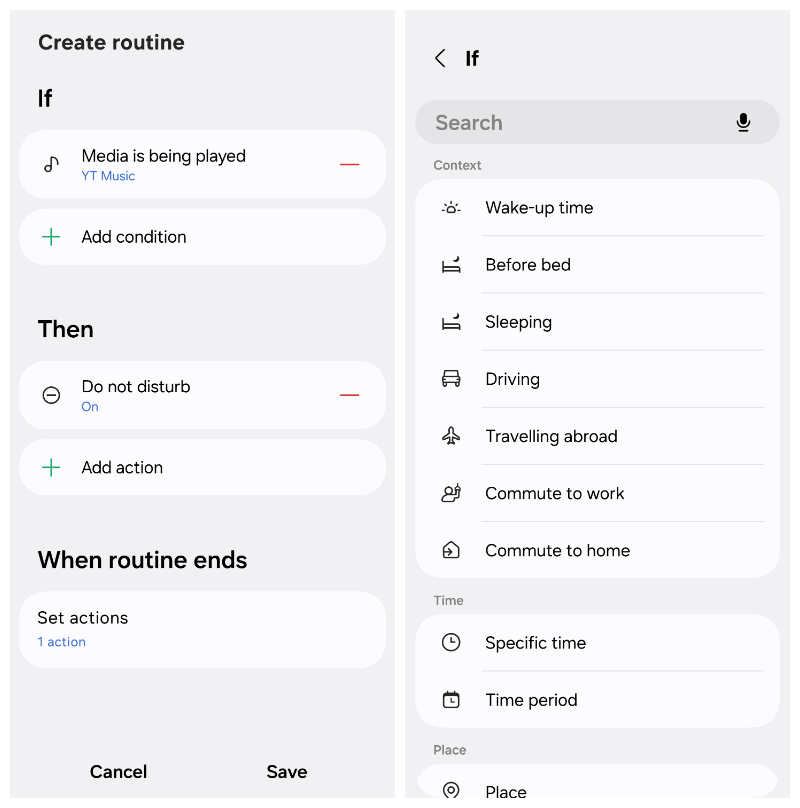
- Musluk Bu rutini tetikleyecek şeyi ekleyin tetikleyicinizi seçmek için. Belirli bir şey aramak için seçenekleri gezebilir veya üstteki arama kutusunu kullanabilirsiniz.
- Seçerek tetikleyici koşullarını belirleyin Durum ekle. YerÖrneğin, tetik görevi gören yeri seçmenizi sağlar. Bunu, tetikleyici üzerinde daha fazla kontrol elde etmek için de kullanabilirsiniz-yalnızca bağlandığınızda veya Wi-Fi etkinleştirildiğinde çalıştırılmasını istiyorsanız. Birden fazla koşul ekleyebilirsiniz.
- Musluk Bu rutinin ne yapacağını ekleyin Tetikleyici sonucunda gerçekleşen eylemi seçmek. Yine, belirli bir şey arayabilir veya seçeneklerde kaydırabilirsiniz.
- Gerekirse eylem koşullarını da ayarlayabilirsiniz. Örneğin, eyleminizle ilgileniyorsa Görüntülemek Ve eylemin dahil edilmesini istiyorsun Parlaklıkayarlanacak parlaklık seviyesini belirleyebilirsiniz.
- Musluk Eylem ekle Birden fazla eylem eklemek istiyorsanız. Eylemlerin gerçekleştirildiği sırayı değiştirmek için, dokunun ve onları yerine sürüklemek için tutun.
- Musluk Kaydetmek rutini onaylamak için.
- Yeni rutininize bir isim, bir simge ve tanımlamak için bir renk verin, ardından dokunun Tamamlamak saklamak için.
Bir rutin kriterleri karşılandığında, eylemler yapılır. Rutini kaydettiğinizde koşullar zaten karşılanırsa, hemen çalışmaya başlar.

Rutinlerinizi görüntülemek ve değiştirmek için istediğiniz zaman Modlar ve Rutinler ekranına geri dönebilirsiniz. Aktif olanlar ve olmayanlar tarafından gruplandırılacaklar.
Rutin çalışıyorsa, iptal edebilir veya durdurabilirsiniz. Denemek Detaylar Bu rutin için tüm ayarları görmek için. Çalışmıyorsa, ayrıntılar ekranına gitmek için rutine dokunun.
Ekranın altında, Düzenlemek Ve Silmek seçenekler.
Üç noktaya (sağ alt) dokunursanız, bir rutini kopyalayabilir veya devre dışı bırakabilirsiniz (koşmayı engeller, ancak silmez). Ayrıca, arka planda sessizce çalışacak şekilde belirli bir rutin için bildirimleri engelleyebilirsiniz.
Ana’ya geri dön Rutinler Sekme, üç noktaya (sağ üst) dokunabilirsiniz, ardından Tarih Son zamanlarda rutinleri çalıştırmak için. Ayrıca gidebilirsin Ayarlar. Oynamak için çok fazla ayar yok, ancak yeni rutinler için varsayılan bildirim seçeneklerini seçebilir ve Modlar ve rutinler Kolay erişim için telefonunuzun uygulama çekmecesinde kısayol.