- 1. Bağlamsal bildirimleri devre dışı bırakın
- 2. Gestual Navigasyona Git
- 3. En yüksek ekran çözünürlüğünü seçin
- 4. Yan anahtarın işlevini değiştirin
- 5. Kilit ekranının bildirimlerini ayarlayın
- 6. Bir Samsung hesabı bağlayın veya oluşturun
- 7. Bu uygulamayı yükleyin
- 8. Bloatware’i kaldırın
- 9. Ana ekranı özelleştirin
- 10. Kalıcı ekranın düzeltilmesi
- 11. Bildirim panelindeki değişiklikleri hatırlayın
Samsung’un One UI 7 arayüzü bugün en sevdiğim Android ortamı. Hızlı, reaktif ve sezgiseldir. Ancak ambalajdan ayrılırken deneyiminiz için hiçbir şey uygun değildir. Daha çekici hale getirmek için akıllı telefonunuzu kişiselleştirmelisiniz.
İhtiyaçlarımı en iyi karşılamak için her Samsung Galaxy akıllı telefonda neredeyse bir düzine ayar değiştiriyorum. Ve bence bu ayarlar kullanıcı deneyiminizi de geliştirecek.
En yüksek ekran çözünürlük ayarından gizlilik işlevlerine kadar, değiştirmeyi önerdiğim 11 Galaxy telefon ayarı. Bazı ayarların telefona özgü olabileceğini lütfen unutmayın.
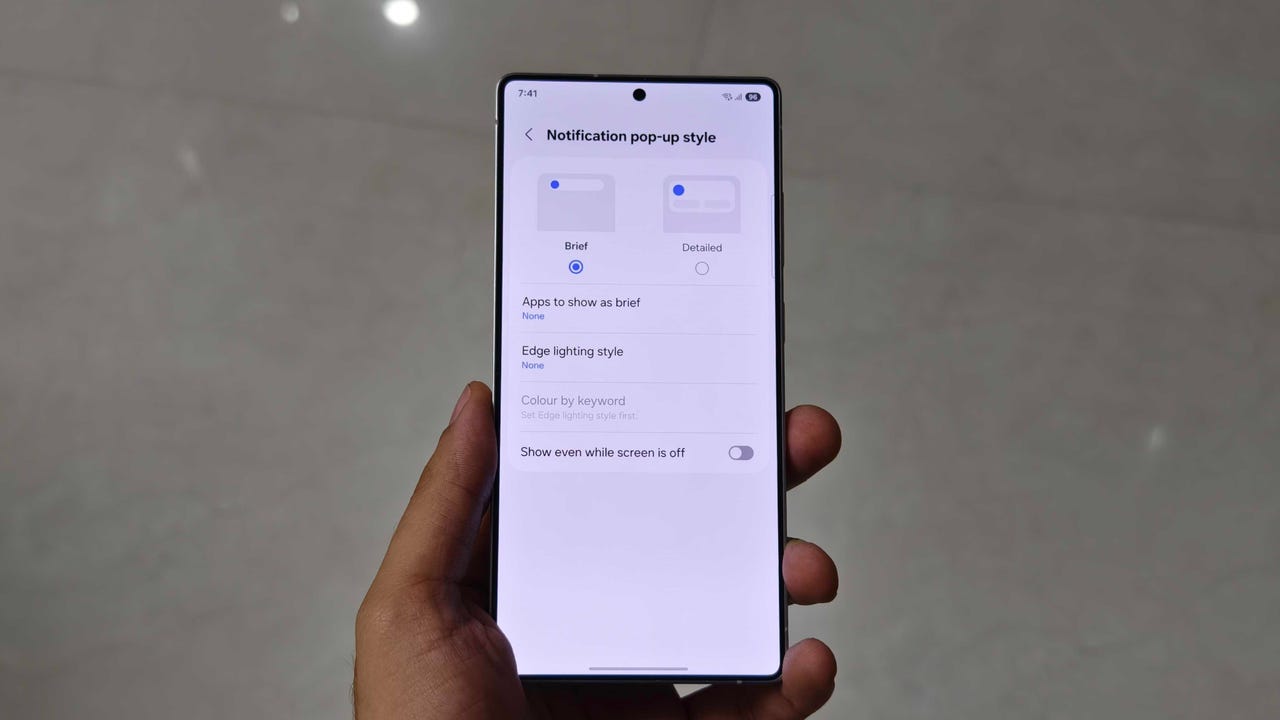
1. Bağlamsal bildirimleri devre dışı bırakın
Prakhar Khanna/ZdNet
Çevrimiçi okurken veya SMS gönderirken bir kişi veya müdahaleci uygulama bildirimi mesajı görünmesini sevmiyorum.
Kolayca dikkatim dağılabilir. Bir bildirim ortaya çıkarsa, üzerine yazıyorum ve ne yaptığımı unutuyorum. Benim gibiyseniz, jestel navigasyona geçmeden önce bu parametreyi değiştirmelisiniz
- Bildirimler> Bildirim Penceresi Stili> Uygulamalar Bri Özet olarak Görüntülemek> Tüm Uygulamaları Devre Dışı Bırakın.
2. Gestual Navigasyona Git
Yeni Samsung Galaxy telefonunuzu eski bir modelden yapılandırmadıkça, varsayılan olarak eski üç düğme navigasyon sistemini kullanır. Eğer beğendiyseniz, çok iyi. Ama Android’in jest navigasyonunu daha sezgisel buluyorum: ekrandaki bir düğme yerine her şey el altında.
Bunu isterseniz, jestlerde sistem navigasyonunu değiştirebilirsiniz:
- Ayarlar> Ekran> Gezinme Çubuğu> Tarama Hareketleri.
3. En yüksek ekran çözünürlüğünü seçin
Prakhar Khanna/ZdNet
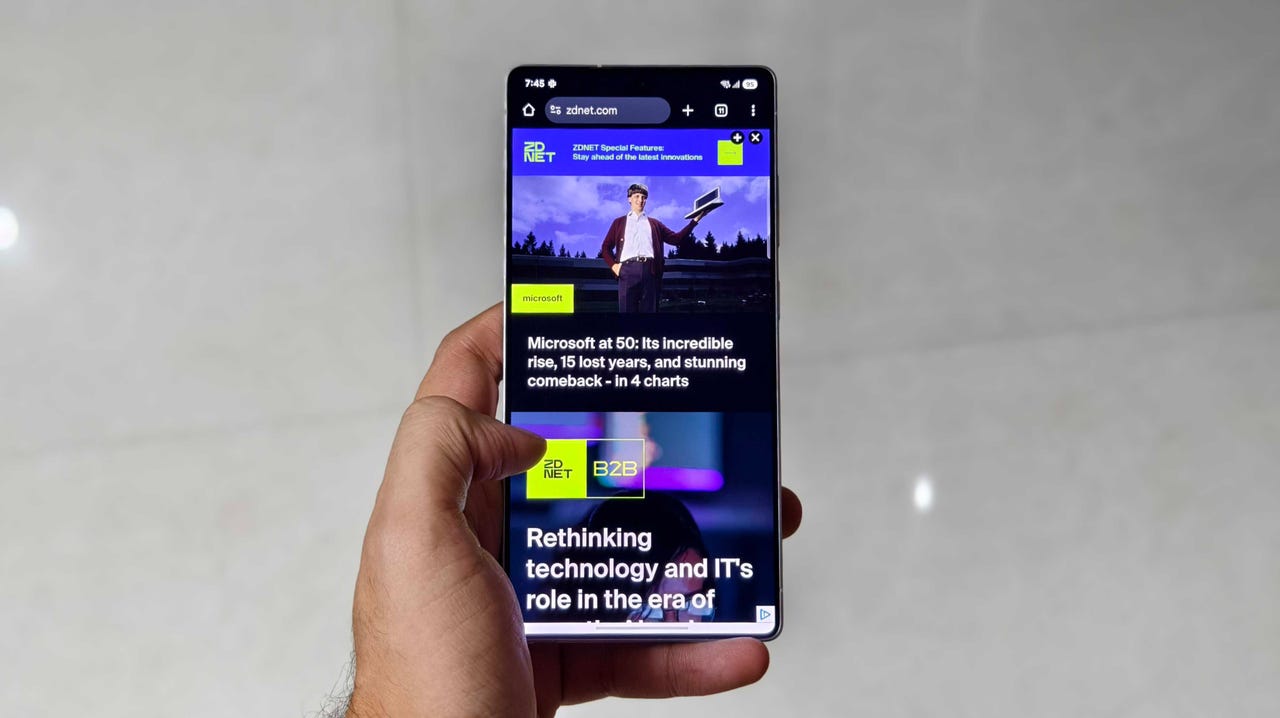
Samsung’un Galaxy S25 Ultra şu anda en iyi akıllı telefon ekranına sahip. İkinci nesil Gorilla zırhı sayesinde, daha az yansıtıcıdır ve renkleri selefinden daha iyi gösterir. Çok net bir QHD+ ekrandan yararlanırsınız. Ancak bu çözünürlükte varsayılan olarak ayarlanmamıştır.
- Mümkün olan en iyi ekran deneyimini elde etmek için Ayarlar> Ekran> Ekran Çözümüne gitmelisiniz.
Ultra daha fazla pil tüketir. Ama ekran çözünürlüğü maksimum olsa bile, her zaman bir günlük özerkliğim var.
4. Yan anahtarın işlevini değiştirin
Akıllı telefonların artık “güç düğmesi” yok. Şimdi bir yan dokunuş ve bu beni son zamanlarda rahatsız eden değişikliklerden biri. Telefon üreticileri, uzun süreli basınç durumunda AI asistanları tarafından kullanılabilmesi için kontak düğmesini yeniden adlandırdı.
Google’dan İkizler diğer yöntemlerle kullanılabilir. Ve Bixby zaten o kadar da yararlı değil. Bu yüzden bir güç menüsü sunmak için yan anahtarın işlevini değiştirmenizi öneririm.
- Bunu Ayarlar> Gelişmiş Özellikler> Yan Düğme> Uzun Destek> Yok Olma Menüsü’ne giderek yapabilirsiniz.
5. Kilit ekranının bildirimlerini ayarlayın
Prakhar Khanna/ZdNet
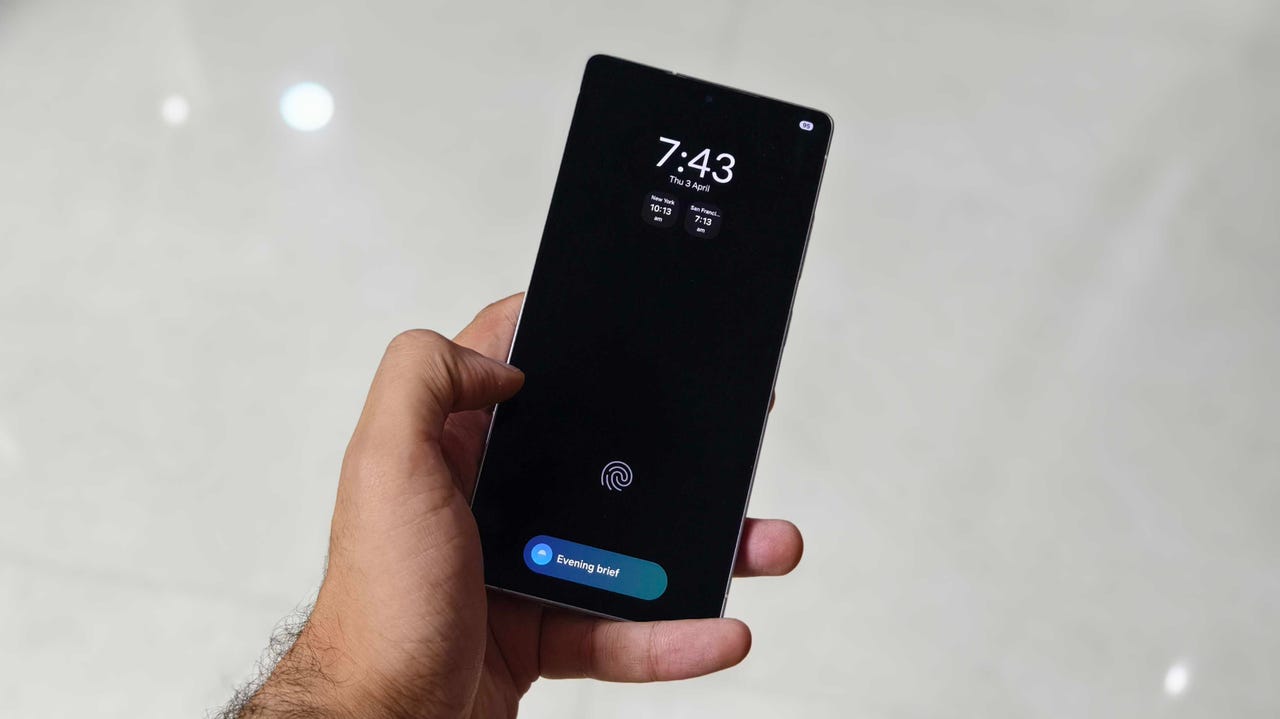
Bir UI 7, kilit ekranında bildirimlerin görüntülenmesini değiştirdi. Varsayılan olarak, simgeler sol üst köşede görüntülenir, bu da bir kart şeklinde eski ekrana kıyasla büyük bir değişiklik oluşturur. Uygulamaların bu son formda bildirimleri göstermesini tercih ederim.
- Bunu değiştirmek için Ayarlar> Bildirimler> Kilit Ekran Bildirimleri> Kartlara gidebilirsiniz.
Ayrıca kilidi ekranında hassas bildirimlerin içeriğini gizliyorum, çünkü birisinin telefonuma ve kişisel mesajlarınıza yaklaşmasını istemiyorum.
- Bu ayarı değiştirmek için, kilit ekranı için aynı bildirimler menüsündeki içeriği gizle seçeneğini seçebilirsiniz.
6. Bir Samsung hesabı bağlayın veya oluşturun
Farklı telefonlar arasında dengeliyorum. Ama her zaman bir UI arayüzü için Samsung telefonlarına geri dönüyorum. Samsung hesabına sahip olmak, Galaxy telefonlarının kullanıcı deneyiminin ayrılmaz bir parçasıdır. Samsung cüzdanından Samsung şifre yöneticisine kadar, bu hesaplarda çok fazla bilgi var.
Bazıları daha iyi uygulamalar arası işlevsellik için Google şifrelerine başvurmak isteyebilir. Ancak yine de Galaxy temalarına (aşağıdaki bu konuda daha fazla bilgi) ve Galaxy Store’a erişmek için bir Samsung hesabının açılmasını öneriyorum.
Şeffaf bir transfer sayesinde bir Samsung telefonundan diğerine gittiğinizde sizin için de yararlı olacaktır.
7. Bu uygulamayı yükleyin
Prakhar Khanna/ZdNet
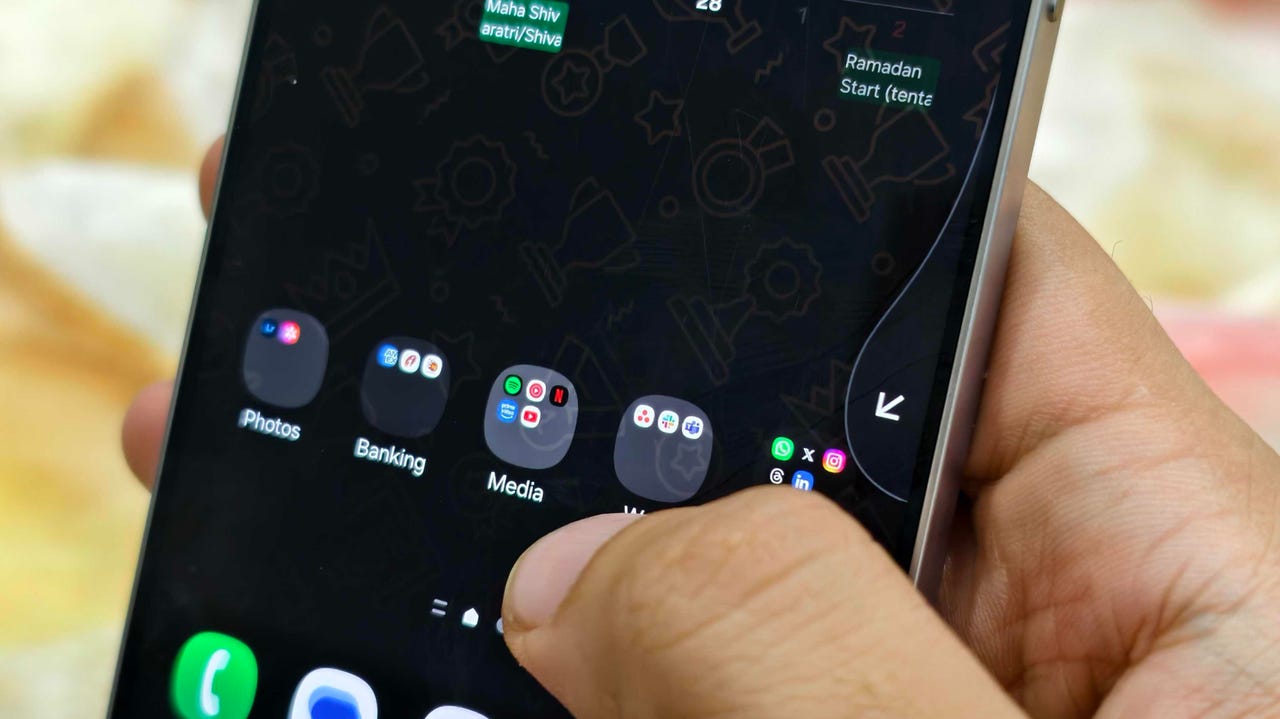
Yüklemenizi tavsiye ederim Galaxy mağazasındaki iyi kilit uygulaması. Samsung’da telefonunuzda çok sayıda özel işlevi etkinleştirmenizi sağlar.
Galaxy S25 Ultra’yı denediğimde bu uygulamayı kullanmanın en iyi örneğini buldum. Bir el işlemi+işlevi sunan Home Up adlı bir modülü vardır.
Samsung’un yeni amiral gemisi büyük bir telefon olduğundan, hızlı ayarlara erişmek için sağ kenardan aşağı kayma yapılandırdım. Aynı şeyi kısa tarama ve uzun tarama hareketlerinde altı kısayol için yapabilirsiniz ve iyi kilit uygulamasında diğer birçok işleve erişebilirsiniz.
8. Bloatware’i kaldırın
Samsung Galaxy telefonları, kullanamayacağınız birçok uygulama ile teslim edilir.
Önceki yıllardan farklı olarak, artık bunları kaldırabilir veya en azından hafızayı kaydetmek için bunları devre dışı bırakabilirsiniz.
Örneğin, Samsung TV’m yok. Ve telefonumda Microsoft Copilot uygulamasını istemiyorum. Bu yüzden sırasıyla TV ve Copilot’u kaldırıyorum. Devre dışı bıraktığım veya kaldırdığım diğer uygulamalar arasında Facebook, Samsung Tutor ve OneDrive gibi görünüyor.
9. Ana ekranı özelleştirin
Prakhar Khanna/ZdNet
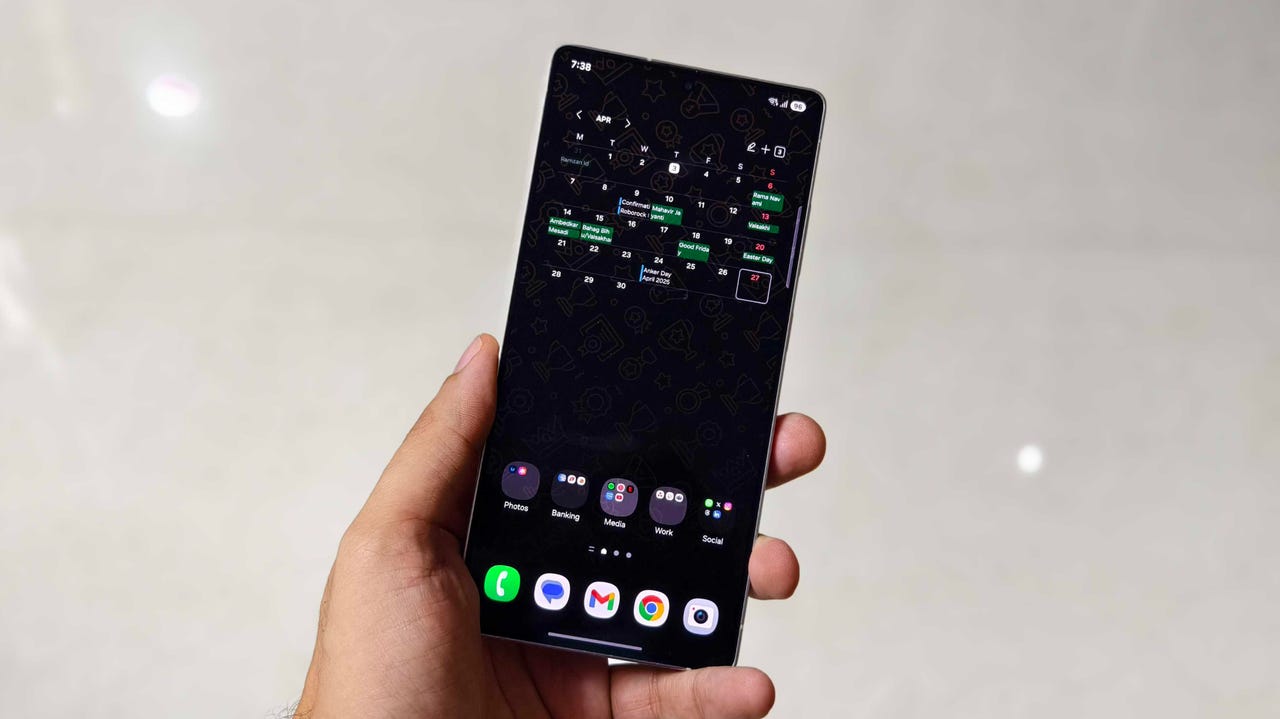
Samsung, bir telefondaki en iyi widget’lardan bazılarını sunuyor. Takvim widget’ını seviyorum çünkü şeffaflığı ayarlayabilirim. Bu nedenle daha estetiktir ve ev ekranımın düzenlemesini rahatsız etmeden özelliklerini korur. Ekranın üstüne yerleştirdim, böylece her şey parmaklarınızın ucunda olacak, ancak diğer opak takvim widget’larının aksine asla dikkat gerektirmiyor.
Ayrıca, en düşük satıra daha fazla simgeyi karşılamak için 5×5 düzenini benimsemek için simge ızgaramı değiştirdim. Onlar sadece bir destek. Buna ek olarak, duvar kağıdımın renklerini daha hoş bir render için uygulamaların simgelerine uyguluyorum.
- Duvar kağıdı ve stil> renk paletine gidebilir ve duvar kağıdının renklerini tüm sisteme uygulamak için etkinleştirebilirsiniz.
Mükemmel değil ve bazı simgeler hala desteklenmeyebilir. Ancak, temel renklerden daha iyidir.
10. Kalıcı ekranın düzeltilmesi
Samsung telefonların etkili ekranları var. Bunları kullanın ve kalıcı ekran dahil her şeyi etkinleştirin. Ekranda, bir bakışta görüntülenecek saati, gün ve tarihi seviyorum. Varsayılan olarak, Samsung ayarı göstermek için TAP’ı etkinleştirir, bu da bilgi almak için ekrana basmanız gerektiği anlamına gelir.
Bu parametreyi daha işlevsel hale getirmek için değiştirmenizi tavsiye ederim.
- Ayarlar> Kilit Ekranı ve AOD> Daima Etkinleştirilmiş Ekran> Daima’ya gidin.
Duvar kağıdını görüntüleyip göstermeyeceğinizi seçebilirsiniz. Pili tüketmemek için siyah bir ekran görüntülemeyi seçtim.
11. Bildirim panelindeki değişiklikleri hatırlayın
Prakhar Khanna/ZdNet
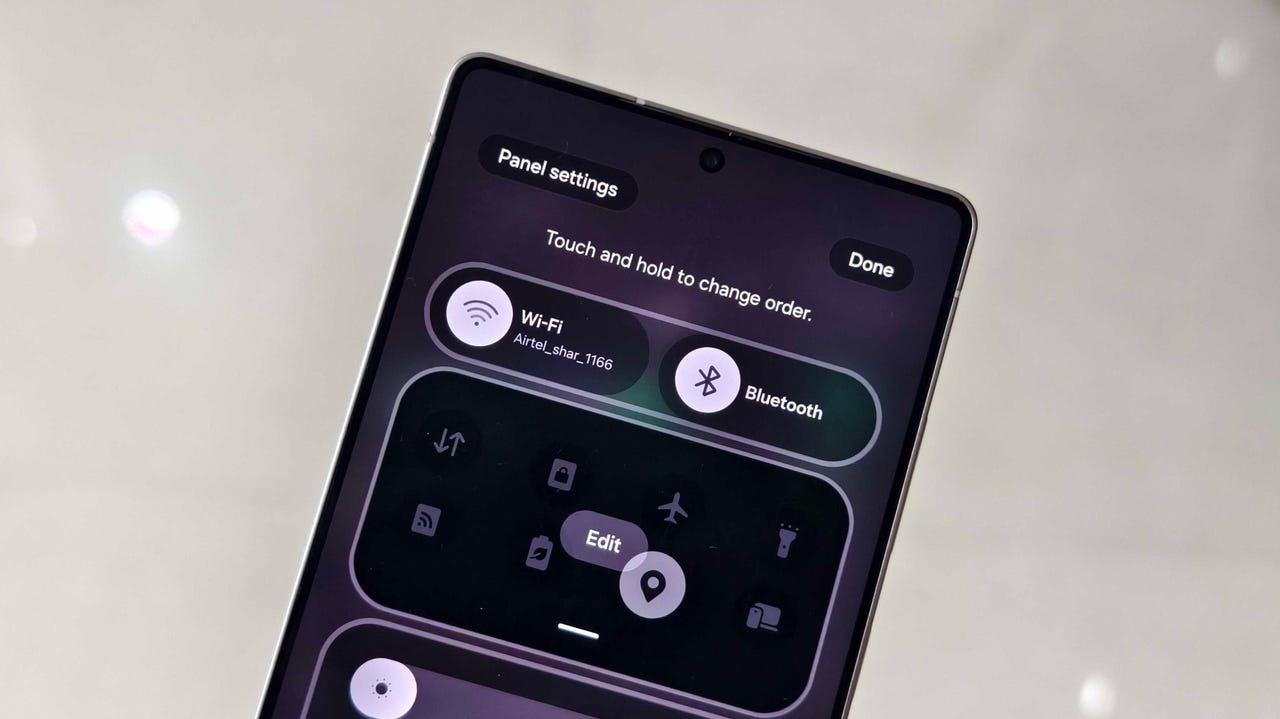
Samsung, bildirim panelinin tasarımını iOS’a benzer bir çekmeceyle değiştirdi. Sağdan aşağı doğru bir slayt hızlı ayarlara erişim sağlarken, ekranın solundan aşağı kaydırılır bildirimler sağlar. Ancak, eski tasarımı tercih ederseniz, değiştirebilirsiniz.
Bildirimlerimi eski güzel günlerde olduğu gibi hızlı ayarlar altında almayı seviyorum.
- Bu yeni tasarım öğesine geri dönmek için, ana ekranın sağ üst köşesinden aşağı süpürün> Pencil Simgesi> Ayarlar Paneli> Topluluk.
Hızlı ayarları üstten bu menüye de değiştirebilirsiniz.
Galaxy telefonlarımda yaptığım diğer şeylerin yanı sıra:
- Google klavyesinin klavyesini değiştiriyorum
- Navigasyonu kolaylaştırmak için resepsiyon çekmecesinin simgelerini alfabetik sırayla sıralıyorum
Samsung telefonlar piyasadaki en iyiler arasındadır. Olağanüstü özellikler vaat etmese de, güvenilirdirler ve bir kullanıcı arayüzü ile en temiz kullanıcı arayüzünü sunarlar. Sadece bu birkaç parametreyi ve voila’yı ayarlayın. Yeni Galaxy telefonunuzdan yararlanın!