PC ve Steam destesi için en iyi atomfall ayarları nelerdir? Atomfall’dan daha güzel oyunlar olsa da, bu yeni hayatta kalma oyunu hala en yüksek ayarlarında bol miktarda ayrıntı getiriyor ve daha da önemlisi, yüksek bir kare hızına ulaşmak oldukça basit.
Atomfall sistemi gereksinimleri, AMD donanımı listelenmemiş ve oyunculara sadece minimum bir katman sunulmadan hayal gücüne çok şey bıraktı. Neyse ki, Atomfall’daki PC performansı, NVIDIA DLSS ve AMD FSR gibi yardıma ihtiyaç duymadan oldukça güçlü.
PC için en iyi atomfall ayarları
- Anti-taklit: Ultra
- Gölge Detay: Ultra
- Yansıma Detayı: Ultra
- Mesafe: Ultra
- Doku detayı: Ultra
- Su detayı: Ultra
- Ortam tıkanıklığı: Açık
- Ekran Uzay Gölgeleri: Açık
- Hareket bulanıklığı: Açık
- Çember: Açık
- Kargaşa alanları: Açık
RTX 4070 test teçhizatımda yukarıdaki grafik ayarları kullanarak, Atomfall% 1 düşük 95 fps ile 126 fps’de koştu. Ayarları düşük seviyeye indirmek,% 1 düşük 115 fps ile kare hızını 185 fps’ye yükseltir. Bu, en düşük ve en yüksek ön ayar arasında% 47’lik bir farktır.
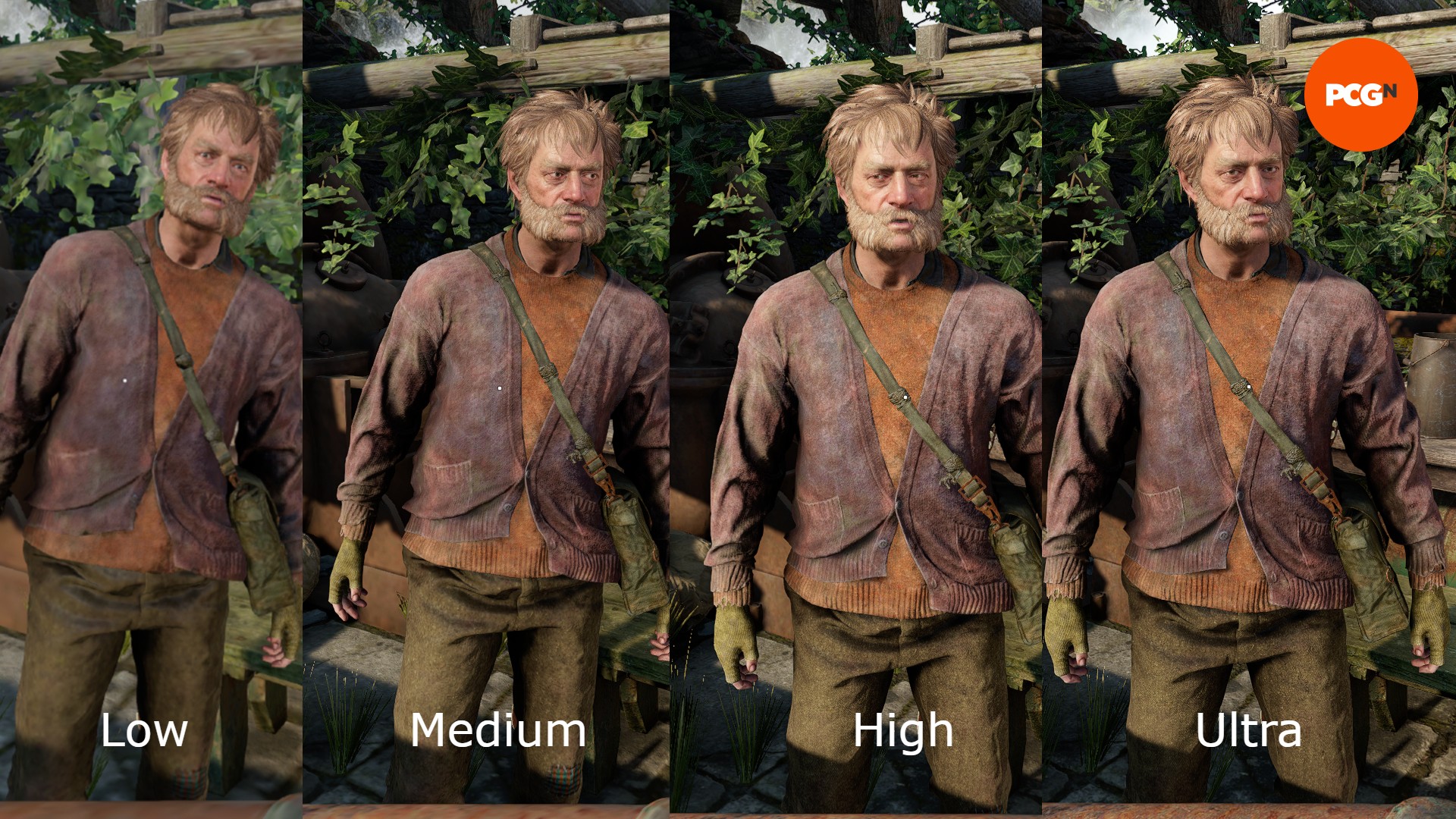
Düşük ve ultra grafik ön ayarlar arasındaki görsel kalitede büyük fark göz önüne alındığında, daha düşük kare hızını ancak daha yüksek grafiksel sadakat için seçmeye değer. Atomfall, ortamlarını büyük bir etki için kullanan bir oyundur ve manzaralarda çok zaman harcayacaksınız, bu nedenle en ayrıntılı ayarlara sahip olmak, oyun bilgisayarımızın işleyebileceği takdirde daha keyifli bir deneyim yaratacaktır.
Atomfall aynı zamanda rekabetçi bir FPS yerine tek oyunculu bir oyundur, bu nedenle bir uzlaşma kadar 60 fps kadar düşük gitmekten ve en ayrıntılı dünya ve karakterlere sahip olduğunuzdan emin olabilirsiniz.
Temel grafik ayarları, zayıf optimize edilmiş oyunlar için bir lanet olabilir, ancak Atomfall durumunda, her grafik ön ayar yukarıdaki görüntüde görüldüğü gibi görsel olarak farklıdır. Bu, oyunu bütçeden üst düzeylere kadar çeşitli oyun PC’lerde çalıştırmak ve oyun avantajları, bireysel ayarlarla çok fazla uğraşmaya ihtiyaç duymayacağı anlamına gelir.
Buhar güvertesi için en iyi atomfall ayarları
- Anti-taklit: Orta
- Gölge Detay: Orta
- Yansıma Detayı: Orta
- Mesafe: Orta
- Doku detayı: Orta
- Su detayı: Orta
- Ortam tıkanıklığı: Açık
- Ekran Uzay GölgesiS: açık
- Hareket bulanıklığı: Kapalı
- Çember: Kapalı
- Kargaşa alanları: Kapalı
Atomfall buhar güvertesi doğrulanır, zorunlu Harika bir performans gösteriyor, ancak AMD FSR desteğinin eksikliği beni başlangıçta endişelendirdi. Neyse ki, orta grafik profilin değiştirilmiş bir versiyonunda atomfall çalıştırmak, yükselmeye gerek kalmadan bile sabit 50-60fps kare hızı döndürür. Oyununuzu mücadele ediyorsanız, alternatif olarak kullanabileceğiniz varsayılan çözünürlük ölçeklendirmesi vardır.
Savaşla uğraşırken kare hızı bu ölçeğin alt ucuna düşebilir, ancak oyun, atomfall dünyasını keşfederken sabit bir 60 fps ve bazen daha da yüksek tutar.
Atomfall’u nasıl test ettik
PCGamesn’de, son sürümlerde performans ve oyun için en iyi ayarları test etmek için özel oyun kuleleri kullanıyoruz. Atomfall oynamak için kullanılan test teçhizatı aşağıdaki bileşenleri içerir; Intel Core i7 11700f, NVIDIA GEFORCE RTX 4070 12GB, 32GB DDR4 DDR4 3.200MHz RAM çift kanallı bir konfigürasyonda, MSI B560 anakart. Ayrıca Windows 11 64-bit kullanarak test ediyoruz.
Bu giriş seviyesi çözünürlük için en iyi ayarları tanımlamak için her zaman ilk önce 1.920 x 1.080’de, daha sonra performans farkını ölçmek için aynı kurulumu kullanarak 2.560 x 1.440’da çalıştırıyoruz. Kullanıyoruz Capframex Çerçeve verilerini yakalamak ve test oturumlarını karşılaştırmak için.
Atomfall’un SSD’ye ihtiyacı var mı?
Atomfall bir SSD gerektirmez, ancak bu başlangıçta sistem gereksinimlerinde söylemek zordur. Buna rağmen, En iyi oyun SSD seçenekleri gerçekten oyun ve harita yükleme sürelerini kontrol altında tutmaya yardımcı olacaktır.
Atomfall’da Performans Nasıl İzlenir
Atomfall’daki performansa dikkat etmek istiyorsanız, bir NVIDIA veya AMD grafik kartı kullanıyor olun, kolay bir yöntemimiz var.
NVIDIA kartları için, NVIDIA uygulamasının yüklü ve oyun içi yerleşim etkinleştirdiğinizden emin olun ve ardından performans monitörünüzü getirmek için Alt + R oyun içi basın. AMD kartlarla, kısayol CTRL + Shift + O’yu kullanarak Radeon kaplamasıyla performans izlemeyi etkinleştirebilirsiniz.
Alternatif olarak, herhangi bir grafik kartı ile çalışan daha temiz, daha basitleştirilmiş bir kıyaslama aracı elde etmek için CapFramex veya NVIDIA FrameView gibi ücretsiz yazılımları indirebilirsiniz.
El oyuncusu PC’lerle, çoğunun, bazen gerçek zamanlı izleme olarak adlandırılan performans izlemenin erişilebileceği hızlı bir menüye erişmek için özel bir düğmesi olacaktır.
Bizi takip edebilirsin Google Haberleri Günlük PC oyunları haberleri, incelemeler ve kılavuzlar için. Ayrıca canlı bir şeyimiz var Topluluk Discord SunucusuBu hikaye hakkında ekip üyeleri ve diğer okuyucularla sohbet edebilirsiniz.