En iyisi Monster Hunter Wilds Denetleyici ayarı, savaşınızı ve geçişinizi özelleştirmenize yardımcı olabilir, bu da avları ve saha araştırmalarını kolaylaştırır. Odak modu gibi yeni mekaniklerden bazılarına hafif ince ayarlar yaparak, böcek glaive gibi silahlarla ilişkili bazen karmaşık kontrol şemalarını ciddi şekilde kolaylaştırabilir ve hatta seikretinizde hareket etmeyi çok daha sezgisel hissettirebilirsiniz.
Monster Hunter Wilds Uzun süredir devam eden kooperatif aksiyon franchise için bir başka adım. Flora ve fauna ile dolu kesintisiz bir açık dünya sunarak, oyun gerçekten avların görünümünü ve hissini değiştiriyor. Tam okuyabilirsiniz Monster Hunter Wilds Oyunu neden en iyi çok oyunculu PC oyunları listemize yerleştirdiğimizi öğrenmek için inceleyin.
İşte en iyisi Monster Hunter Wilds Oyunu ilk yüklediğinizde değiştirilecek denetleyici ayarları. Ekstra arka kürelerden en iyi şekilde yararlanmaktan her zaman öğelere hızlı bir şekilde erişebildiğinizden emin olmaya kadar her şeyi ele alacağız.
Monster Hunter Wilds En İyi Denetleyici Ayarları
Beta ve ana oyunu inceleme için saatler geçirdikten sonra, en iyi denetleyici ayarları için önerilerim değiştirmek içinde Canavar Avcı Wilds. Daha sonra her birinde biraz daha ayrıntıya gireceğim, böylece hangi ayarlarla çalışmak istediğinize karar verebilirsiniz.
- Odak Modu – Geçiş yapmak
- Seikret Manuel Kontroller – Tip 2
- Arka Paket Kurulumu (Basic) – Çıkarma ve Melee için saldırılara öncelik ver
- Harita Zoom Ayarları – Devre dışı bırakmak
- Canavar nişan kamerası – Devre dışı bırakmak
- Onay süresini tut – Kısa
Odak modu (geçiş)
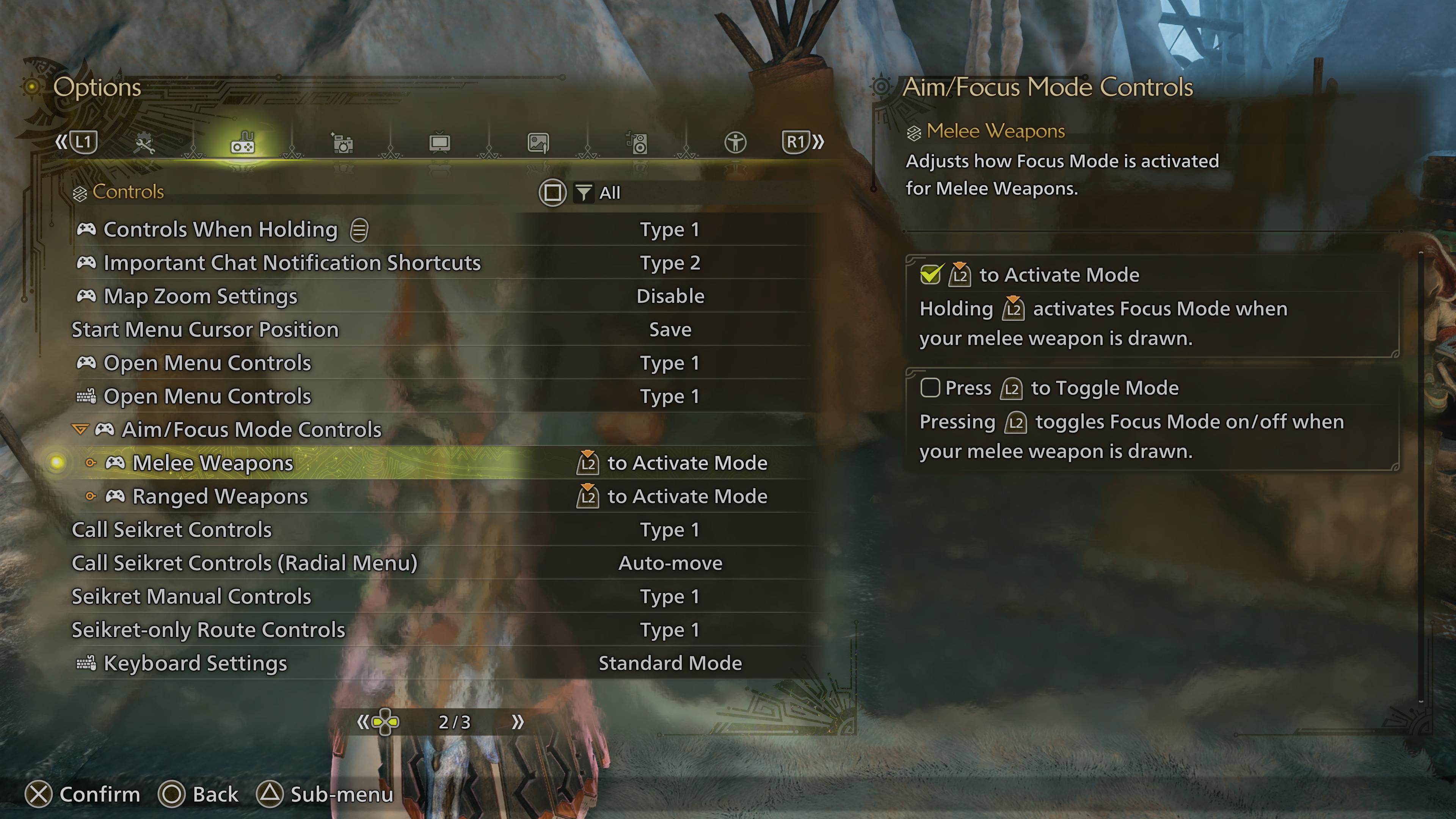
İlk olarak, odak moduyla ilgili denetleyici ayarları vardır. Bunlar, varsayılan olarak sol tetikleyici olan yeni hedefleme sistemi ile ilgilidir. Genel olarak, odak modunu girmek için tetiği basılı tutmanız gerekir, ancak bir geçiş düğmesine basıldığında ayarlama seçeneği vardır. Bu, aynı anda birden fazla düğmeyi tutmanız gereken böcek glaive gibi bazı silahlara gerçekten yardımcı olabilir. Benzer şekilde, genellikle her zaman odak modunda olmak isteyeceğiniz Long Sword gibi silahlar için, bu sizi bir dövüşün çoğu için tetiği aşağıda tutmaktan kurtarabilir.
Seikret manuel kontrolleri
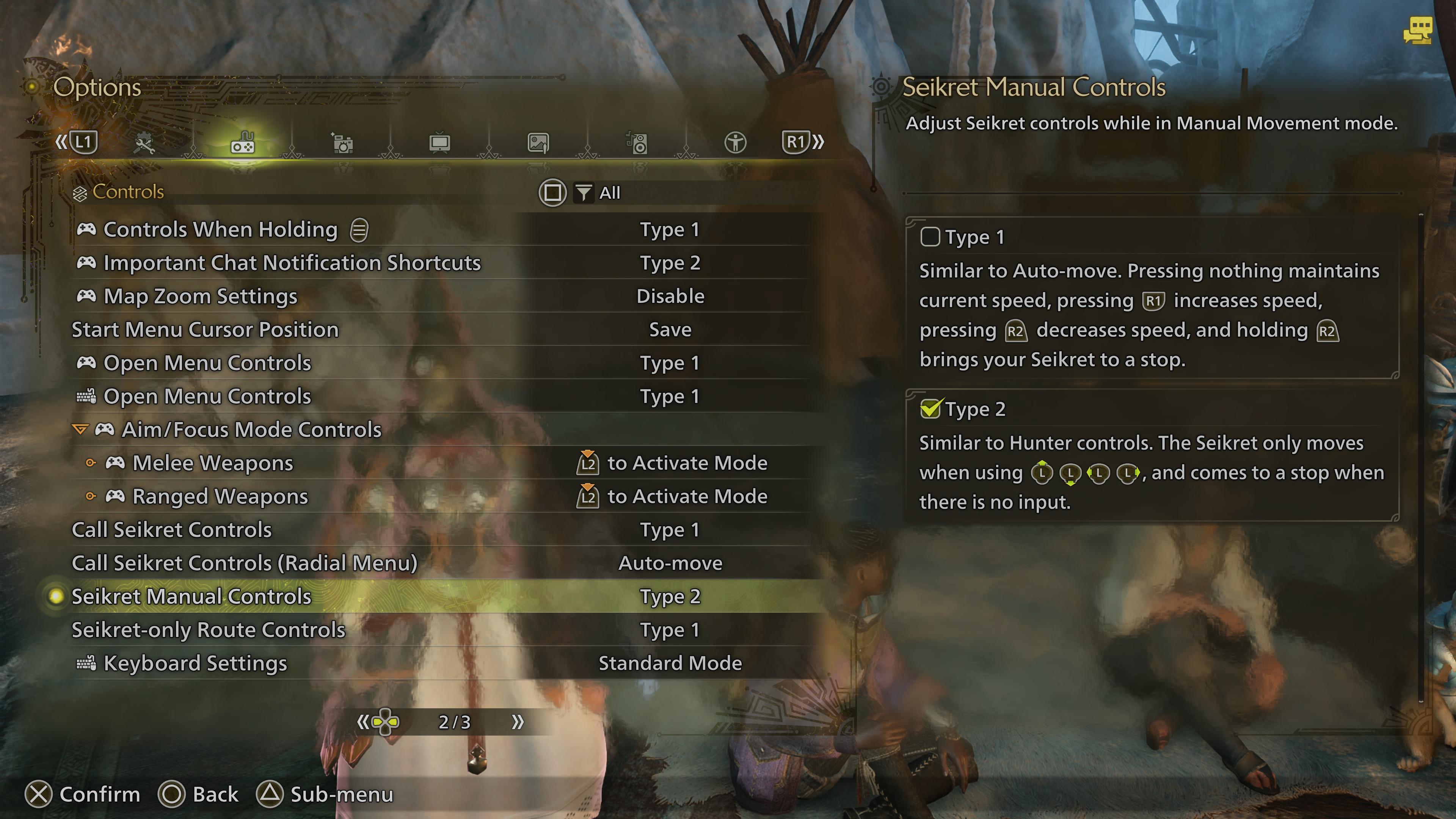
Sırada Seikret manuel kontrolleri. Bu seçenek, otomatik hareket modunda olmadığında seikretinizin nasıl hareket ettiği ile ilgilidir. Avcı hareketlerinizle aynı olan Tip 2’de bu çalışmanın çok daha sezgisel olduğunu düşünüyorum. Varsayılan olarak, hızlanmak için R1/RB ve yavaşlamak için R2/RT tutmanız gerekir. Bu sizin için garip geliyorsa, bana olduğu gibi, diğer seçeneğe geçin.
Arka kürekler
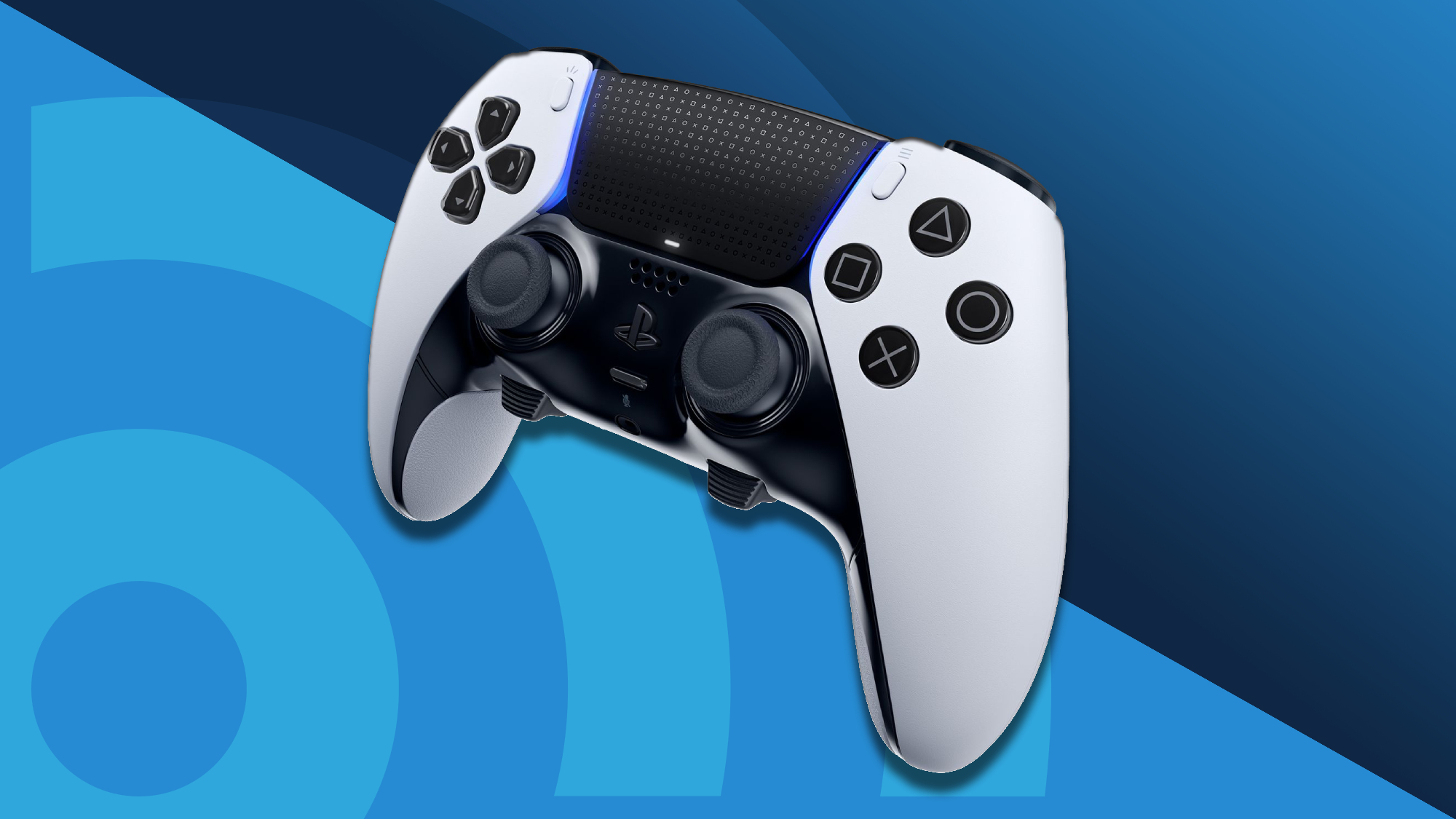
En iyi denetleyici ayarları konusundayken, DualSense Edge ve Xbox Elite Serisi 2 gibi daha fazla premium denetleyiciye sahip olanlara yardımcı olacak bazı arka kürek bağlarından bahsetmeye değer:
- Kaçın – Bir arka kürekte kaçınma düğmesine (Xbox’ta, Xbox, X, X) sahip olmak gerçekten yardımcı olabilir, çünkü kaçarken doğru çubuğu hareket ettirebilirsiniz, amacınızı hızlı bir şekilde yeniden odaklamanıza izin verir
- Saldırı 1 – Ana saldırılarınızdan ilki (Bow-Gun olmayan kullanıcılar için) muhtemelen Xbox için Y’de olacak ve PS5 için üçgen olacak. Başparmağınızı doğru çubuktan çıkarmak zorunda kalmadan saldırı sırasında hedefleyebilmeniz için bunu bir arka kürekte isteyeceksiniz.
- Saldırı 2 – Ana saldırılarınızın ikincisi daha kolay kullanım için bir arka kürekle eşleştirilebilir. Uzun bir kılıç ana olarak, bu kurulumun odak modunu kullanırken amacıma odaklanmama gerçekten yardımcı olduğunu düşünüyorum
- Kılıf Silahı – Bazen, öğe kullanımına geçmek veya kanca atışıyla çevresel efektleri tetiklemek için silahınızı kaplamak isteyeceksiniz.
- Sprint – Bir arka kürek eşleştirilebilir düğme için başka bir seçenek sprint. Bu, Sol Çubuk’ta Varsayılan olarak tıklayın.
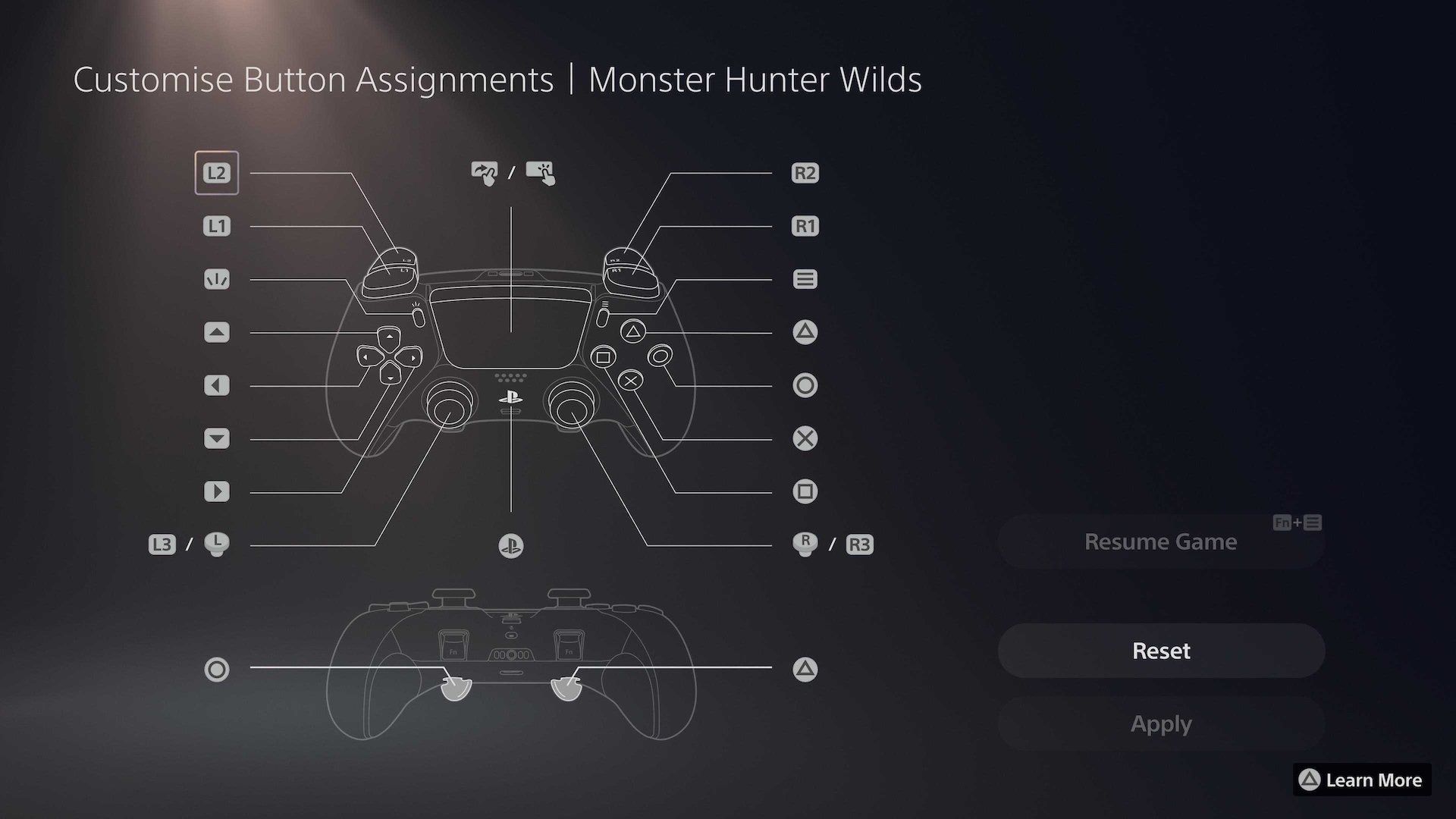
Tabii ki, arka küreklerinizi nasıl kurduğunuz nihayetinde kişisel tercihe inecektir. En uygun denetleyiciler hakkında bazı ipuçları için Monster Hunter WildsMonster Hunter Wilds için en iyi kontrolörlerimize göz atın.
Harita Zoom Ayarları
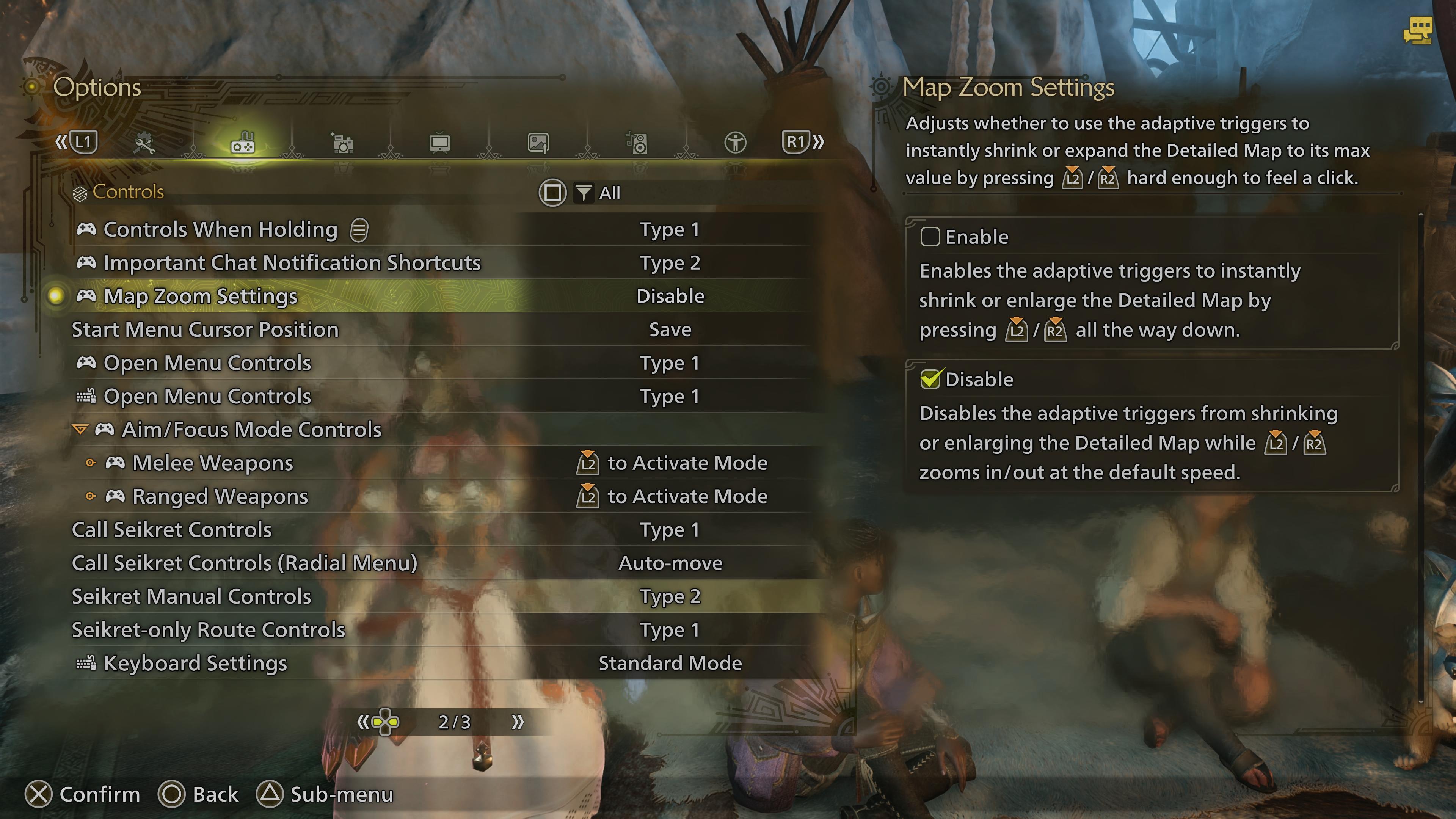
Monster Hunter Wilds Ne kadar yakınlaştırıldığına bağlı olarak farklı ilgi noktalarını ortaya çıkaran son derece ayrıntılı bir haritaya sahiptir. Karşılaştığım sorun, ikili kenarımda ayarlanabilir tetikleme eylemi kullanmamdı, bu yüzden onları etkinleştirmek için daha az bir baskı var. Bu, yakınlaştırmaya çalışmanın, haritayı otomatik olarak en yüksek zooma veya en düşük zoom’a atlayacağı anlamına gelir, bu da gerçekten görmeye çalıştığım şeyi bilmeyi çok zorlaştırır. Bunu devre dışı bırakmak, özellikle kaynaklar için haritayı tararken gerçekten yardımcı olur.
Canavar nişan kamerası
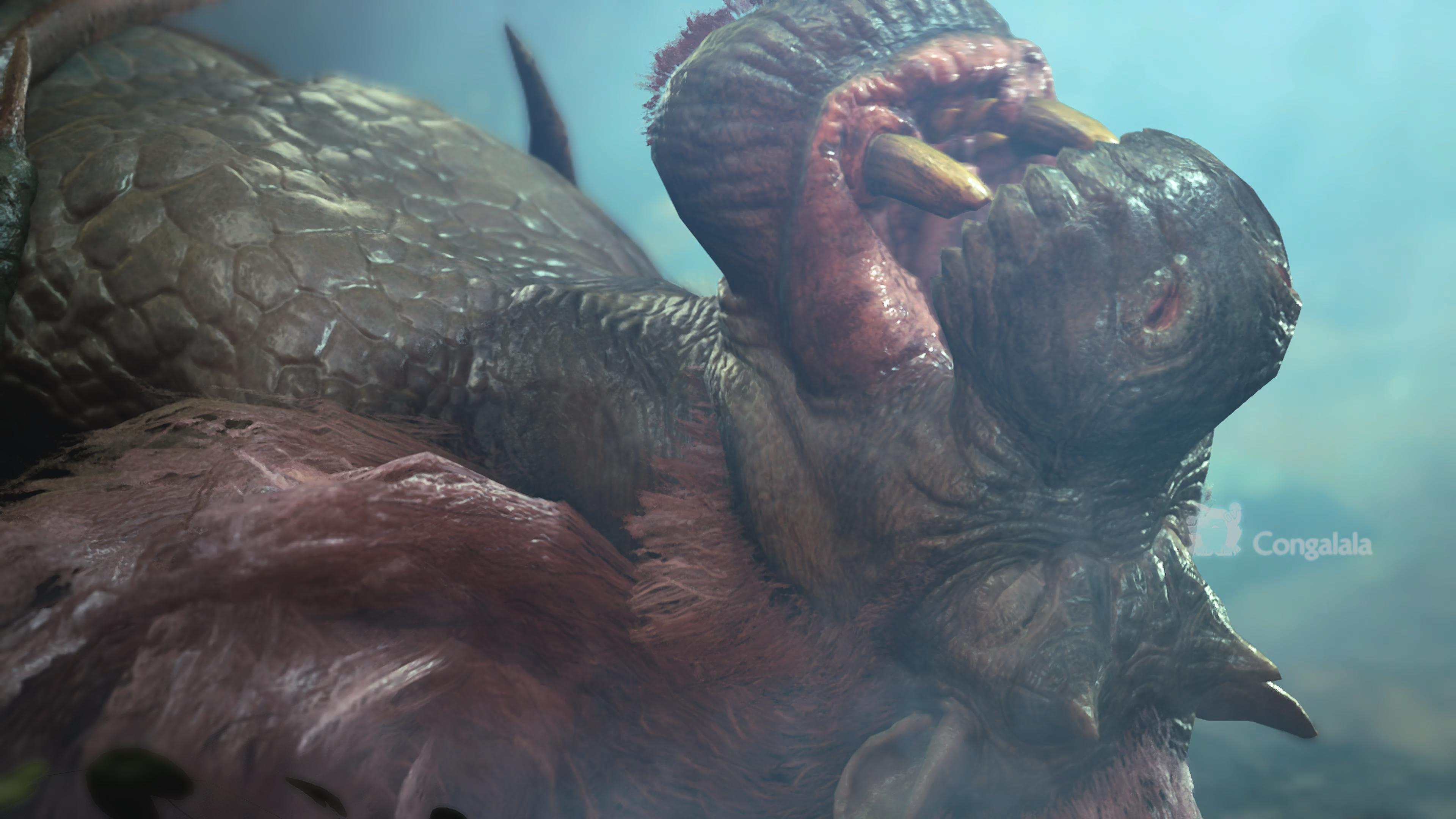
Son olarak, ilk karşılaşırken büyük canavarların daha sinematik bir çekimini yakınlaştıracak ve sunacak canavar nişan kameramız var. Bunu kapatmayı tercih ediyorum, çünkü savaşa girerken kamera üzerinde kontrolü kaybetmenize neden olabilir. Bir kereden fazla, bu, canavar nişan kamerası aktifken karakterim hareket etmeye devam etmesi nedeniyle bir avın başlangıcında bir canavardaki sürpriz unsurunu kaybetmeme yol açtı. Bu animasyonun tetiklenmesini önlemek için bunu devre dışı bırakın.