Zdnet
Son zamanlarda, macOS’un varsayılan programı Quicktime’dan çok daha iyi olan yeni bir video oynatıcı (benim için) Elmedia keşfettim. Bu program renkleri çok daha iyi gösteriyor, ki gerçekten ihtiyacım var. Bu yüzden yükledim ve varsayılan bir program olarak tanımlamayı unuttum. Yeni yayınlanmış ve renkli bir video açtım, QuickTime devraldı.
Quicktime’ı kapatmak zorunda kaldım, sonra sağa sağa tıklamak zorunda kaldım, “ile aç” ı seçin ve seçtiğim multimedya oynatıcıyı seçtim. Varsayılan olarak tanımlamam gerektiğini biliyordum, ama her zaman bunu unuttum.
Elmedia’yı varsayılan küresel video oynatıcı olarak tanımladım ve bunu nasıl yapacağımı açıklayacağım, çünkü gerçekten sezgisel değil. Hazır mısın?
Grafik arayüzden varsayılan bir programın açılışı nasıl tanımlanır
Ne ihtiyacınız olacak: Bu işlem için ihtiyacınız olan tek şey, macOS altında çalışan bir makine (güncelleme hoş karşılanır) ve Apple’ın varsayılan yazılımı olmayan yazılımla açmak istediğiniz bir dosyadır.
1. Dosyayı açacak şekilde bulun
Yapılacak ilk şey, ilişkilendirmek istediğiniz dosyayı yeni varsayılan programınız olacak şekilde bulmaktır.
MacOS cihazınızda açtığınız geçerli bir dosya türü olmalıdır (video, ses veya belge gibi).
2. Bilgi penceresini açın
Söz konusu dosyayı bulduktan sonra, sağ -tıklayın (veya dosyaya iki parmakla dokunun) ve seçin Bilgileri Oku.
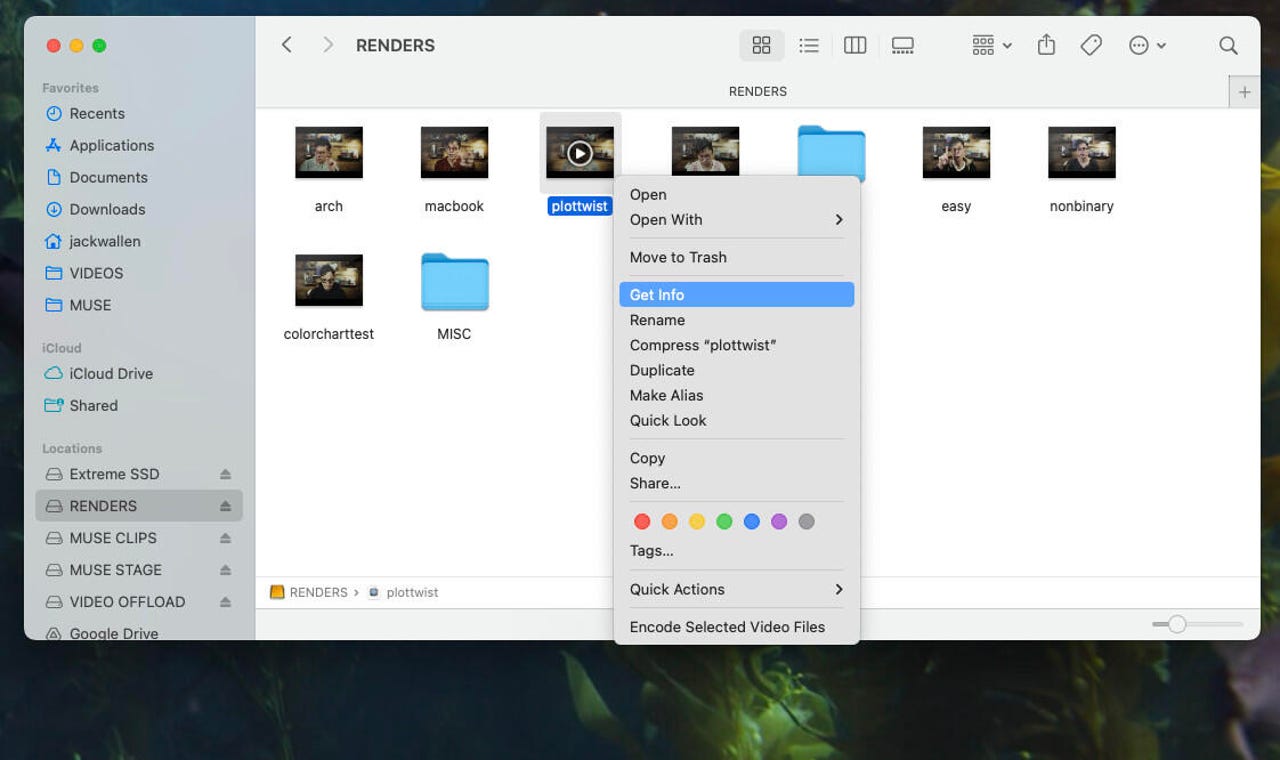
Bunu herhangi bir dosya türü ve bu dosya türünü açabilecek herhangi bir yüklü program için yapabilirsiniz. Jack Wallen/Zdnet
3. Dosyanın varsayılan dosyasını değiştirin
Etiketin altında bir damla listesi görmelisiniz Açık.
Bu Bırakma listesine tıklayın, ardından dosyayla ilişkilendirmek istediğiniz yazılımı seçin.
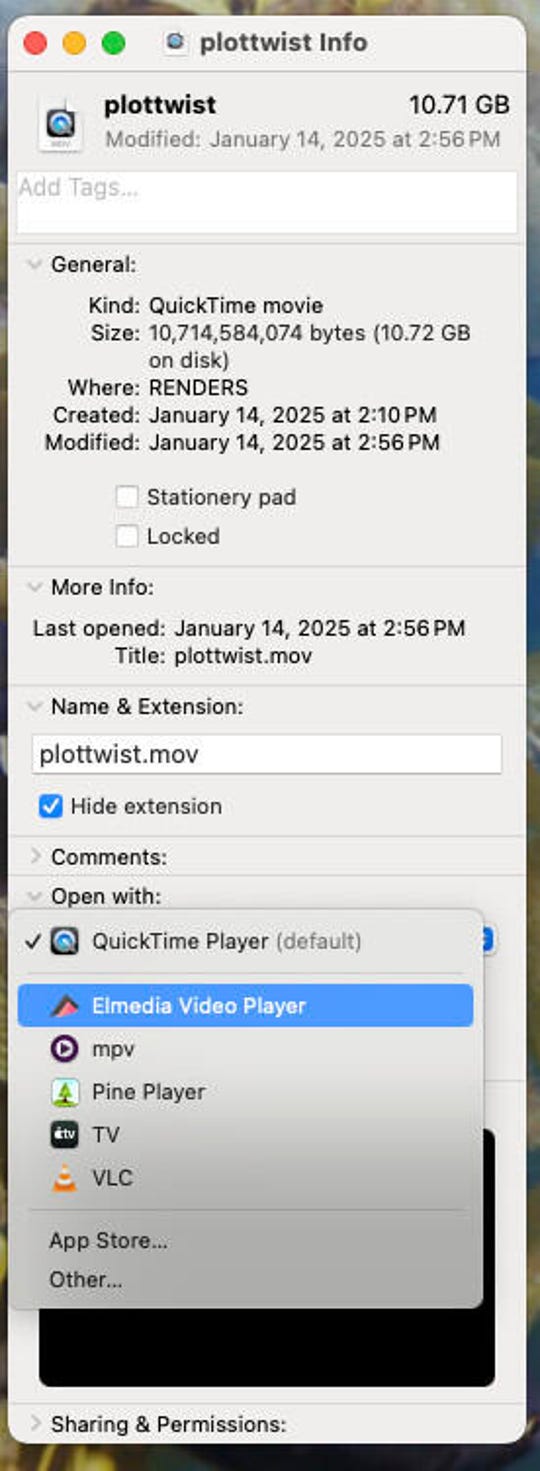
Elmedia Video Player’ı .mov dosyaları için varsayılan program olarak seçtim. Jack Wallen/Zdnet
4. Küresel göz önüne alındığında
Orada kalırsanız, macOS’tan bu dosyayı her zaman farklı yazılımlarla açmasını istediniz.
Bu, aynı türden başka bir dosyayı açarsanız, her zaman orijinal varsayılan yazılımı kullanacağı anlamına gelir.
Değişikliğin küresel olması için tıklamanız gerekir. Her şeysonra davet edildiğinde, Devam etmek Değişikliği doğrulamak için.
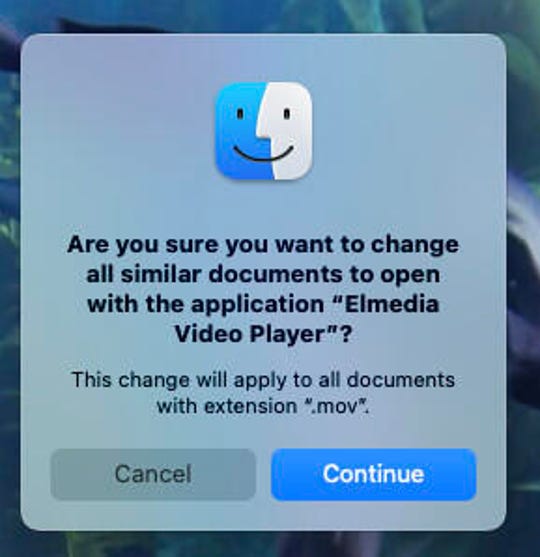
Modifikasyonu yürürlüğe girmeden önce kontrol etmeli ve onaylamanız gerekir. Jack Wallen/Zdnet
Terminalden varsayılan bir programın açılışı nasıl tanımlanır
Bunu terminalden de yapabilirsiniz, ancak bu, Homebrew. Söz konusu yazılım DUTI.
1. DUTI’yi yükle
Homebrew yüklendikten sonra terminalinizi açın ve komutu başlatın:
Demlemek duti
2. Yeni Varsayılan Program Tanımlayıcısını Kurtarın
Komutla kullanabilmek için program tanımlayıcısını bulmalısınız. DUI. .Mov dosyaları için varsayılan Elmedia Video Player’ı kullanmak istediğinizi varsayalım. Bunu yapmak için, takip edilecek prosedür:
- Bulucu açın.
- Dosyaya git Başvuru ve söz konusu programı doğru tıklayın.
- Seçme Paketin içeriğini göster.
- Klasörde gezin Mutlu.
- Dosyaya çift tıklayın İnfo.plist.
- Anahtarı arayın Cfbundledentify.
- Kimliğe dikkat edin (Elmedia durumunda, kimlik com.eltima.elmedia6.mas’dır).
3. Varsayılan programı tanımlayın
Elmedia gibi .mov dosyaları için varsayılan programı komutla tanımlayacağız:
Duti -s com.eltima.elmedia6.mas mov görüntüleyici
Bitti! Şimdi .mov dosyaları için varsayılan programı Elmedia olarak tanımladınız.
Kaynak : “Zdnet.com”