Teknomers | Dünyadan Güncel Teknoloji | Oyun | Müzik | Film | Spor HaberleriTeknomers | Dünyadan Güncel Teknoloji | Oyun | Müzik | Film | Spor HaberleriTeknomers | Dünyadan Güncel Teknoloji | Oyun | Müzik | Film | Spor Haberleri
Yazı Tipi BoyutlandırıcıAa
  • Anasayfa
  • Teknoloji
    • Siber Güvenlik
    • Yapay Zeka
    • Donanım
    • Bilim
  • Yazılım
  • Savunma & İstihbarat
  • Oyun
  • Yaşam
    • Finans
    • Sinema
    • Dünyadan Haberler
  • İş Birliği
Okuma: MacBook’larda Ekran Görüntüsü Nasıl Alınır?
Paylaş
Yazı Tipi BoyutlandırıcıAa
Teknomers | Dünyadan Güncel Teknoloji | Oyun | Müzik | Film | Spor HaberleriTeknomers | Dünyadan Güncel Teknoloji | Oyun | Müzik | Film | Spor Haberleri
Ara
Bizi Takip Et
  • Hakkımızda
  • Gizlilik politikası
  • Tanıtım Yazısı ve Backlink Hizmeti
© 2026 Teknomers. All Rights Reserved.

Anasayfa » MacBook’larda Ekran Görüntüsü Nasıl Alınır?

Liste

MacBook’larda Ekran Görüntüsü Nasıl Alınır?

teknomers
Son güncelleme: 27 Mart 2024 18:22
teknomers
Paylaş
Paylaş


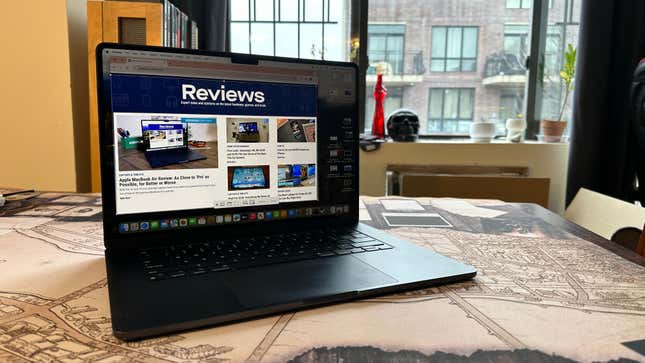
Ekran kaydetme araç çubuğunun bulunduğu bir ekranı gösteren Siyah MacBook Air.

Herhangi bir şeyin ekran görüntüsünü almayı kolaylaştıran araç çubuğunu açmak için Command + Shift + 5 tuşlarına basın.
Fotoğraf: Kyle Barr / Gizmodo

Ekran görüntüsü almak için bundan daha iyi bir makine yok Mac’ler Ve MacBook’lar, dönem. Apple, ekranın tamamının veya bir kısmının fotoğrafını çekmeyi inanılmaz derecede kolaylaştırdı. Windows’a ve sinir bozucu Snipper Tool’a alışkınsanız, MacBook’lar ekran görüntüsü alma cenneti gibi hissedecektir. Birkaç önemli kısayolu ezberlemeniz gerekecek, ancak bunları bir kez öğrendiğinizde, bundan sonra şehrin ekran görüntüsüne sahip olacaksınız.

Ernie Hudson’ın Star Trek’te Daha Seksi Olmasını mı İstiyorlar?

Eğer almak istersen Mac’inizin ekran görüntüsü, Shift + Command + 3 tuşlarına basın. Bu, tüm çalışma yüzeyinizin ekran görüntüsünü alacaktır. Daha sonra ekranın sağ alt köşesinde bir anlık görüntü önizlemesi göreceksiniz. Ön izlemeyi tıklayarak onu görüntüleyebilir ve ardından düzenlemek istiyorsanız sağ üstteki işaretleyici benzeri küçük düzenleme düğmesine basabilirsiniz. Bu, görüntüyü kırpmanıza veya başka açıklamalar eklemenize olanak tanır.

Ekranınızın yalnızca bir kısmının ekran görüntüsünü almak istiyorsanız bunun yerine Shift + Command + 4 tuşlarına basın. Bu, imlecinizi artı işaretine dönüştürecektir. Buradan, ekranın yakalamak istediğiniz kısmına tıklayıp sürükleyin ve doğru seçimi yaptıktan sonra bırakın. Tam olarak doğru anlamadıysanız, tam olarak doğru olması için görüntüyü tekrar düzenleyebilirsiniz. Ekran kapatma için araç çubuğunun tamamını açmak istiyorsanız Shift + Command + 5 tuşlarına basın.

Basit, değil mi? Herhangi bir şeyin ekran görüntüsünü aldıktan sonra, bunları muhtemelen varsayılan olarak masaüstünüzde bulacaksınız. Bunları doğrudan masaüstü ekranınızdan alabilir veya Finder’a gidebilir, ardından en soldaki menüden Masaüstü’nü seçebilirsiniz. Ekran görüntülerinin biteceği yeri değiştirmek istiyorsanız Shift + Command + 5 tuşlarına basın ve seçenekleri seçin. Ekran görüntülerinizi göndermek istediğiniz herhangi bir klasörü seçebilirsiniz.



genel-7

Galaxy S24 Ultra artık yeni bir renkle satın alınabiliyor
Bilim İnsanları Gül Genetiğini Çözüyor: Doğulu ve Batılı Türler Modern Çeşitleri Nasıl Oluşturdu?
YouTube tıklama tuzağına karşı önlem alıyor
Terra’nın kurucusu Do Kwon, 40 milyar dolarlık kripto kazası nedeniyle dolandırıcılıkla suçlandı
TikTok, yüksek profilli hesapları hedef alan istismarı kabul ediyor
ETİKETLENDİ:AlınırekranEkran görüntüsüGizmodogörüntüsüİnsan ilgisiMacBooklardanasıl
Bu Makaleyi Paylaş
Facebook Bağlantıyı Kopyala Yazdır
Paylaş
Önceki Makale Samsung, oyuncular için harika bir haber olan GPU’lar için GDDR7 belleğini resmi olarak duyurdu
Sonraki Makale SEC, Coinbase’e kayıtsız menkul kıymetler sunduğu için dava açabilir, kuralları değerlendirebilir

Sanal Medya

FacebookBeğen
452Takip Et
PinterestSabitle
237Takip Et

Son Eklenenler

12 Harika Prime Day Apple Fırsatı: iPad, Kılıflar, MacBooklar ve Daha Fazlası!
Genel
2026 Prime Day SSD İndirimleri: Samsung, WD, Crucial ve Daha Fazlası
Donanım
Favori Sanat TV’m %50 İndirimli! Amazon Prime Günü’nde Kaçırmayın
Genel
USB DVD sürücüsü satışta: M.2 SSD yuvası, USB hub ve SATA destekli
Donanım
Yeni Sezon Güncellemesi Sonrası Heyecan Verici PvE Modu
Oyun
Performans İyileştirme Günü: N+1 Sorgularını Avlamak ve Laravel’deki Gereksiz Sorguları Ortadan Kaldırmak
Yazılım
//

Siber güvenlik, yapay zeka ve savunma sanayiinden; finans ve sinema dünyasına uzanan geniş bir yelpaze. Teknomers; teknoloji, strateji ve yazılım dünyasını sade bir dille sizlerle buluşturuyor.

Kurumsal

  • Hakkımızda
  • Gizlilik politikası
  • Tanıtım Yazısı ve Backlink Hizmeti

Kategoriler

  • Teknoloji
  • Oyun
  • Sinema
  • Siber Güvenlik
  • Bilim
  • Finans
  • Dünyadan Güncel Haberler

Populer

  • TV'de Ücretsiz İzlenebilen Şifresiz Erotik Kanallar (2025 Güncel Frekans Listesi)

  • The Last of Us PC Kontrolleri: Hızlı Silah Değiştirme ve Tüm Tuşlar (2025)

  • Hogwarts Legacy'de Odaklanma İksiri Nasıl Yapılır?

Teknomers | Dünyadan Güncel Teknoloji | Oyun | Müzik | Film | Spor HaberleriTeknomers | Dünyadan Güncel Teknoloji | Oyun | Müzik | Film | Spor Haberleri
Bizi Takip Et
© 2026 Teknomers. All Rights Reserved.
Welcome Back!

Sign in to your account

Kullanıcı Adı veya E-posta Adresi
Şifre

Şifrenizi mi unuttunuz?