Birçok kullanıcı, ChatGPT ve ana şirketi OpenAI etrafında dönen tartışmalar sonrasında Claude’a geçiş yapmaya başladı.
Bu değişimin doruk noktası, Claude’un arkasındaki Anthropic şirketinin Savunma Bakanlığı’nın yapay zeka modellerini kitlesel iç gözetim veya tam otonom silahlar için kullanmasına izin vermeyi reddetmesiyle başladı. Buna yanıt olarak, eski Başkan Trump, tüm federal ajansların Anthropic’in ürünlerini kullanmasını durdurmasını emretti ve Savunma Bakanı Pete Hegseth, şirketin tedarik zinciri tehdidi olarak belirlenmesi planlarını açıkladı.
Birkaç saat sonra, OpenAI, Pentagon ile kendi anlaşmasını duyurarak güvenlik önlemleri de içereceğini iddia etti; ancak bu durum, mahremiyet ve yapay zeka kullanımının etikliği konusunda geniş bir tartışmayı tetikledi.
Sonuç olarak, Claude, Apple’ın ABD App Store’daki ücretsiz uygulama sıralamasında ChatGPT’yi geçerek en üst sıraya yükseldi. Anthropic’e göre, günlük kayıtlarda rekor seviyelere ulaşıldı, Ocak ayından bu yana ücretsiz kullanıcı sayısı %60’tan fazla arttı ve bu yıl ücretli aboneler iki katına çıktı.
Birçok kullanıcı için son tartışmalar, Claude’u ChatGPT’ye çekici bir alternatif haline getirdi. Eğer geçiş yapmayı düşünüyorsanız, verilerinizi aktarma ve ChatGPT hesabınızı kapatma sürecine dair bir rehber sunacağız.
### ChatGPT’den Verilerinizi Nasıl Aktarırsınız?
ChatGPT ile olan ilişkinizi sonlandırmak, yıllarca biriken dijital anılardan vazgeçmek anlamına gelmemeli. Yeni bir yapay zeka asistanıyla sıfırdan başlamak yerine, verilerinizi Claude’a aktarabilir ve tercihlerinizi hemen tanıtabilirsiniz.
Bunu yapmanın birkaç yolu var. İlk olarak Ayarlar’a gidin. Buradan Kişiselleştirme sekmesine geçin ve Bellek bölümünü bulun. “Yönet” seçeneğini seçip, kayıtlı bilgilerinizi gözden geçirin ve artık güncel olmayanları güncelleyin. Her şey güncellendikten sonra, saklamak istediğiniz içeriği kopyalayın.
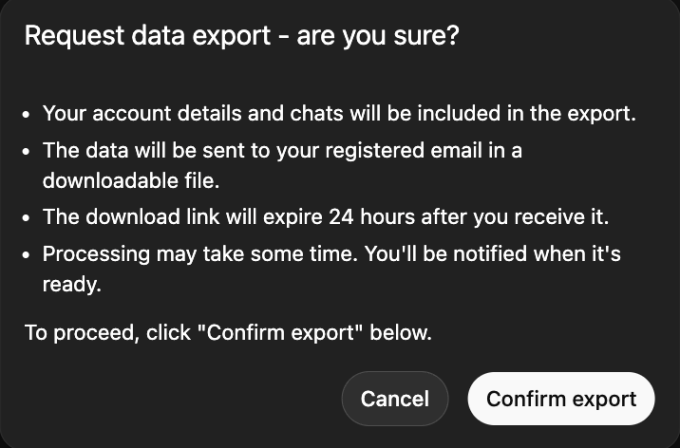
Alternatif olarak, tüm sohbet geçmişinizi de dışa aktarabilirsiniz. Ayarlar’a gidin, Veri Kontrolleri’ni seçin ve “Veri Dışa Aktar” seçeneğini seçin. ChatGPT, sohbet kayıtlarınızı metin veya JSON dosyaları olarak derleyip size e-posta ile iletecektir. (Eğer çok fazla geçmişiniz varsa, bunun bir süre alabileceğini unutmayın.)
Ayrıca, tarihçenizden önemli konuşmaları kopyalayarak veya ChatGPT’den ana tercihlerinizi, sık konuşulan konuları ve kullandığınız özel talimatları özetlemesini isteyerek manuel bir yaklaşım da benimseyebilirsiniz.
### Verilerinizi Claude’a Aktarın
Verilerinizi topladıktan sonra, onları Claude’a aktarmak oldukça basit.
Claude’u açın, Ayarlar’a gidin, ardından Kapasite seçeneğine tıklayın ve Bellek’in etkin olduğundan emin olun. (Bu özelliği etkinleştirmek için Pro, Max, Takım veya Kurumsal planına kaydolmanız gerekecek.) Ardından yeni bir konuşma başlatın ve “Bunu hatırlamanız gereken önemli bir bağlam olarak eklemek istiyorum. Hakkımda belleğinizi güncelleyin.” gibi bir istem kullanın. Sonra bilgi veya özetlerinizi doğrudan sohbete yapıştırın.
Dışa aktarılan sohbet dosyaları için, ham kayıtları yapıştırmayın. Bunun yerine Claude’a şunu söyleyin: “Bunu gözden geçir ve ana tercihlerini özetle.”
Ayrıca, Claude ile bilginizin doğru bir şekilde kaydedildiğinden emin olmanızı öneririz. Tercihlerinizdeki değişiklikleri her zaman güncelleyebilirsiniz.
### ChatGPT Hesabınızı Kalıcı Olarak Silin
ChatGPT ile tam bir kopuş sağlamak için yalnızca aboneliğinizi iptal etmek yeterli değildir.
Bunun için şu adımları izleyin:
– Ayarlar’a gidin, ardından Kişiselleştirme sekmesine tıklayın ve Bellek seçeneğini seçin.
– Saklanan bellek veya kişiselleştirme ayarlarını silin.
– Ek bir güvence için, “Tüm belleğimi ve kişiselleştirilmiş verilerimi sil” şeklinde bir sohbet komutu girin.
– Ardından, hesabınızı tamamen silmek için hesap yönetim ayarlarınıza gidin.
Yine de ChatGPT yerine Claude’a geçiş yapmayı düşünüyor musunuz?