- Tüm uygulamalar için konum paylaşımını kapatın
- 1. Ayarlar’a gidin
- 2. Gizlilik ve Güvenlik’e gidin
- 3. Konumunuzu paylaşmayı bırakın
- Belirli uygulamalar için konum paylaşımını kapatın
- 1. Ayarlar’a gidin
- 2. Gizlilik ve Güvenlik’e gidin
- 3. Uygulamalarınızı yönetin
- 4. Konum paylaşımını devre dışı bırakın
- Belirli bir kişiyle konum paylaşımını kapatma
- 1. Bul’a gidin
- 2. Kişileri Seçin
- 3. Konum paylaşımını durdurun
Konumunuzu bir iPhone’da paylaşmak, haritalarda gezinmek veya insanlarla iletişimde kalmak için konum tabanlı uygulamaları kullanmak gibi çeşitli amaçlar için inanılmaz derecede yararlı olabilir. Ancak gizliliğinize öncelik vermek ve konum paylaşımını durdurmak isteyebileceğiniz anlar da vardır.
Neyse ki iPhone’lar size konum paylaşımını yönetme esnekliği sağlıyor. Tamamen kapatabilir, belirli uygulamalarla paylaşımı durdurabilir veya bireysel kişiler için devre dışı bırakabilirsiniz. Yeni bir başlangıç yapmayı düşünüyorsanız, iPhone’unuzu fabrika ayarlarına sıfırlamak da bir seçenektir; önemli değişikliklerden önce en iyi iPhone’ların bile yedeklenmesi gerektiğini unutmayın.
Konum paylaşımını kapatmak gerçekten basittir. Bu kılavuzda, ister geçici ister kalıcı olarak devre dışı bırakmak istiyor olun, iPhone’unuzun konum ayarları üzerinde kontrolü yeniden ele geçirme adımlarında size yol göstereceğiz.
Tüm uygulamalar için konum paylaşımını kapatın
1. Ayarlar’a gidin
(Resim: © Gelecek)
iPhone’unuzda, Ayarlar uygulamasına gidin.
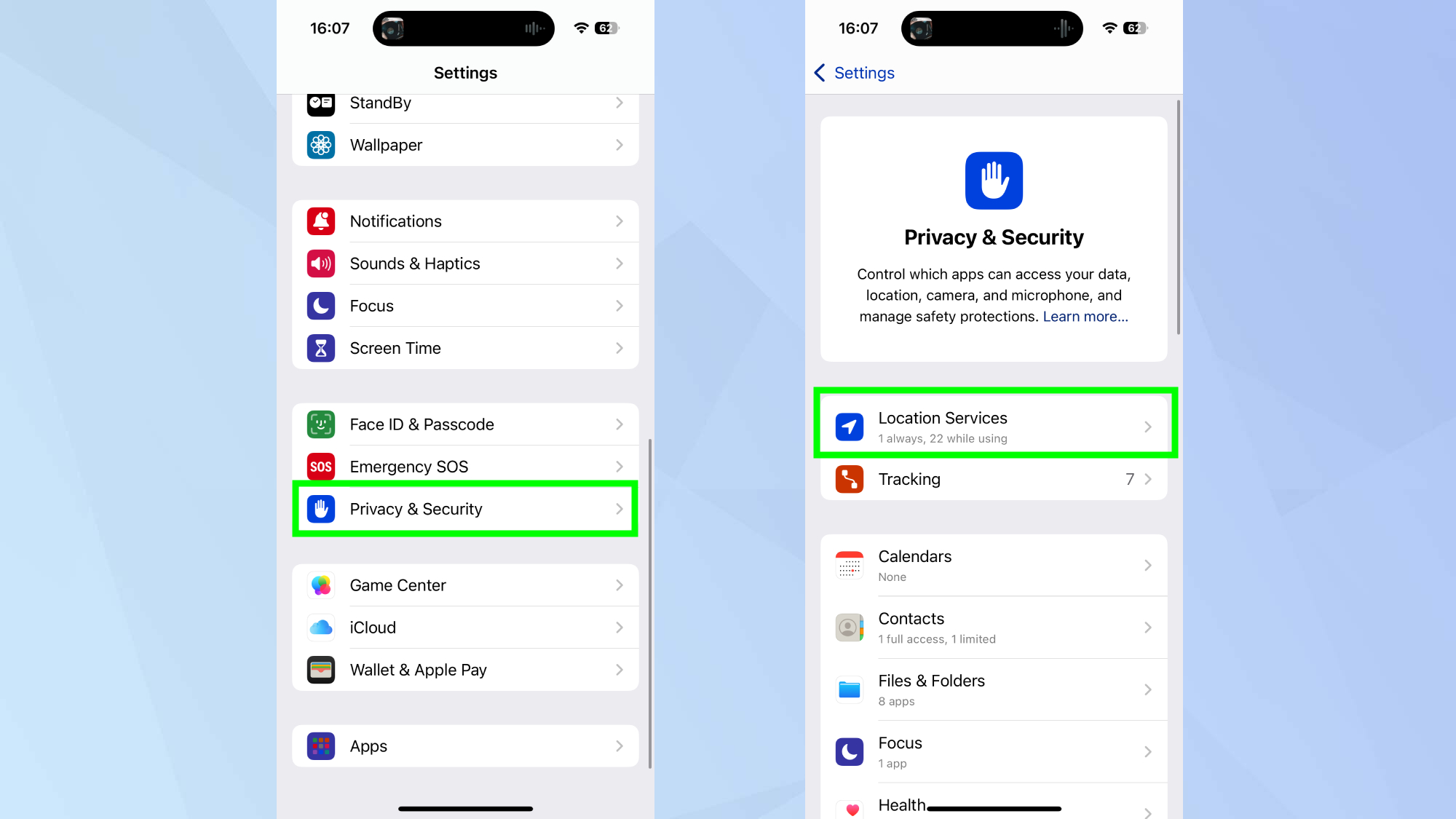
2. Gizlilik ve Güvenlik’e gidin
(Resim: © Tom’un Rehberi)
Aşağı kaydırın ve dokunun Gizlilik ve GüvenlikDaha sonra Konum Hizmetleri’ni seçin.
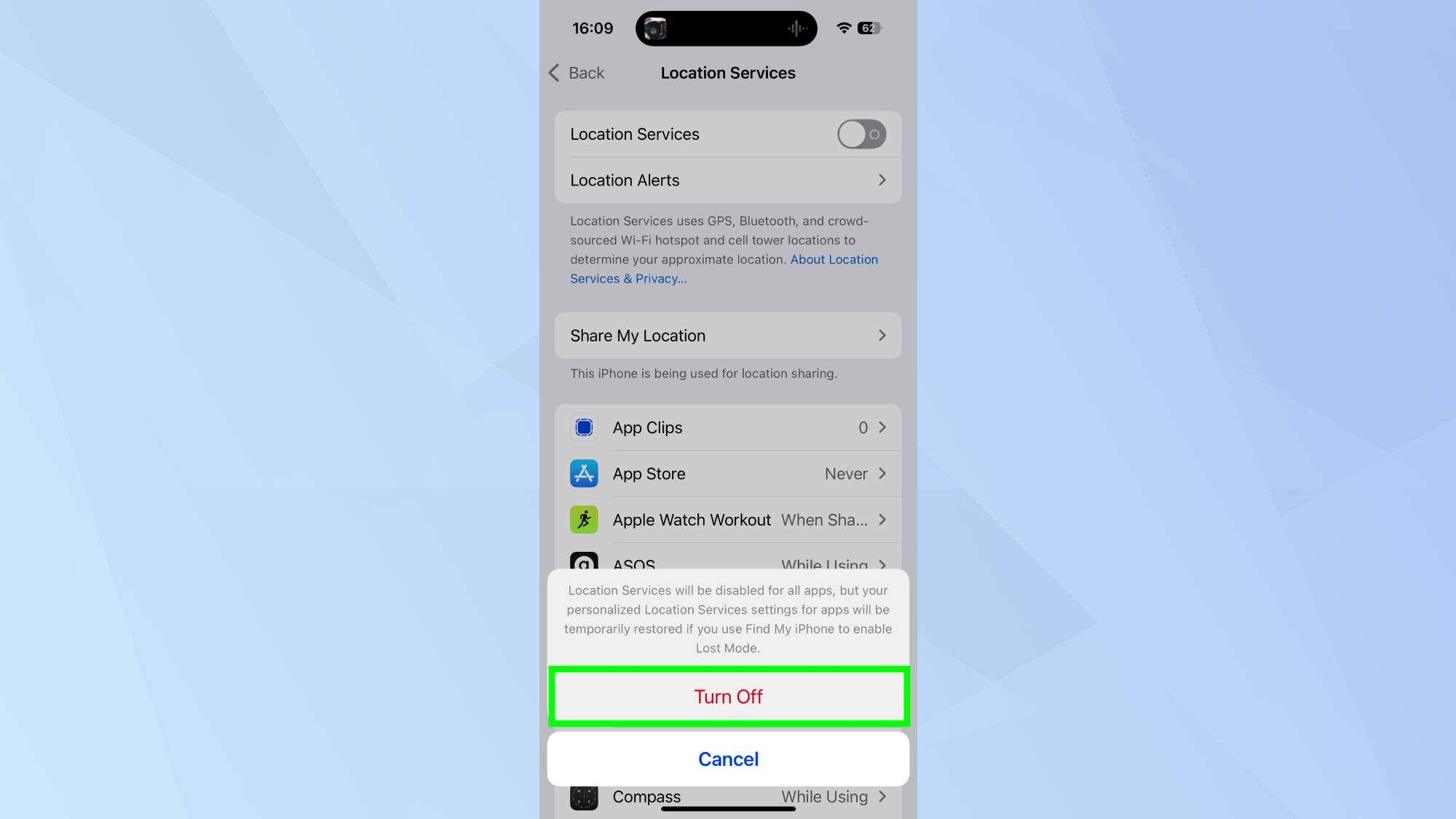
3. Konumunuzu paylaşmayı bırakın
(Resim: © Tom’un Rehberi)
Konumunuzu tüm uygulamalarda paylaşmayı tamamen durdurmak için, Konum Hizmetlerini kapatın. Seçiminizi şu şekilde onaylayın: Kapat’a dokunun.
Belirli uygulamalar için konum paylaşımını kapatın
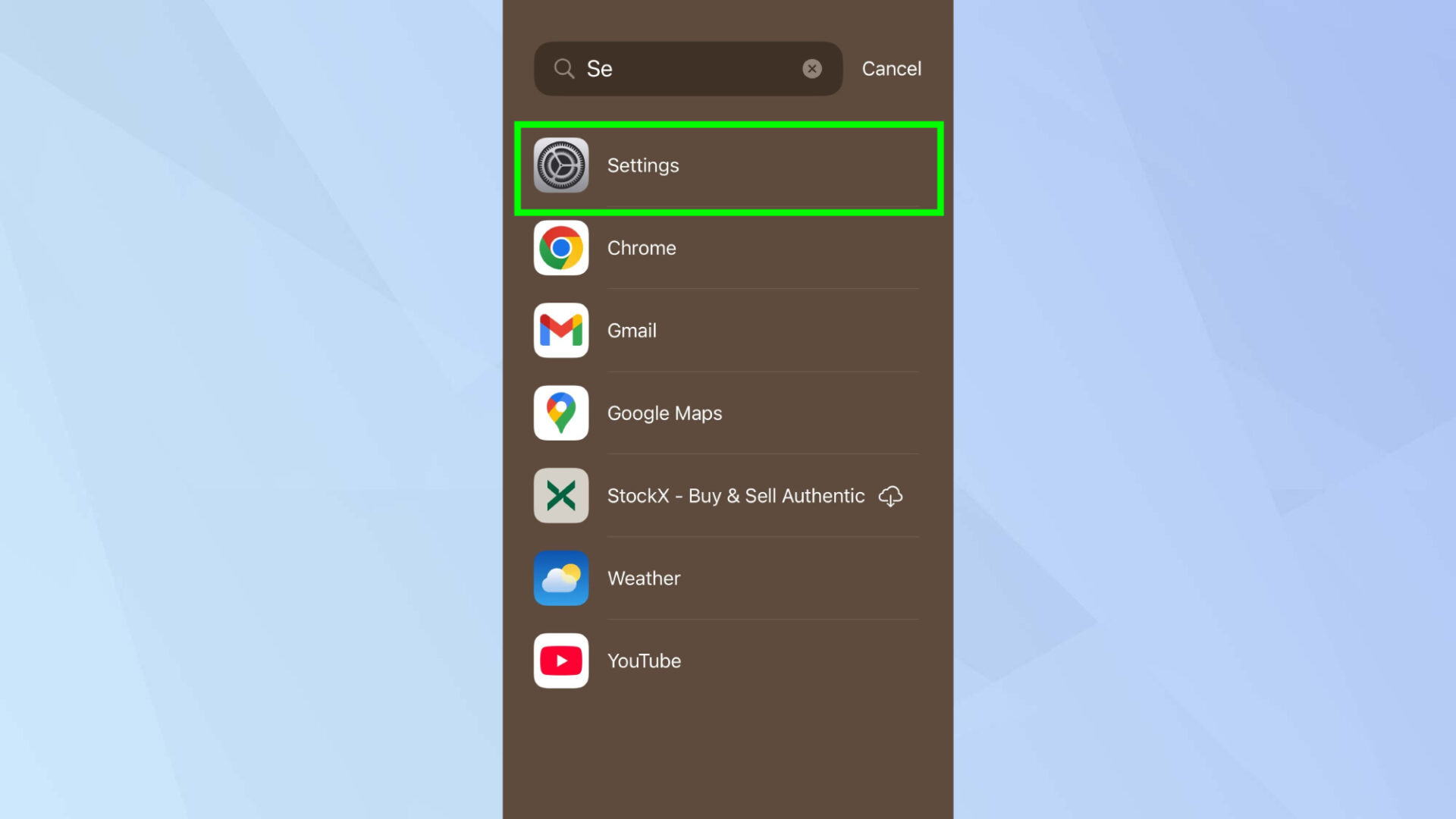
1. Ayarlar’a gidin
(Resim: © Gelecek)
iPhone’unuzda, Ayarlar uygulamasına gidin.
2. Gizlilik ve Güvenlik’e gidin
(Resim: © Tom’un Rehberi)
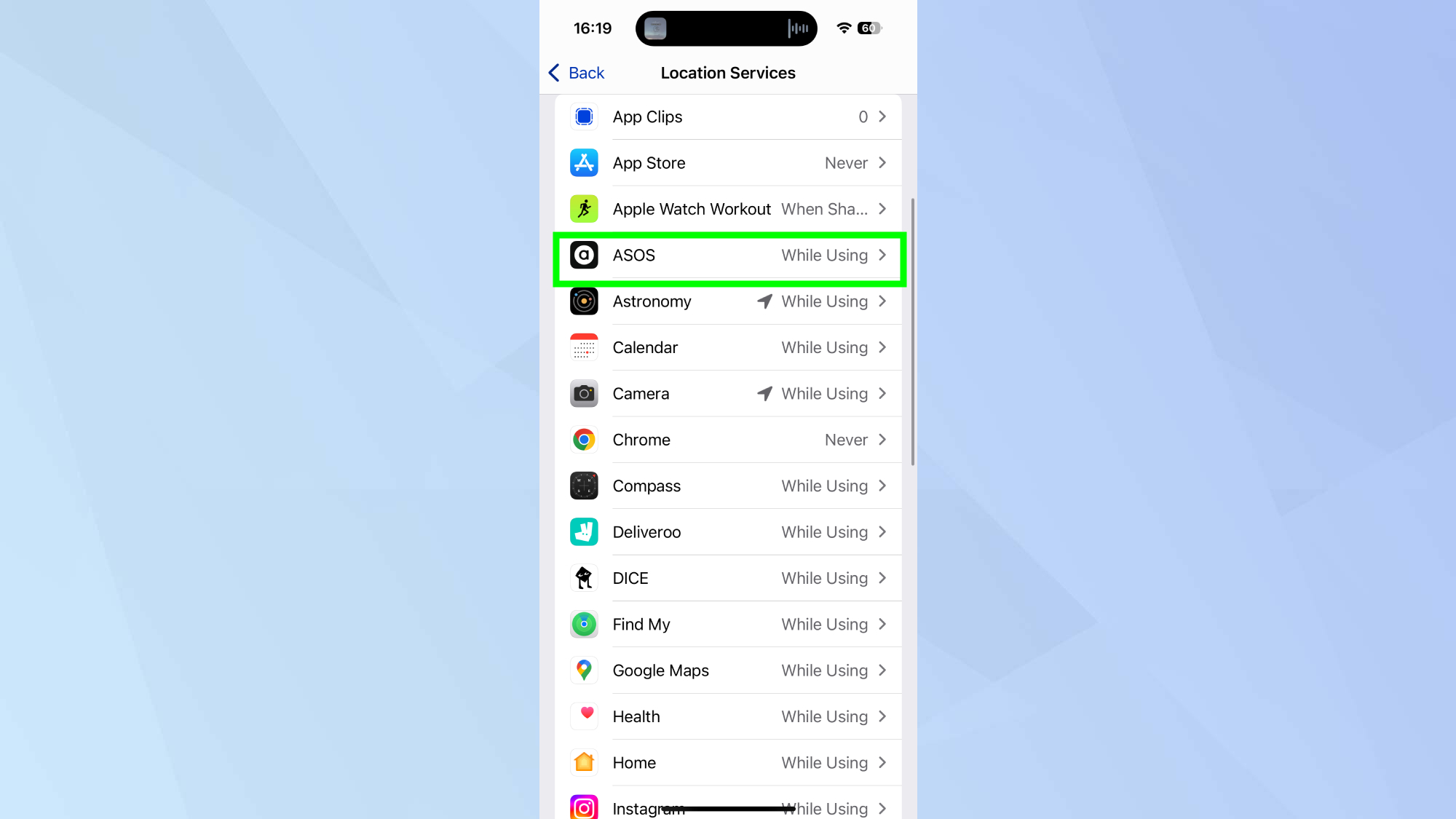
3. Uygulamalarınızı yönetin
(Resim: © Tom’un Rehberi)
Uygulamalar listesinde ilerleyin Ve yönetmek istediğinizi seçin.
4. Konum paylaşımını devre dışı bırakın
(Resim: © Tom’un Rehberi)
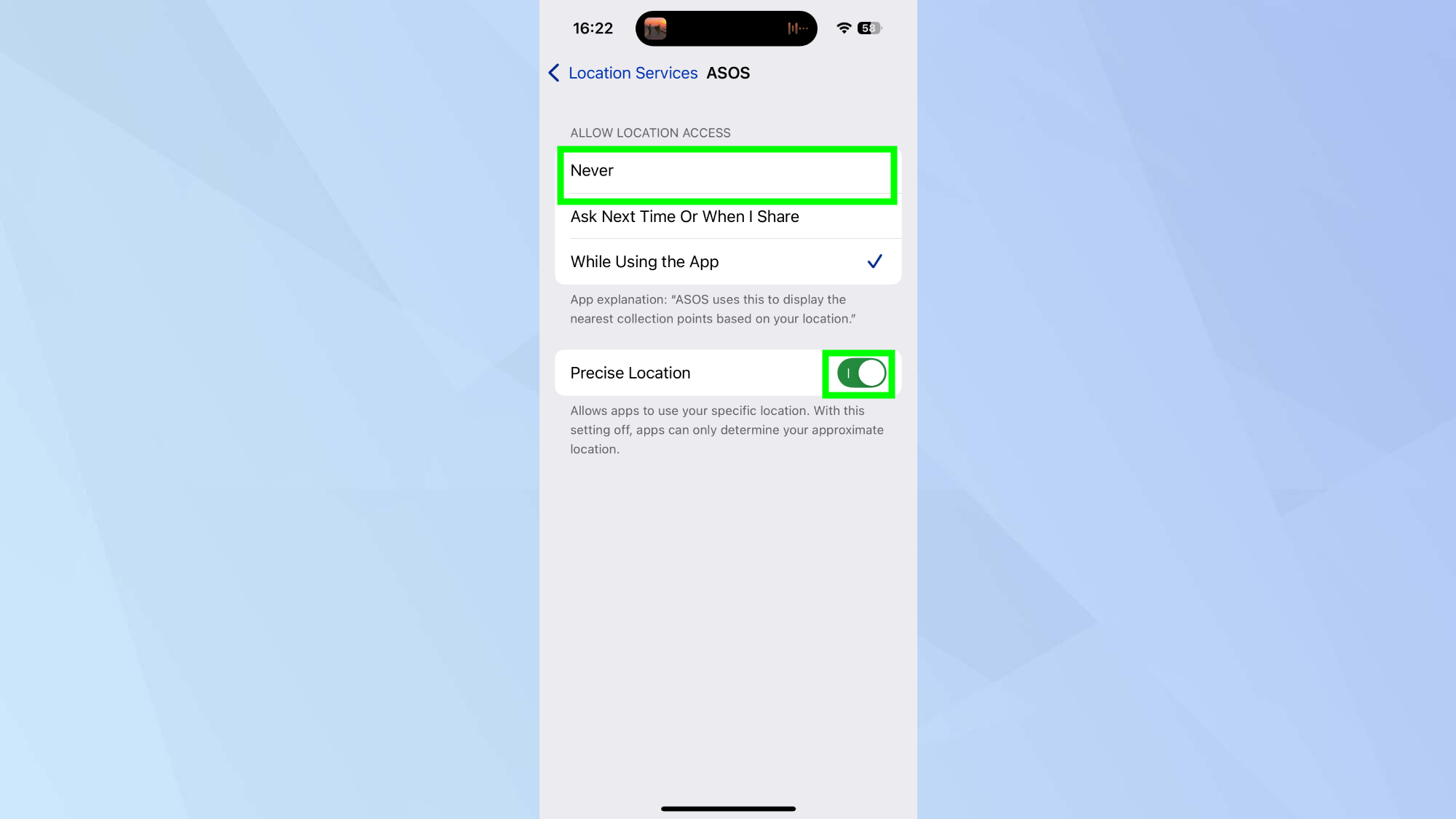
Altında Konum Erişimine İzin Verseçme Asla söz konusu uygulama için konum paylaşımını devre dışı bırakmak için. Kesin konumunuz yerine yaklaşık konumunuzu paylaşmak istiyorsanız bu seçeneği kapatın Hassas Konum daha fazla gizlilik için.
Belirli bir kişiyle konum paylaşımını kapatma
1. Bul’a gidin
(Resim: © Tom’un Rehberi)
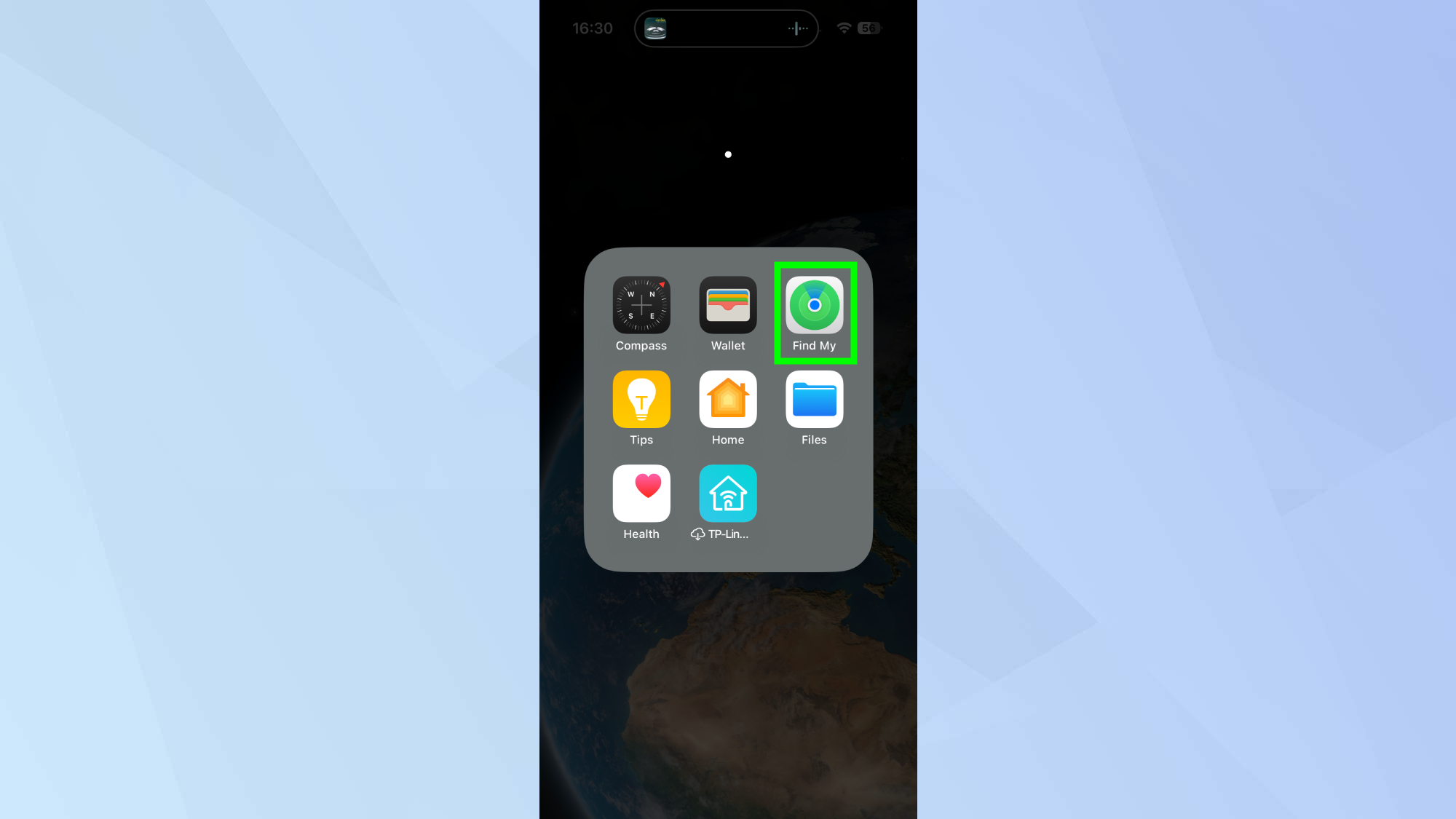
Aç Bul Beni iPhone’unuzdaki uygulama.
2. Kişileri Seçin
(Resim: © Tom’un Rehberi)
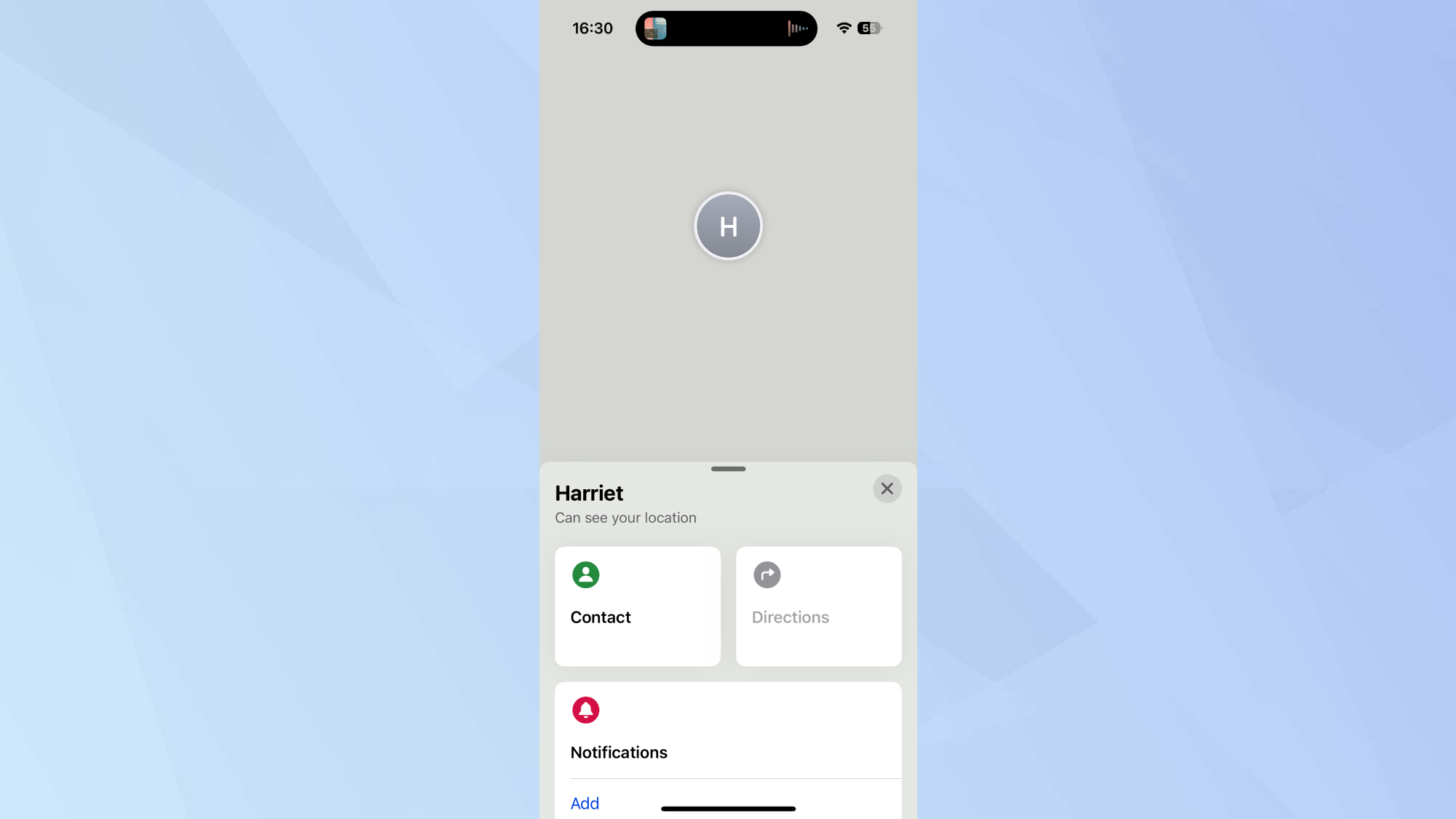
Şunu seçin: İnsanlar sekmesi. Kişinin adını bulup dokunun ile paylaşımı durdurmak istiyorsunuz.
3. Konum paylaşımını durdurun
(Resim: © Tom’un Rehberi)
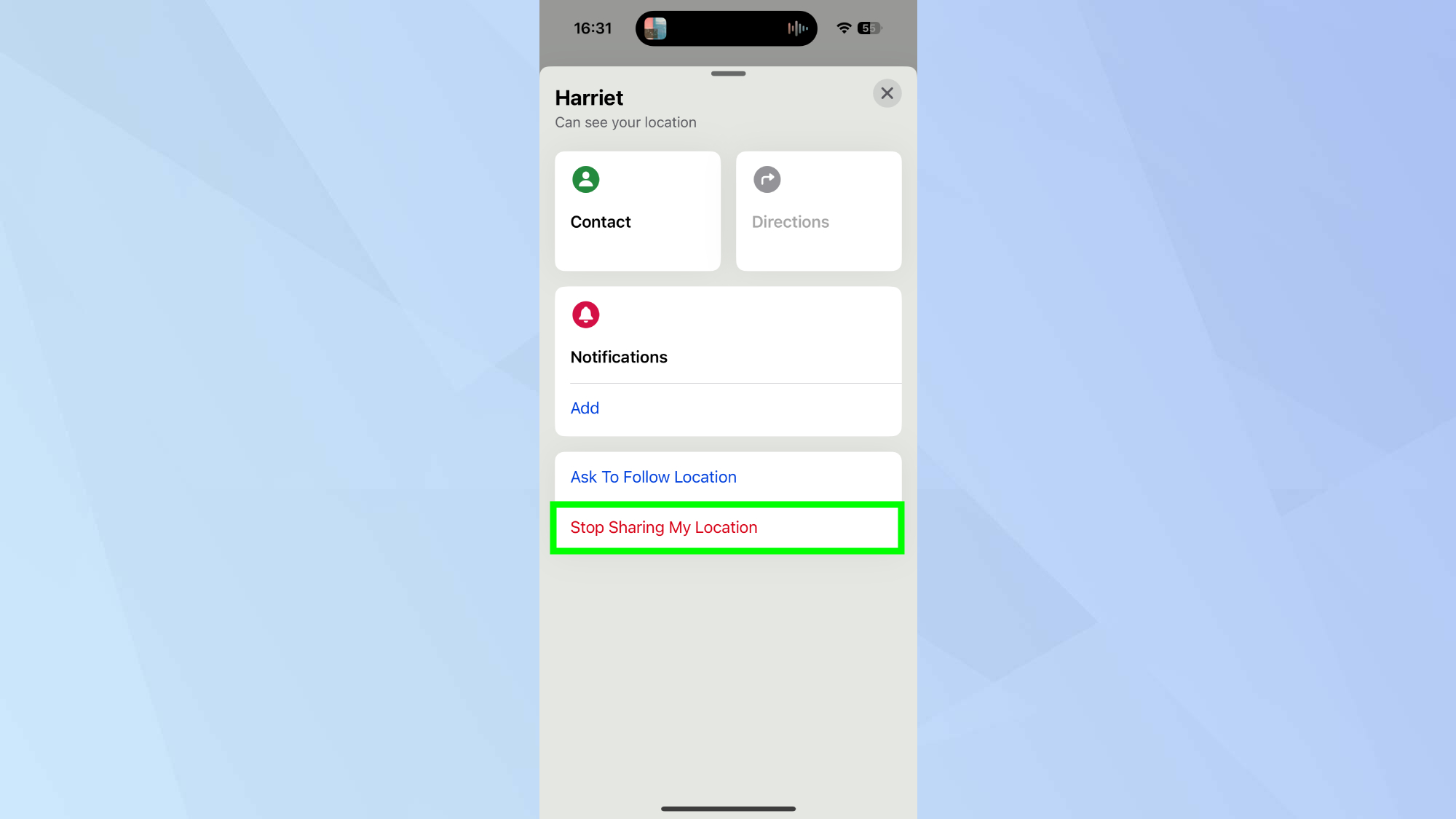
Aşağı kaydır ve dokunun Konumumu Paylaşmayı Durdur. Bu noktadan sonra bu kişi artık konumunuza ilişkin güncellemeler almayacaktır.
Artık iPhone konumunuzu kapatmanın tüm yöntemlerini bildiğinize göre neden diğer yararlı kılavuzlarımıza da göz atmıyorsunuz? iPhone adınızı nasıl değiştireceğinizi, iPhone 16’da ekran görüntüsünü nasıl alacağınızı ve iPhone’unuzda Apple Intelligence’ı nasıl kapatacağınızı basit ve kolay bir şekilde açıklıyoruz.