Teknomers | Dünyadan Güncel Teknoloji | Oyun | Müzik | Film | Spor HaberleriTeknomers | Dünyadan Güncel Teknoloji | Oyun | Müzik | Film | Spor HaberleriTeknomers | Dünyadan Güncel Teknoloji | Oyun | Müzik | Film | Spor Haberleri
Yazı Tipi BoyutlandırıcıAa
  • Anasayfa
  • Teknoloji
    • Siber Güvenlik
    • Yapay Zeka
    • Donanım
    • Bilim
  • Yazılım
  • Savunma & İstihbarat
  • Oyun
  • Yaşam
    • Finans
    • Sinema
    • Dünyadan Haberler
  • İş Birliği
Okuma: İPad’inizi Mac’iniz için İkinci Ekran Olarak Kullanma
Paylaş
Yazı Tipi BoyutlandırıcıAa
Teknomers | Dünyadan Güncel Teknoloji | Oyun | Müzik | Film | Spor HaberleriTeknomers | Dünyadan Güncel Teknoloji | Oyun | Müzik | Film | Spor Haberleri
Ara
Bizi Takip Et
  • Hakkımızda
  • Gizlilik politikası
  • Tanıtım Yazısı ve Backlink Hizmeti
© 2026 Teknomers. All Rights Reserved.

Anasayfa » İPad’inizi Mac’iniz için İkinci Ekran Olarak Kullanma

Liste

İPad’inizi Mac’iniz için İkinci Ekran Olarak Kullanma

teknomers
Son güncelleme: 8 Nisan 2024 15:21
teknomers
Paylaş
Paylaş


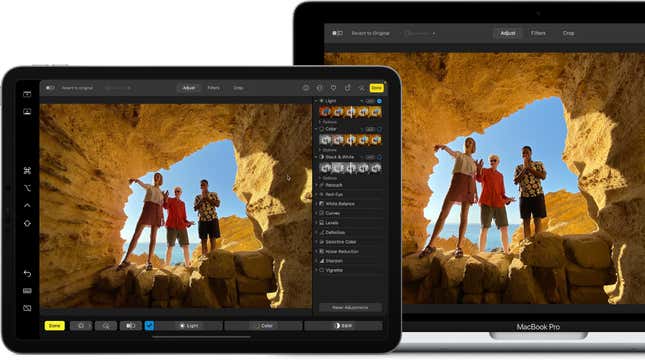
bir ipad ve bir mac resmi

Resim: Apple Desteği

Bu iPad Dizüstü Bilgisayarınızın Yerini Alabilir mi?

iPad’inizi Mac’iniz için ikinci ekran olarak kullanmak üretkenliği artırmanın harika bir yoludur. Örneğin, bir filmi düzenliyorsanız içeriğinizi Mac’inizde tam ekran görüntüleyebilir ve düzenleme panelleri için iPad’inizi kullanabilirsiniz. Veya yararlanabilirsiniz Elma Kalemi iPad’inizdeki işlevselliği kullanın ve resminizi görüntülemek için Mac’inizi kullanın.

Sidecar, 1) her iki cihazda farklı uygulamalar kullanarak, 2) her iki ekranda da aynı uygulamayı kullanarak veya 3) iPad ve Mac’inizde tam olarak aynı içeriği görüntülemek için ekranları yansıtarak Mac’inizin ekranını genişletmenize olanak tanır.

Sidecar’ı kullanmak için en az macOS 10.15 veya üzeri ile iPadOS 13 veya üzeri sürümünün gerekli olduğunu unutmayın.

Sidecar’ı ayarlamak oldukça kolaydır. Sadece Mac’inizde ve iPad’inizde aynı Apple Kimliğiyle giriş yaptığınızdan emin olun. Daha sonra, iki cihazı birbirine bağlayın. Bunu kablosuz olarak veya kablolu bağlantıyla yapabilirsiniz. İlki için Wi-Fi’yi açın Ve iPad ve Mac’inizde Bluetooth. Cihazların birbirlerinin Bluetooth menzili içinde olması gerekir; bu da yaklaşık 33 fit veya 10 metredir. Kablolu bağlantı için her iki cihaza da bağlanabilen herhangi bir USB kablosunu kullanın.

Son adım, çeşitli macOS sürümlerine sahip kullanıcılar için biraz farklı görünebilir. Eğer öyleysen macOS 13’te Apple menünüze gidin > Sistem Ayarları > Ekranlar > sağdaki küçük artı simgesine dokunun > ‘Aynat veya genişlet’ başlıklı listeden iPad’inizi seçin.

MacOS 10.15 – 12.5 kullanıcıları Apple menüsü > Sistem Tercihleri ​​> Ekranlar > Ekran Ekle > ‘Aynala veya genişlet’ başlıklı listeden iPad’lerini seçecekler.

Bu çift ekranlı kurulumu kullanmayı tamamladığınızda, bağlantıyı kullanarak bağlantıyı kesebilirsiniz. bu iki yoldan biri. iPad’de kenar çubuğunun altındaki Bağlantıyı Kes simgesini tıklayın. Veya Mac’te, menü > Görüntü > Denetim Merkezi’ne gidin > ‘Yansıt veya genişlet’ listesinden iPad’inizin seçimini kaldırın.

Daha Fazla Yardıma mı ihtiyacınız var?

iPad’i Fabrika Ayarlarına Sıfırlama
iPad Nasıl Sıfırlanır
iPad Nasıl Yeniden Başlatılır
Parola Olmadan iPad Nasıl Sıfırlanır
Apple Pencil’ınızı iPad’e Nasıl Bağlarsınız?

Gizmodo’nun tüketici elektroniği seçimlerinden daha fazlasını mı istiyorsunuz? Kılavuzlarımıza göz atın en iyi telefonlar, en iyi dizüstü bilgisayarlar, en iyi televizyonlarVe en iyi kulaklıklar. Bir sonraki büyük şey hakkında bilgi edinmek istiyorsanız kılavuzumuza bakın. iPhone 16 hakkında bildiğimiz her şey.




genel-7

Loki’nin 2. Sezon Ortası Fragmanı Tanrı’nın Yükselişini Anlatıyor
Kimlik Saldırı Yüzeyini Anlamak ve Güçlendirmek için Bu Web Seminerine Katılın
Final Destination 6’nın Alex’i Geri Getirmenin En İyi Yolu Orijinal Filmin Hurdaya Çıkarılmış Sonunu Kullanmak
Stripe’ın büyümesi, toplam ödeme hacminin 1 trilyon doları aşmasıyla etkilemeye devam ediyor
Lego Star Wars: Yeni Başlayanlar için Skywalker Efsanesi İpuçları
ETİKETLENDİ:#iphoneekranelma kalemiGizmodoiçinİkinciİnternetipadIpad 2iPad Air 2iPadiniziiPadOS 16Kontrol MerkeziKullanmaMacMacinizOlaraktablet bilgisayarlarteknoloji
Bu Makaleyi Paylaş
Facebook Bağlantıyı Kopyala Yazdır
Paylaş
Önceki Makale Karanlık Bulutsudaki Fısıltılar: Bukalemunun Sırrı
Sonraki Makale Tutulma çılgınlığı Kuzey Amerika’yı vuruyor

Sanal Medya

FacebookBeğen
452Takip Et
PinterestSabitle
237Takip Et

Son Eklenenler

Google Home Sizi Daha İyi Tanıyacak
Liste
Microsoft’un Prime Day için En İyi Laptop Fırsatı: Kaçırmayın!
Genel
4TB Samsung 9100 Pro SSD, Prime Day’da 459$ ile fırsat!
Donanım
Apple ürünleri için bu yılki Prime Day indirimleri muhteşem
Liste
Sonic’in Yeni Kaos Avı Oyunu: Atlamamanız Gereken Detaylar
Oyun
Kritik: Xolis Sağlık Teknolojileri 1.4 Milyon Kişinin Verilerini Sızdırdı
Siber Güvenlik
//

Siber güvenlik, yapay zeka ve savunma sanayiinden; finans ve sinema dünyasına uzanan geniş bir yelpaze. Teknomers; teknoloji, strateji ve yazılım dünyasını sade bir dille sizlerle buluşturuyor.

Kurumsal

  • Hakkımızda
  • Gizlilik politikası
  • Tanıtım Yazısı ve Backlink Hizmeti

Kategoriler

  • Teknoloji
  • Oyun
  • Sinema
  • Siber Güvenlik
  • Bilim
  • Finans
  • Dünyadan Güncel Haberler

Populer

  • TV'de Ücretsiz İzlenebilen Şifresiz Erotik Kanallar (2025 Güncel Frekans Listesi)

  • The Last of Us PC Kontrolleri: Hızlı Silah Değiştirme ve Tüm Tuşlar (2025)

  • Hogwarts Legacy'de Odaklanma İksiri Nasıl Yapılır?

Teknomers | Dünyadan Güncel Teknoloji | Oyun | Müzik | Film | Spor HaberleriTeknomers | Dünyadan Güncel Teknoloji | Oyun | Müzik | Film | Spor Haberleri
Bizi Takip Et
© 2026 Teknomers. All Rights Reserved.
Welcome Back!

Sign in to your account

Kullanıcı Adı veya E-posta Adresi
Şifre

Şifrenizi mi unuttunuz?