- Topografik haritaları görüntüleyin
- 1. Kırsal bir alanı görüntüleyin
- 2. Yakınlaştırın
- Yürüyüşleri ve parkurları keşfedin
- 1. Bir konum bulun
- 2. Sonuçları filtreleyin
- 3. Bir yürüyüş seçin
- Özel bir yürüyüş oluşturun
- 1. Kütüphane bölümünü görüntüleyin
- 2. Rota Oluşturun
- 3. Pozisyonları girin
- 4. Talimatları tamamlayın
- Birden fazla pin kullanın
- 1. Bir işaretleyici bırakın
- 2. Bir iğne yapın
- 3. Daha fazla pin ekleyin
- Yeni Yerler Kitaplığı’nı kullanma
- 1. Kütüphane bölümünü görüntüleyin
- 2. Kategorileri kontrol edin
Her ne kadar uzun süredir tartışılıyor olsa da Google Haritalar ve Apple HaritalarHer ikisinin de son derece yararlı araçlar olduğu inkar edilemez. Her ikisinin de yıllar içinde Apple’ın özellikle teklifini sunmasıyla büyük ölçüde geliştiğini söylemek güvenlidir. iOS 18.
Artık topografik haritaları, patika ağlarını ve yürüyüşleri görüntüleyebilir, birden fazla işaret bırakabilir ve kendi yürüyüş rotalarınızı oluşturabilirsiniz. Gerçekte ne kadar çok yönlü olduklarını görmek için bu tür özelliklerle deneme yapmak her zaman faydalıdır.
Haritalar’ı yepyeni yöntemlerle kullanmaya başlayabilmeniz için bu eklemeleri daha ayrıntılı olarak inceliyor ve bunların nasıl çalıştığı konusunda size yol gösteriyoruz. Güncelleme yaptıysanız iPad ve Mac’inizde de bu özelliklerden yararlanabilirsiniz. iPadOS 18 Ve macOS Sekoya.
Topografik haritaları görüntüleyin
Topografik haritalar ABD ve Japonya’da iOS 18’de mevcuttur ve 63 ABD milli parkının tamamını kapsar. Özellikler arasında kontur çizgileri ve iz detayları yer alır.
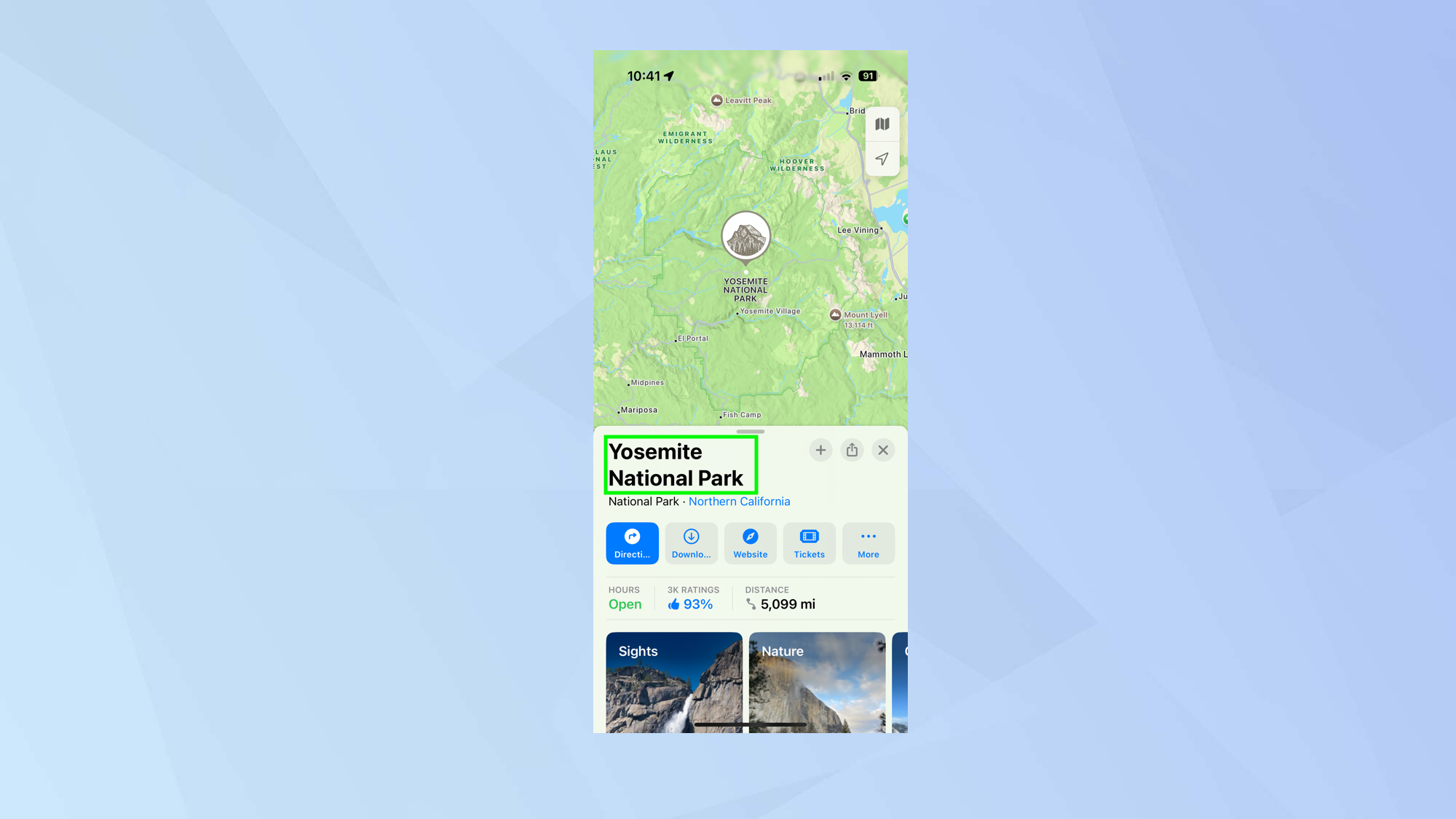
1. Kırsal bir alanı görüntüleyin
(Resim: © Gelecek)
Apple Haritalar’ı açın Ve bir konum arayın Yosemite Ulusal Parkı gibi.
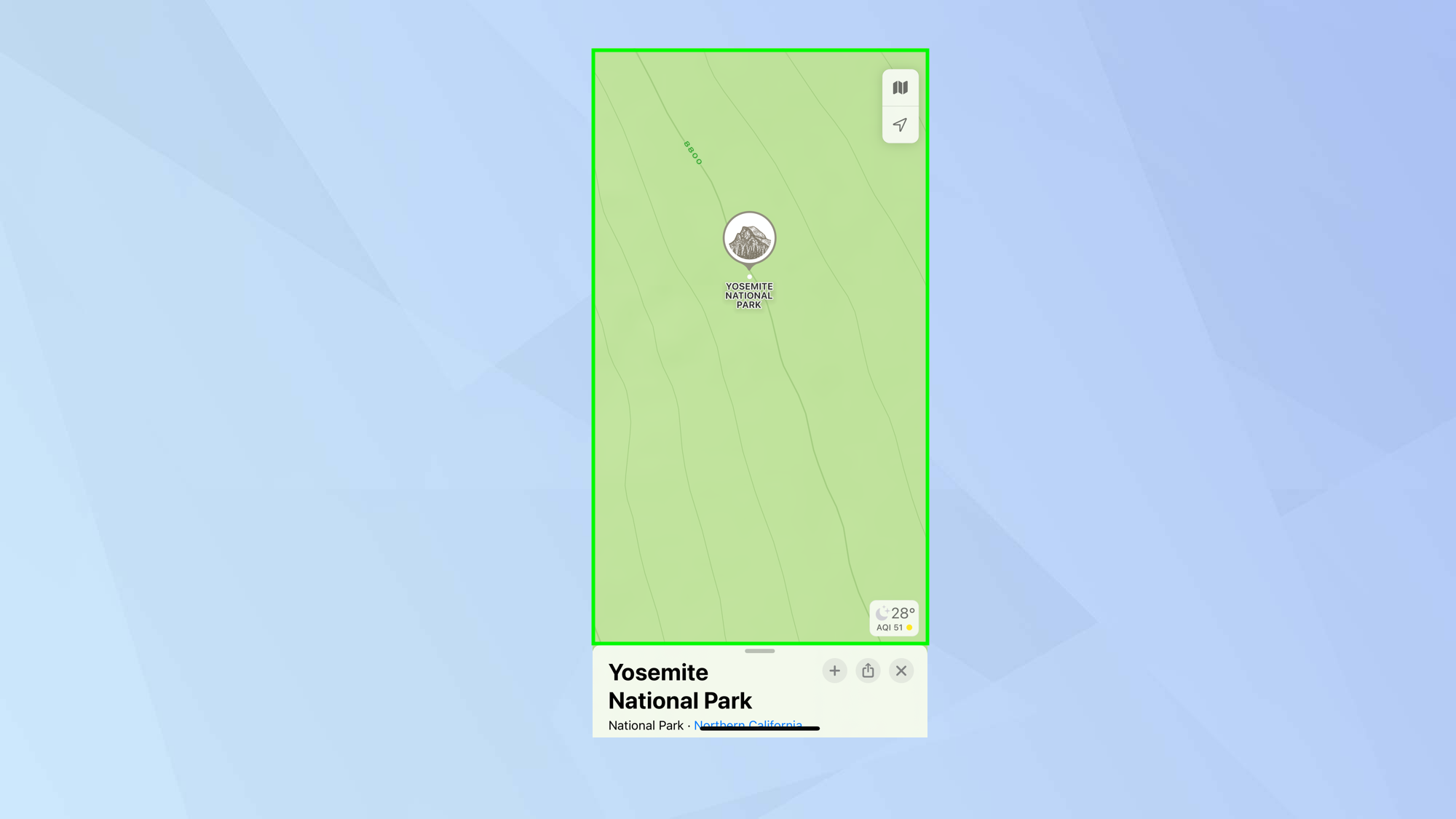
2. Yakınlaştırın
(Resim: © Gelecek)
Şimdi parmaklarınızı kullanarak haritayı yakınlaştır ve sonuçta kontur çizgilerini ve yükseklik sayılarını görerek daha fazla ayrıntı elde edeceksiniz.
Yürüyüşleri ve parkurları keşfedin
Ayrıca yürüyüş parkurlarını uzunluklarına, rota türüne ve kendinizi rahat hissettiğiniz rakıma göre filtreleyerek bulmanız da mümkün.
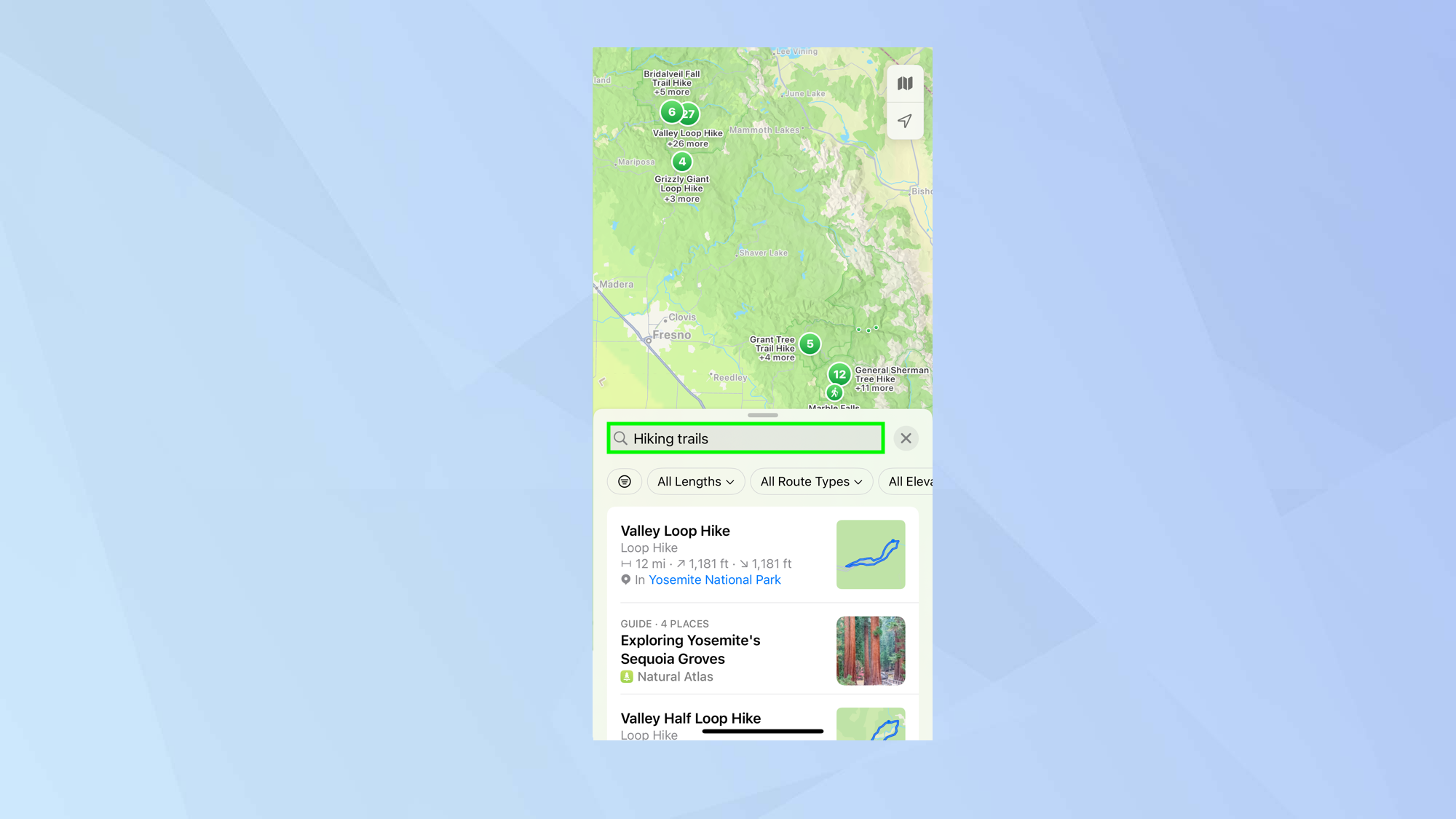
1. Bir konum bulun
(Resim: © Gelecek)
Apple Haritalar’ın arama kutusunu kullanarak bir yer bul veya şu anda bulunduğunuz konumu kullanın. Aşağı kaydır Yürüyüşler altında listelenen önerileri görmek için kartta (hepsini görmek için Diğer’e dokunun) veya “Yürüyüş parkurları” yazın Yerel yürüyüş ve parkurların listesini görmek için.
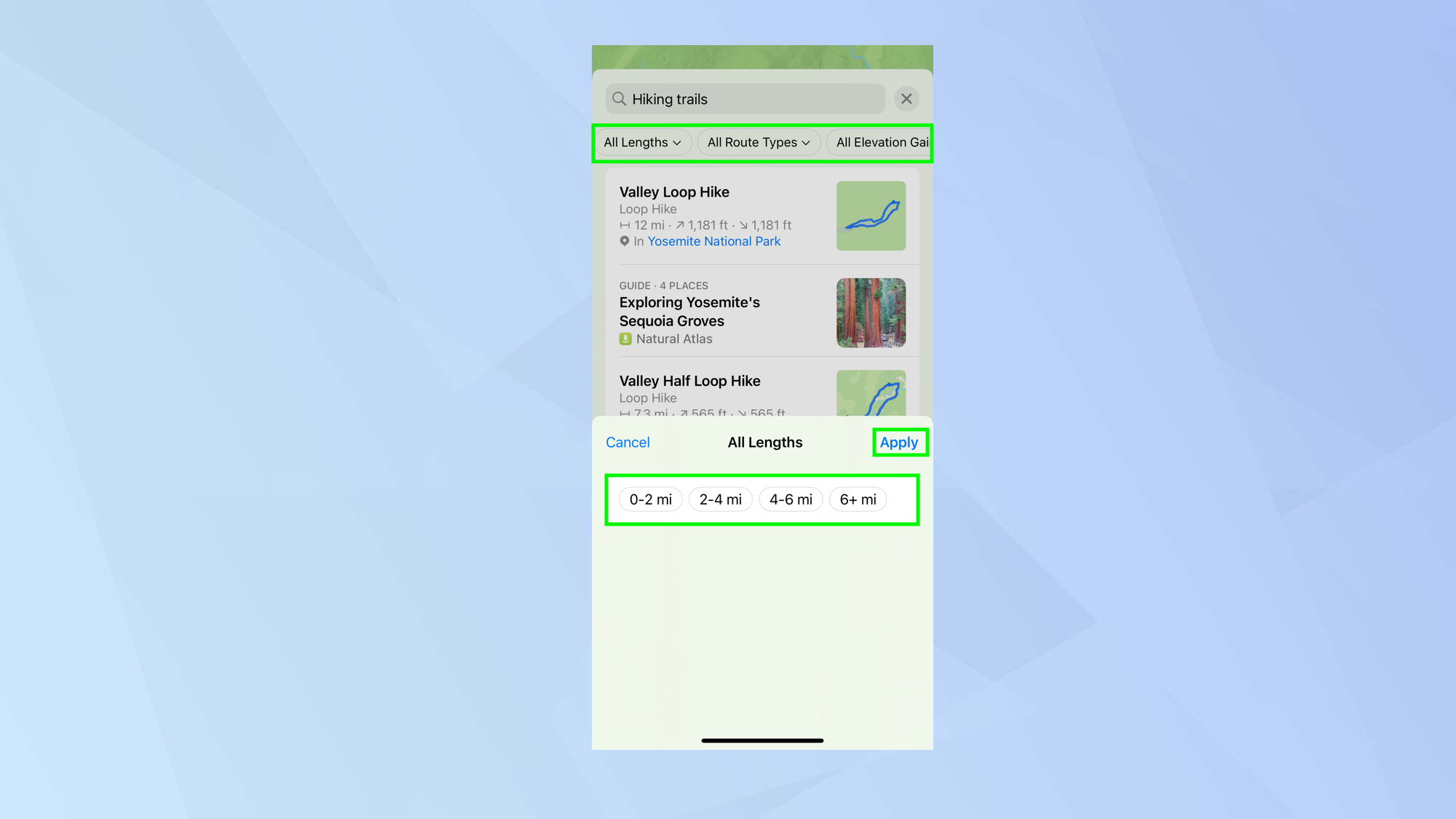
2. Sonuçları filtreleyin
(Resim: © Gelecek)
Aramayı filtrelemek için, kartın üst kısmındaki seçeneklere dokunun. Yapabilirsiniz uzunluğu, rota tipini ve rakımı belirleyin. Sadece düğmelere dokunun ihtiyaçlarınıza en uygun olanı ve Uygula’ya dokunun.
3. Bir yürüyüş seçin
(Resim: © Gelecek)
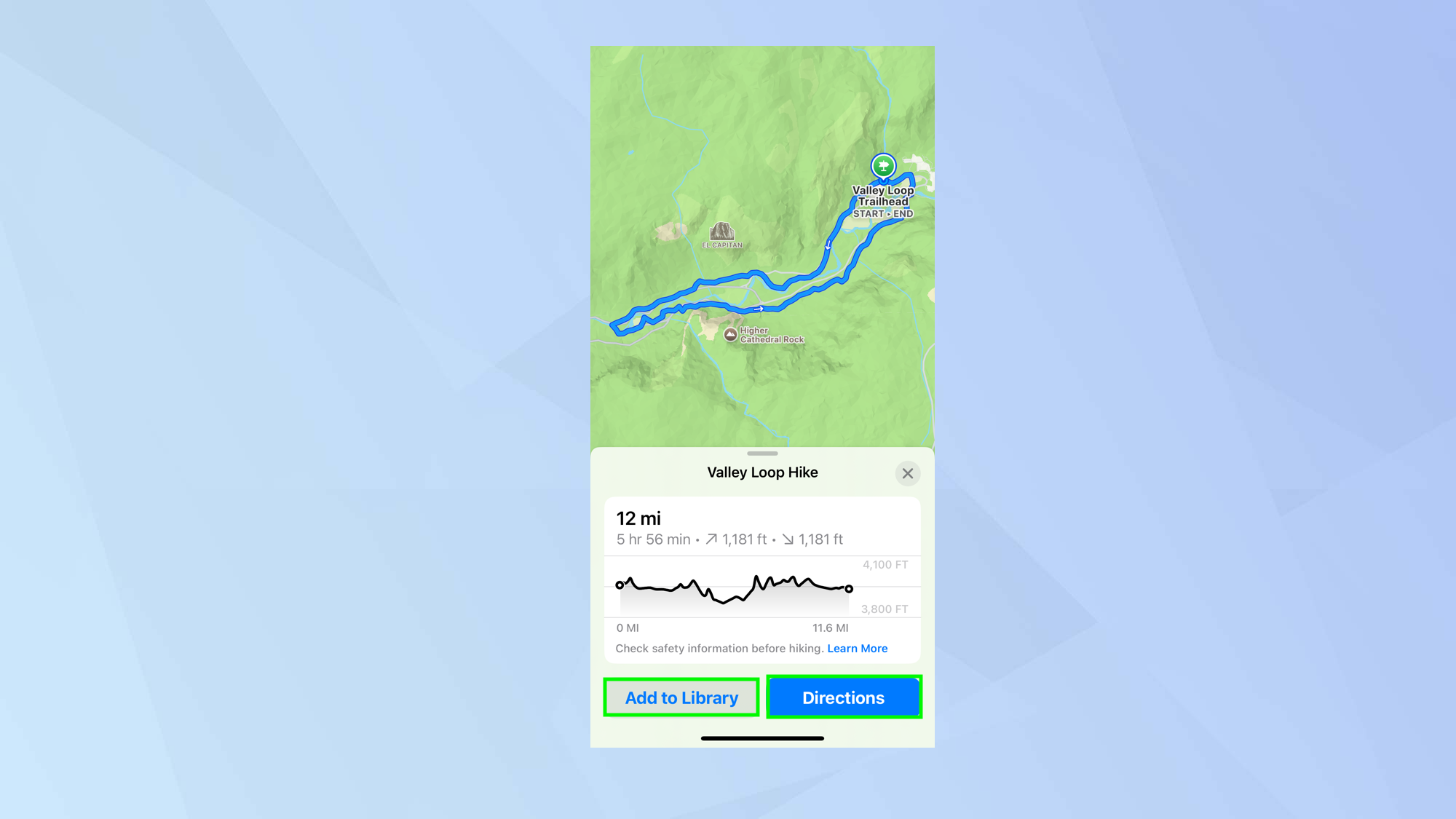
Belirli bir yürüyüş veya parkur fikrini beğendiyseniz, tavsiyeye dokunun. Size rota gösterilecek ve şunları yapabilirsiniz: kaydetmek için kitaplığa ekle düğmesine dokunun o veya Hazır olduğunuzda Yol Tarifi’ne dokunun yürümek. Parkurun uzunluğunu, ne kadar süreceğini ve rakımını görebileceksiniz.
Özel bir yürüyüş oluşturun
Aklınızda önerilere dahil olmayan bir yürüyüş veya yürüyüş zaten olabilir, ancak bunun orada olmaması, size rehberlik etmesi için Haritalar’ı kullanamayacağınız anlamına gelmez. İster kırda olun, ister şehirde dolaşın, kendi rotalarınızı oluşturabilirsiniz.
1. Kütüphane bölümünü görüntüleyin
(Resim: © Gelecek)
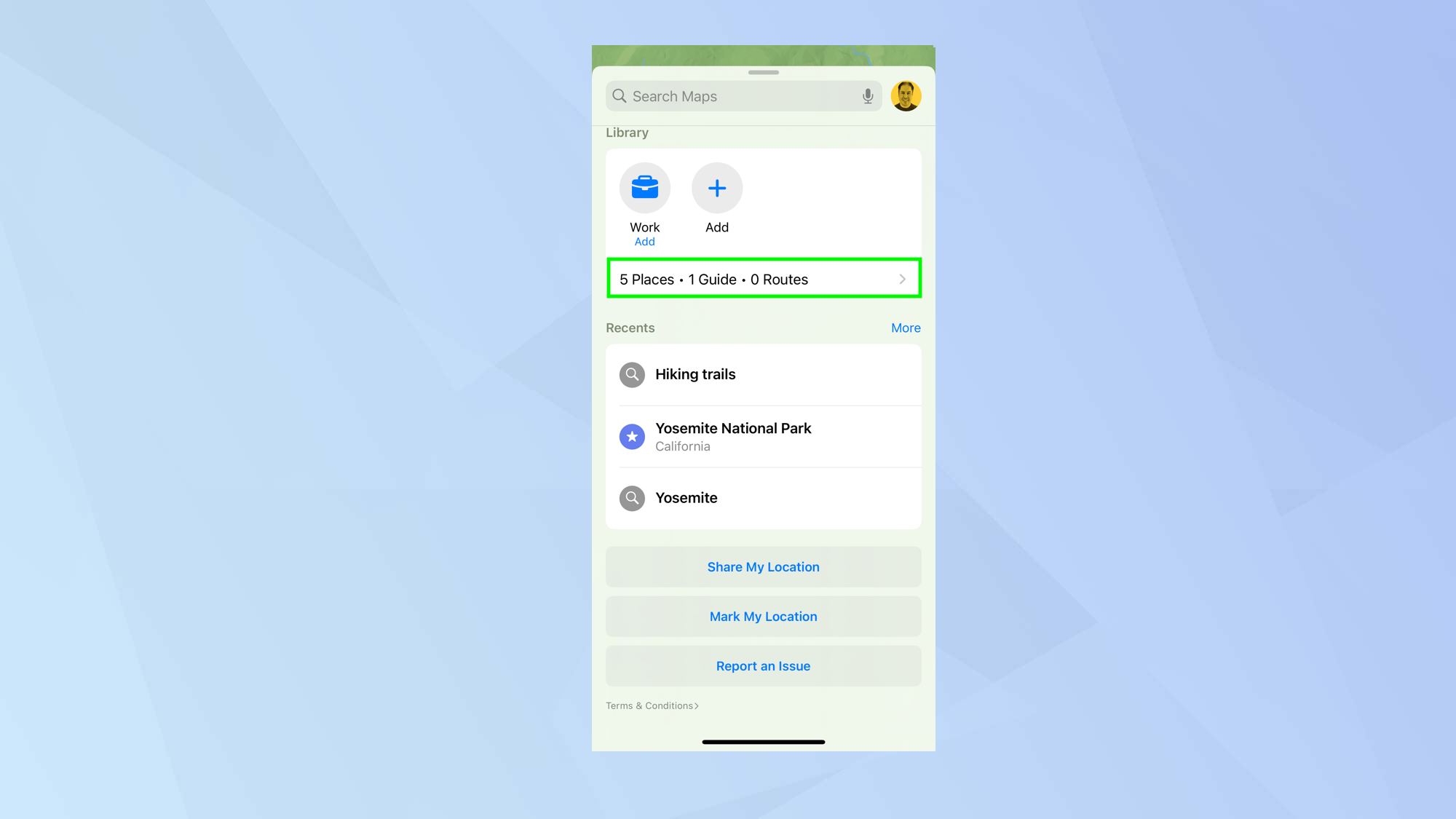
Bir arama girmek yerine, Kütüphane bölümüne ilerleyin Ve bölümün altındaki seçeneğe dokunun (yer, rehber ve rota sayınızı listeleyendir).
2. Rota Oluşturun
(Resim: © Gelecek)
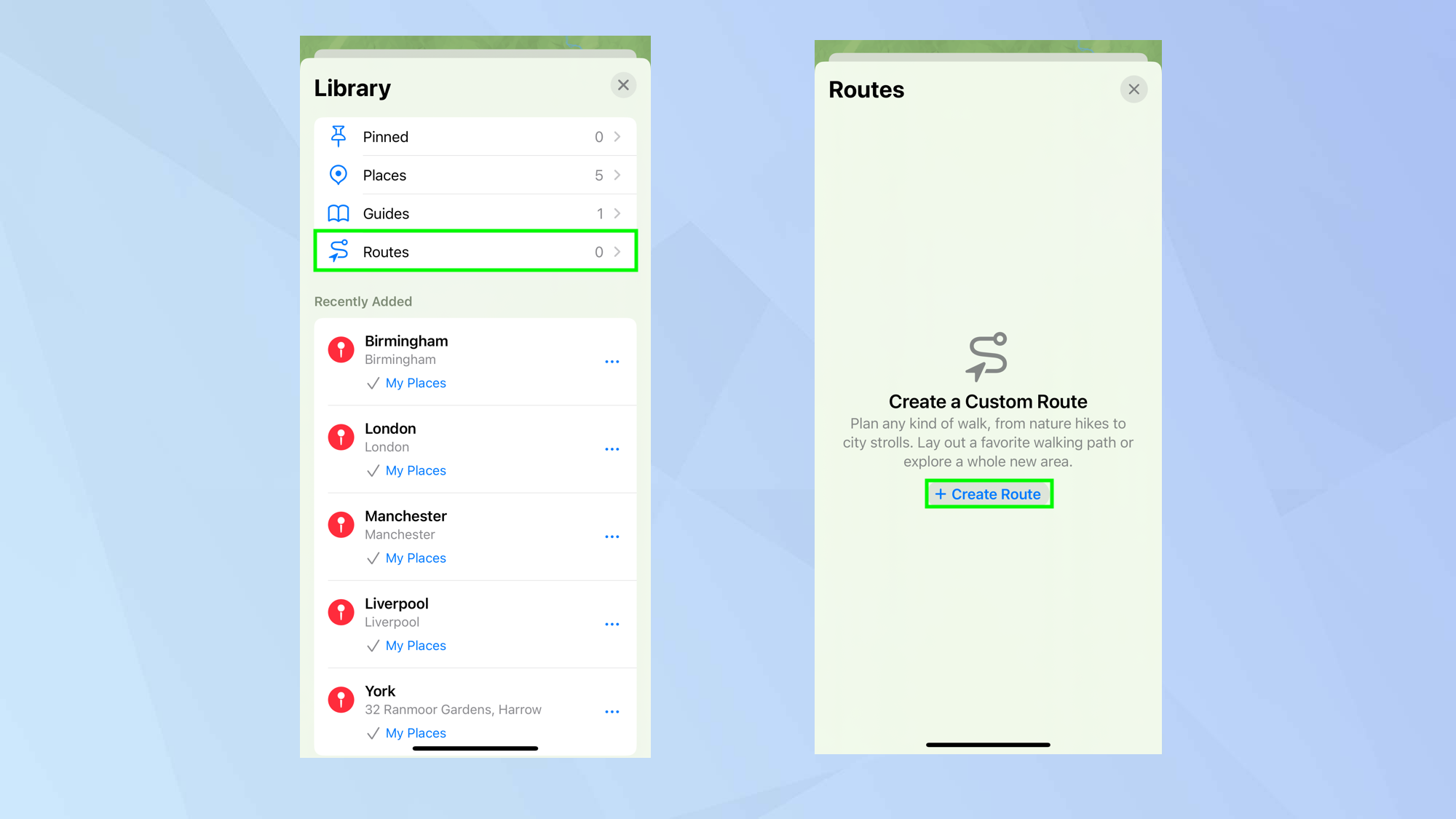
Rota’ya dokunun seçenekler listesinde ve ardından sonraki sayfada öğesine dokunun. Rota Oluştur.
3. Pozisyonları girin
(Resim: © Gelecek)
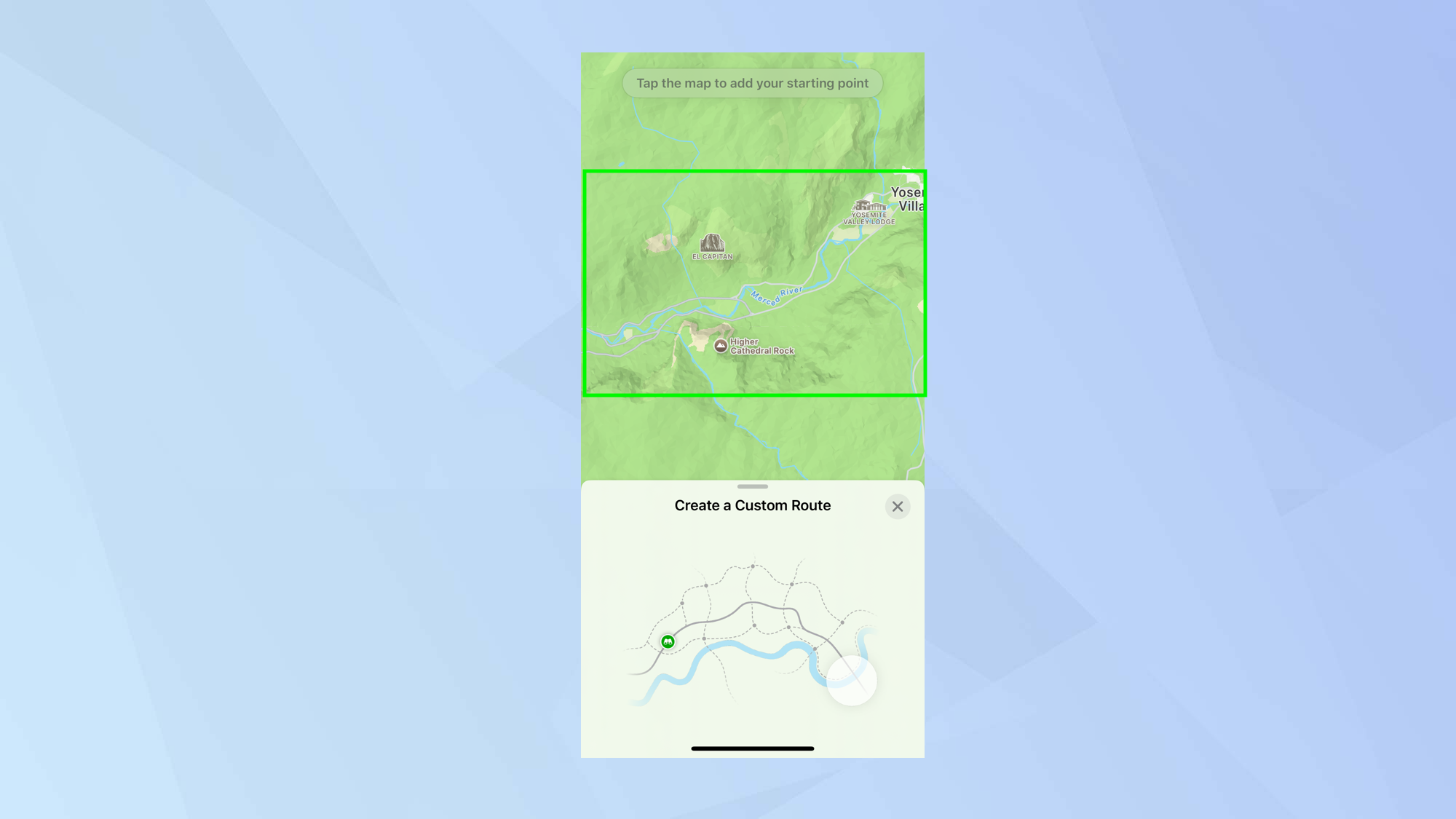
Şimdi başlangıç noktasındaki haritaya dokunun ve başla daha fazla puan ekle Rotanızı oluşturmak için. Apple Haritalar, rotanız için yol tarifleri oluştururken yol boyunca rehberlik sunacaktır.
4. Talimatları tamamlayın
(Resim: © Gelecek)
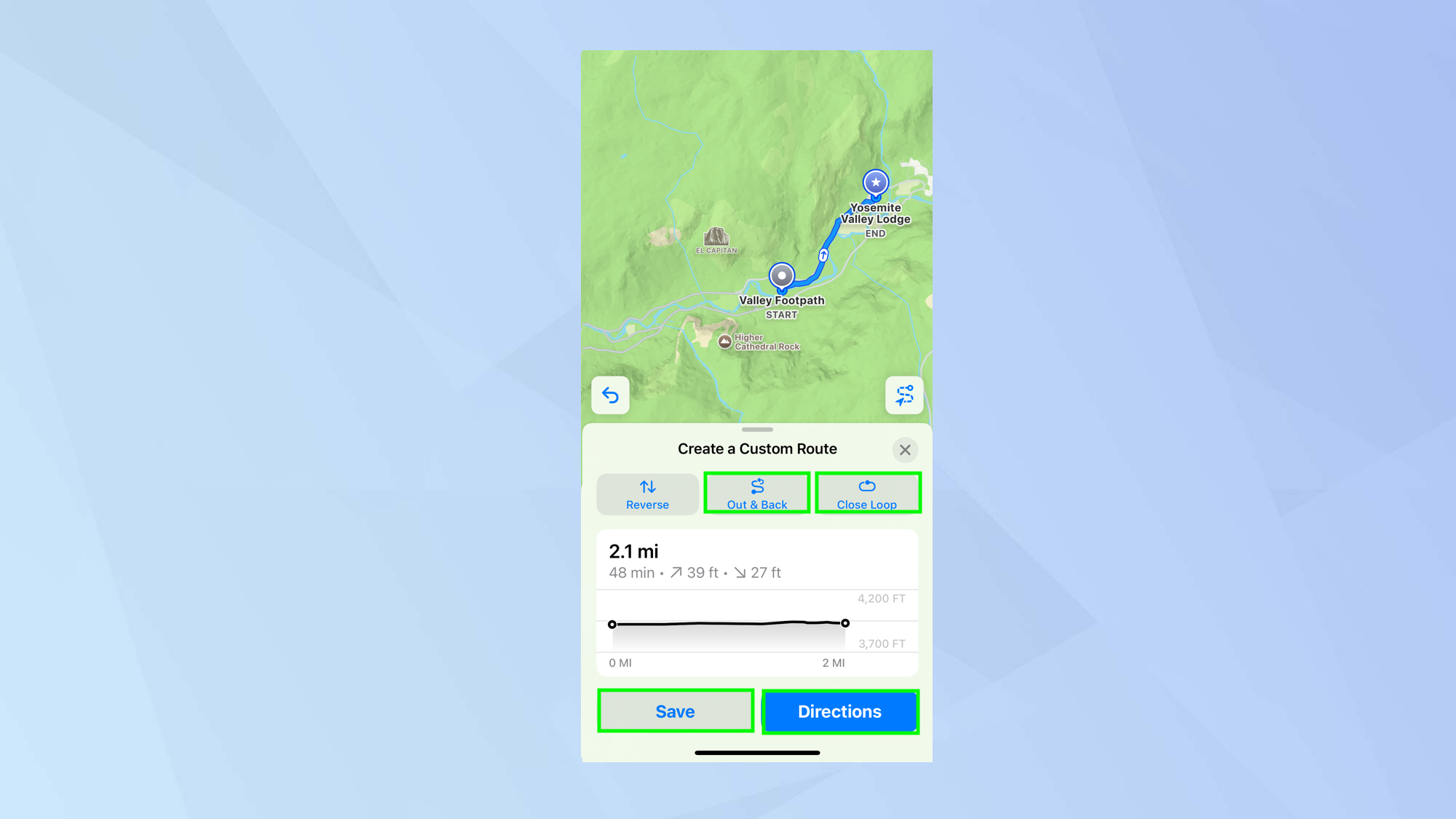
Bir rota çizildiğinde bundan nasıl keyif alacağınızı belirleyebileceksiniz. Rotayı takip edebilir, bitirebilir ve geri dönebilirsiniz; eğer istediğiniz buysa, Dışarı ve Geri’ye dokunun.
Bir daire içine girmek istiyorsanız, Döngüyü Kapat’a dokunun. Kaydet’e dokunun eğer istersen veya Yol Tarifi’ne dokunun yürüyüşe hemen başlamak için.
Birden fazla pin kullanın
Artık bir haritaya birden fazla raptiye bırakarak farklı noktalara giden yolu bulmanız mümkün.
1. Bir işaretleyici bırakın
(Resim: © Gelecek)
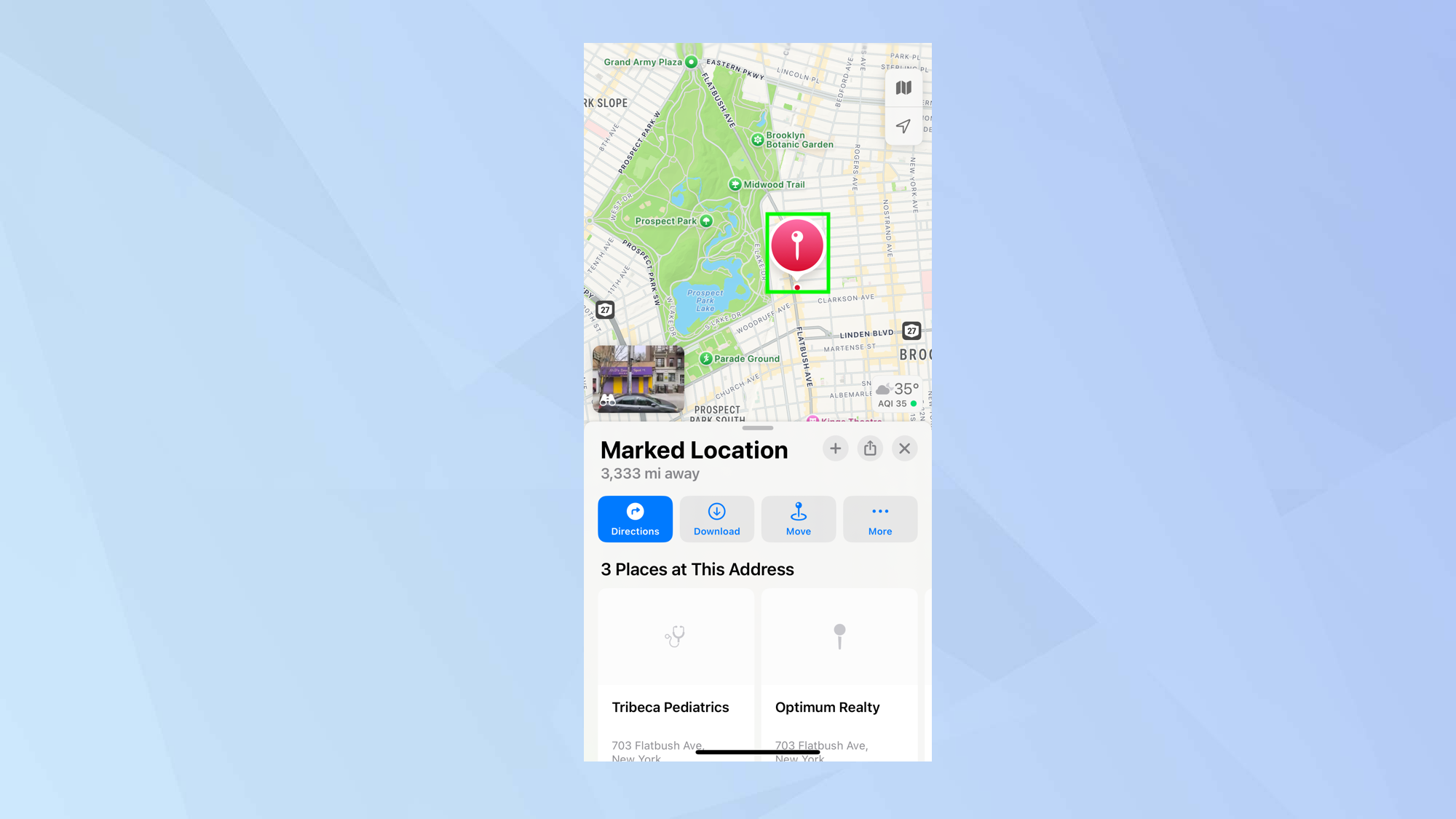
Bir harita konumuna dokunup basılı tutun işaretli bir konum haline getirmek için.
2. Bir iğne yapın
(Resim: © Gelecek)
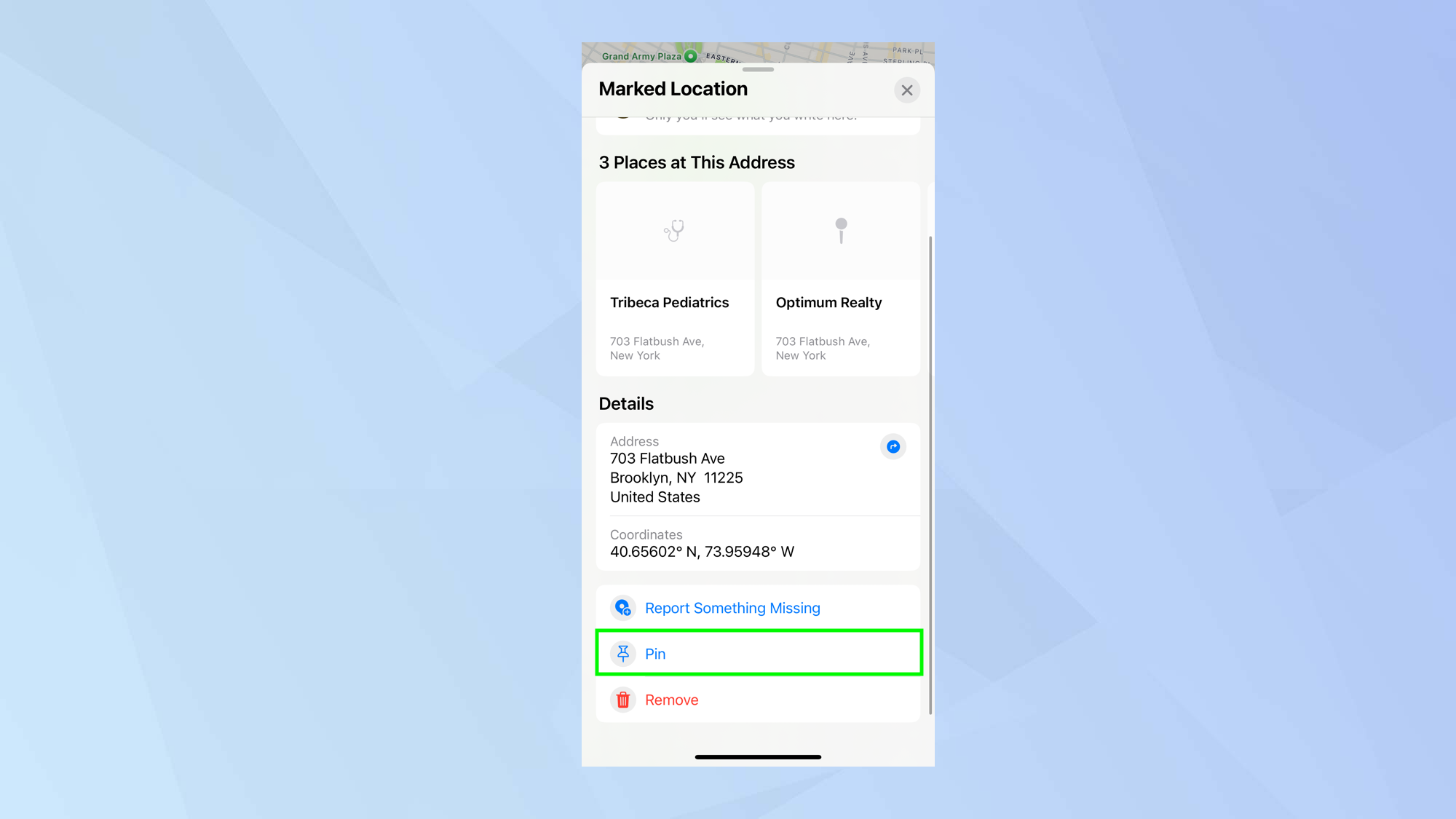
Kartı aşağı doğru kaydırın Ve Pin’i seç alta yakın seçeneklerden.
3. Daha fazla pin ekleyin
(Resim: © Gelecek)
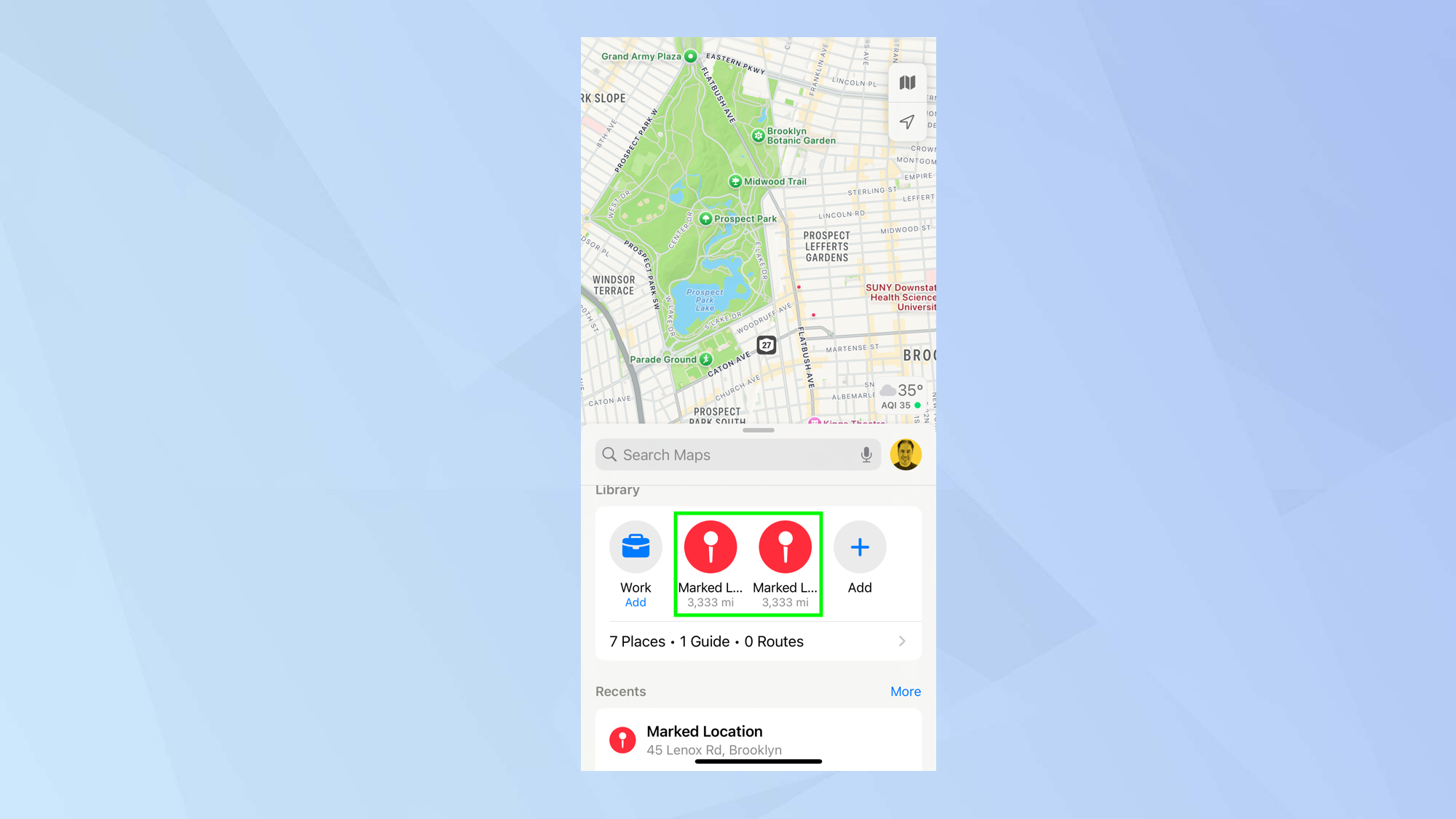
Şimdi aynısını başka bir konumla yapın ve farklı pinler Kitaplık altında görünecektir.
Yeni Yerler Kitaplığı’nı kullanma
Tamamı yeni Yerler Kitaplığı’nda görünen seçilmiş Harita Kılavuzlarını, milli park yürüyüşlerini, özel rotaları ve yerleri kaydedebilirsiniz.
1. Kütüphane bölümünü görüntüleyin

(Resim: © Gelecek)
Bir arama girmek yerine, Kütüphane bölümüne ilerleyin Ve bölümün altındaki seçeneğe dokunun (yer, rehber ve rota sayınızı listeleyendir).
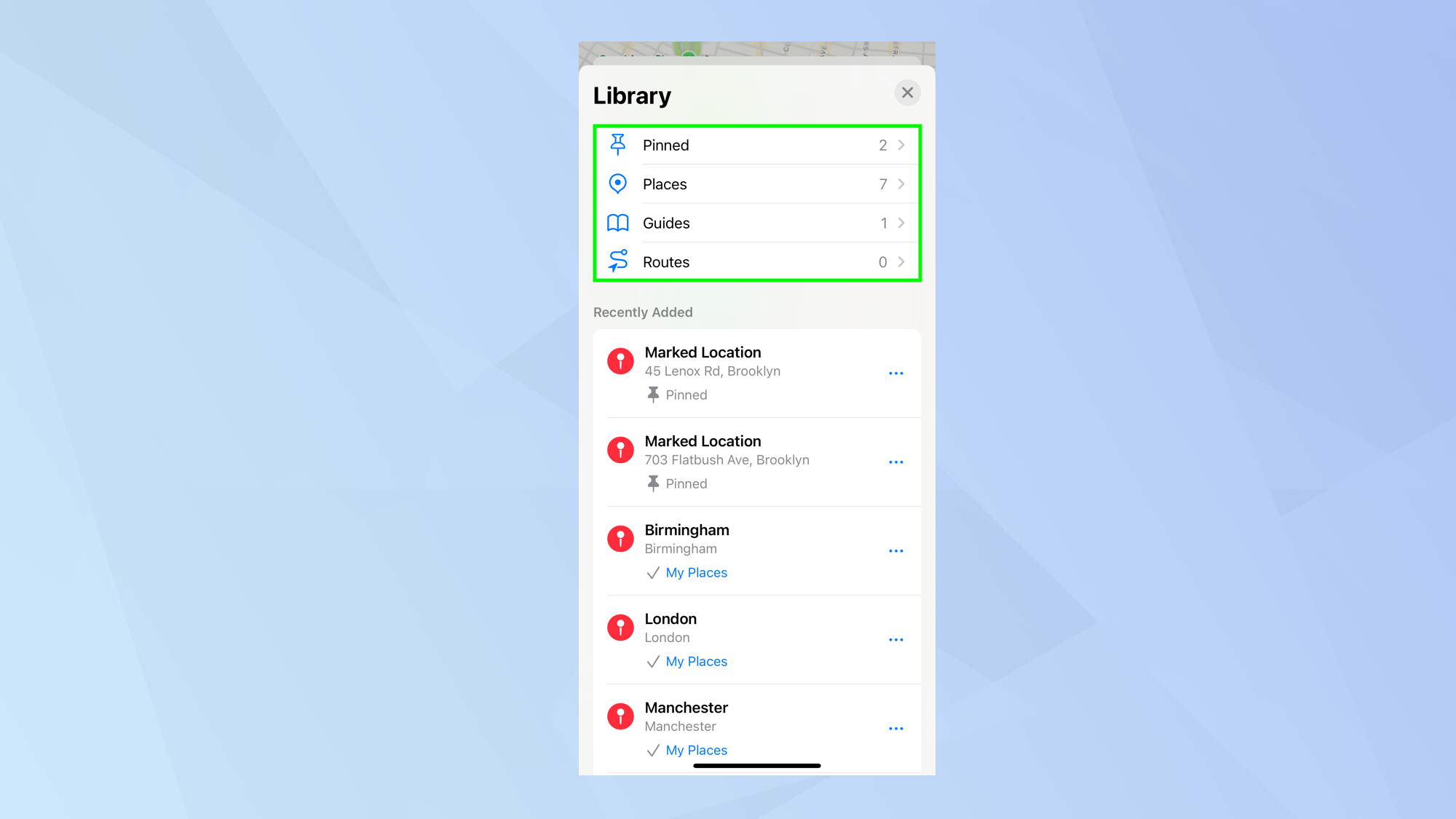
2. Kategorileri kontrol edin
(Resim: © Gelecek)
Şunun için kategorileri göreceksiniz: Sabitlenmiş, Yerler, Kılavuzlar Ve Rotalar bunlar daha önce kaydettiğiniz veya oluşturduğunuz öğeleri bulmanıza yardımcı olacaktır.
Ve işte gidiyorsun. Ancak Apple Haritalar ile yapabileceğiniz çok daha fazla şey var. Apple Haritalar’da kendi kılavuzlarınızı nasıl oluşturacağınızı ve yol tarifleri için başlangıç noktanızı nasıl değiştireceğinizi öğrenebilirsiniz. Ayrıca iOS 17 ile çevrimdışı Apple Haritalar’ı nasıl indireceğinizi de keşfedebilirsiniz.