Jason Hiner/ZDNET
iOS 18.2 sürümü yakın zamanda yayınlandı. Yama, iPhone kullanıcıları için çeşitli yaşam kalitesi iyileştirmeleri sunuyor. Ve belki onları henüz tanımıyorsun. Bu iyileştirmeler, kilit ekranı düzeninin değiştirilmesinden Fotoğraflar uygulamasındaki ek kontrollere kadar uzanmaktadır.
Düzeltme oldukça büyük. Bu nedenle tüm güncellemeleri incelemek yerine en önemli değişiklikleri vurgulayacağız.
Okumayı bitirdikten sonra iOS 18.2’yi iPhone’unuza yükleyebilirsiniz. Ayarlar menüsünü açıp Genel’e gidin. Düzeltmeyi bulmak için Yazılım Güncelleme’ye dokunun. iPhone 13 Pro gibi iOS 18’i destekleyebilecek bir telefona ihtiyacınız olacağını unutmayın.
1. Yeni düzen kontrolleri
Lance Whitney/ZDNET’in ekran görüntüsü
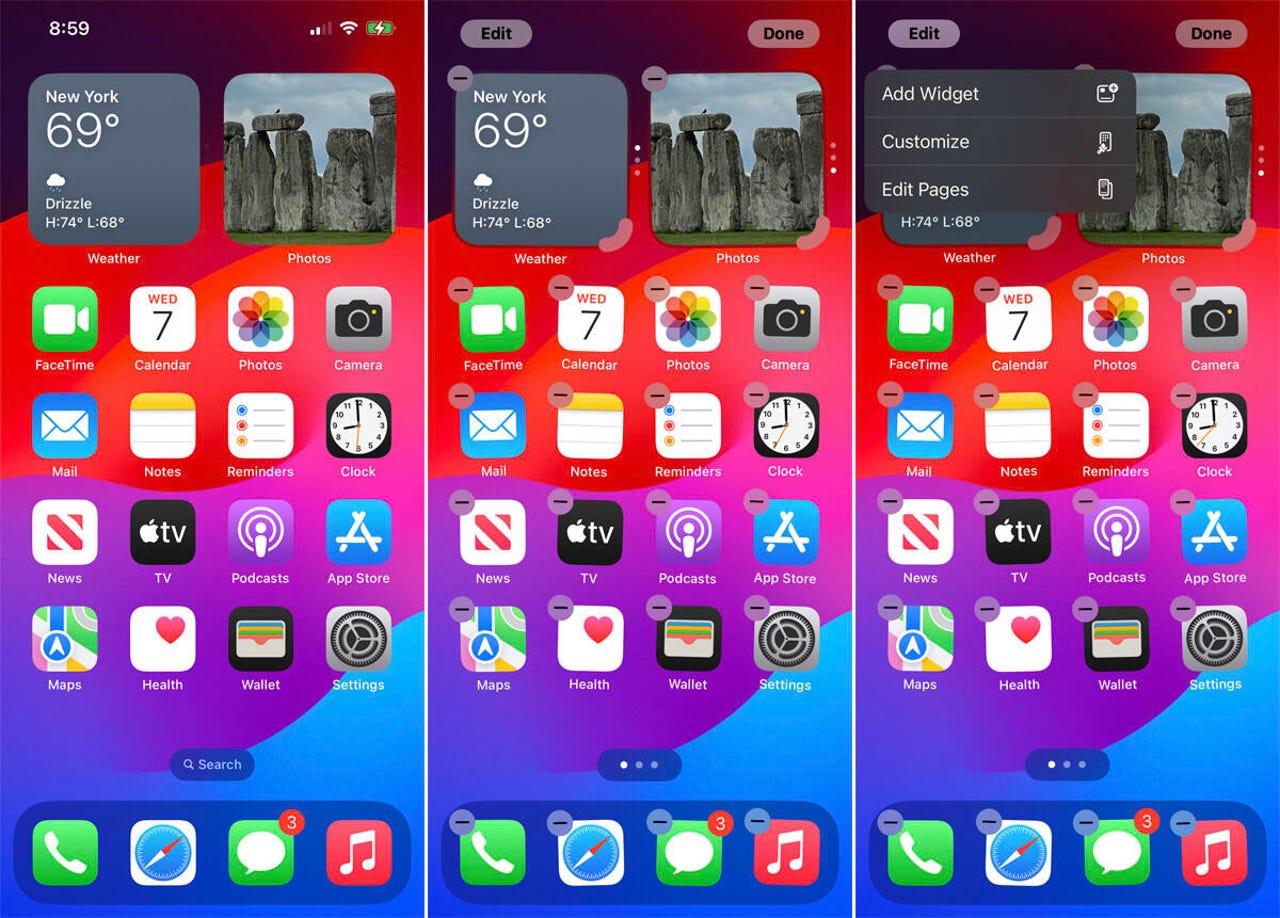
Apple, iOS 18.2’den başlayarak nihayet kullanıcıların uygulama simgelerini istedikleri sıraya göre düzenlemesine olanak tanıyor. Uygulamalar artık taşındığında otomatik olarak katı bir ızgaraya oturmuyor, bu da duvar kağıdı için yer bırakmanıza olanak tanıyor.
Karanlık mod aynı zamanda ana ekrana da uygulanabiliyor. Bu, duvar kağıdını koyulaştırır ve ilk el uygulamaların duvar kağıdını beyazdan siyaha değiştirir. Hatta ekranın altındaki dock koyu griye döner. Güneş simgesine dokunarak duvar kağıdını açık moda döndürürken uygulamaları karanlık tutmak mümkündür.
Ayrıca Renkli seçeneği de mevcuttur. Ana ekrandaki tüm uygulama simgelerini tek bir renge (kırmızı, mavi veya yeşil) “boyamanıza” olanak tanır. iOS 18.2 ayrıca parlaklığı değiştirmenize de olanak tanır. Böylece zengin veya soluk renk tonuna sahip simgelere sahip olabilirsiniz.
Diğer önemli değişiklikler arasında daha büyük simgeler ve Kontrol Merkezini değiştirme yeteneği yer alıyor.
2. Fotoğraflar uygulamasını temizleme
Lance Whitney/ZDNET’in ekran görüntüsü
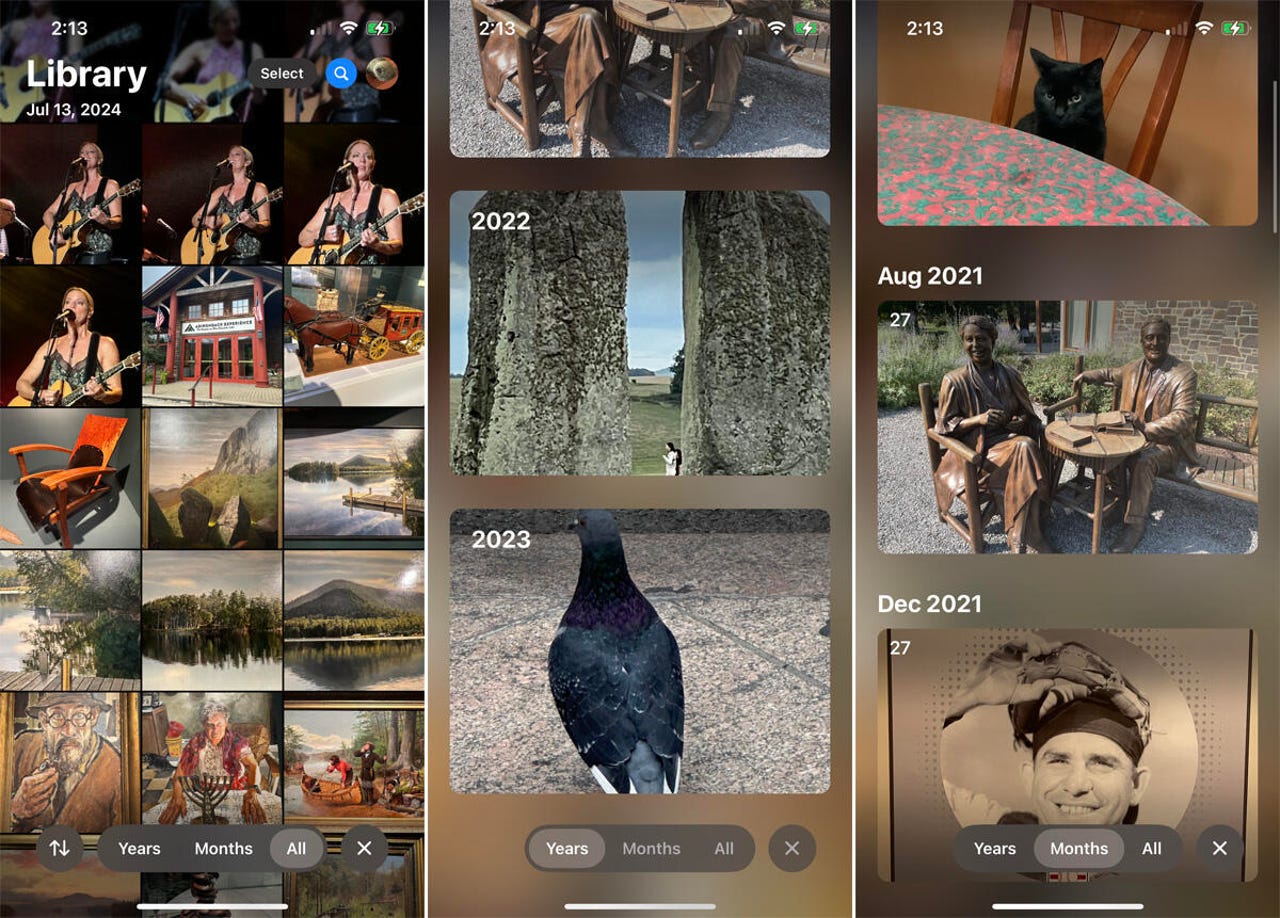
Fotoğraflar uygulamasında Son Görüntülenenler ve Son Paylaşılanlar albümleri temizlenebilir.
- Bir görüntüyü görüntülerken açılır menüyü açmak için sağ üst köşedeki üç noktaya dokunun.
- Her şeyi temizlemek için “Son Görüntülenenlerden tümünü kaldır”ı (veya bu albümü görüntülüyorsanız Son Paylaşılanlar’ı) seçin.
Fotoğraflarınızı kaybederseniz endişelenmeyin; orijinal dosya korunur.
Bir albümü tek seferde bir resim olarak temizlemeyi tercih ederseniz, fotoğrafa dokunup basılı tutun, ardından açılır menüden “Son Görüntülenenlerden Sil” seçeneğine dokunun. Ayrıca Apple, kullanıcıların Fotoğraflar’daki otomatik döngü özelliğini devre dışı bırakmasına da olanak tanıyor.
Bu araç, yenilemeye ihtiyaç duymanız durumunda, klip bittiğinde videoyu oynatmayı otomatik olarak yeniden başlatır. Bu işlev şurada bulunabilir: Ayarlar menüsünün Uygulamalar bölümüne gidin. Fotoğraflar’ı seçin ve kapatmak için ekranın altındaki Video Döngüsü düğmesine dokunun.
3. Kamera kontrolü iyileştirmeleri
Sabrina Ortiz/ZDNET
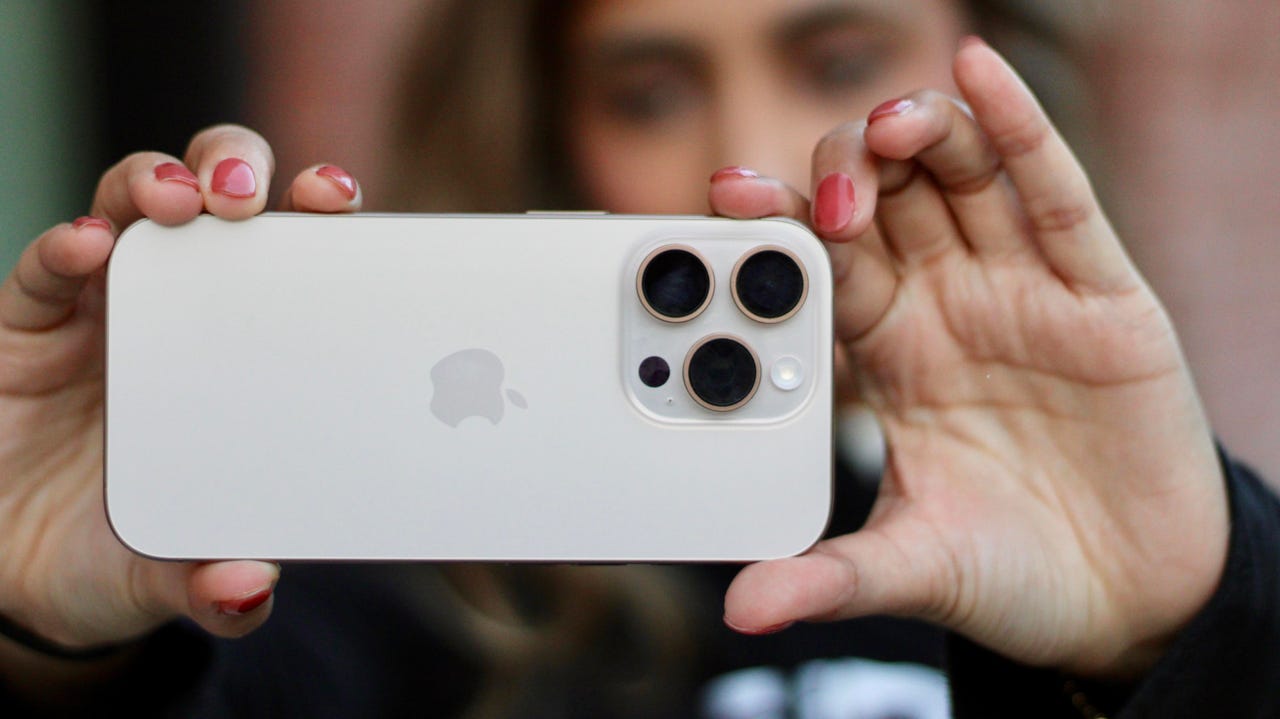
Fotoğrafçılıktan bahsettiğimize göre, aşağıdaki özellik görünüşte iPhone 16 serisine özeldir. Bu yeni akıllı telefonlarda, kamera kontrol düğmesini yalnızca ekran açıkken çalışacak şekilde kısıtlayabilirsiniz.
Bu, iPhone’u yatay tutarken yanlışlıkla basılmasının önlenmesine yardımcı olur (tabii ki bu, film izlerken yanlışlıkla basılması sorununu çözmez, bu nedenle hala geliştirilecek yer vardır).
Seçenek bulunur Ayarlar menüsünün Ekran ve Parlaklık bölümünün alt kısmında. Sadece geçiş anahtarına basın ve işiniz bitti!. Bu yazının yazıldığı an itibarıyla iPhone 15’in de bu güvenlik özelliğine sahip olup olmayacağını bilmiyoruz. Bu hala eski modellerde bir sorundur ve bu nedenle Apple’ın düzeltmeyi genişletmesi arzu edilir. Bu arada, Reddit kullanıcıları Ayarlar’a çift tıklayarak düğme etkinleştirme hareketini değiştirmenizi öneririz.
4. Bulma seçeneğini genişletme
Apple’ın Bul özelliği, kayıp öğelerle bağlantılı AirTag’leri bulmak için kullanışlı bir araçtır. Teknoloji devi, iOS 18.2’nin bir parçası olarak, kullanıcıların kayıp bagajlarını bulmalarına yardımcı olmak için AirTag’in konumunu büyük havayollarıyla paylaşmalarına olanak tanıyor.
United Airlines, Delta Air Lines, Virgin Atlantic ve British Airways’in de aralarında bulunduğu 15 havayolu bu güncellemeyi destekliyor.
AirTag’i iPhone’unuzda bulduğunuzda, konum güncellemelerini paylaşmak istediğiniz nesneye dokunun ve ardından Nesne konumunu paylaş’ı seçin. Bu, havayoluyla paylaşabileceğiniz bir bağlantı içeren geçici bir web sayfası oluşturur. Her havayolunun, oluşturulan bağlantıyı almanın farklı bir yolu vardır. Birleşik HavayollarıÖrneğin, insanlardan “gecikmeli bagaj raporu” bağlantısını resmi mobil uygulamasına göndermelerini istiyor. Bilgilerin nasıl paylaşılacağını havayolu şirketinizle görüşmenizi öneririz.