
Teknomers | Dünyadan Güncel Teknoloji | Oyun | Müzik | Film | Spor HaberleriTeknomers | Dünyadan Güncel Teknoloji | Oyun | Müzik | Film | Spor HaberleriTeknomers | Dünyadan Güncel Teknoloji | Oyun | Müzik | Film | Spor Haberleri
Yazı Tipi BoyutlandırıcıAa
  • Anasayfa
  • Teknoloji
    • Siber Güvenlik
    • Yapay Zeka
    • Donanım
    • Bilim
  • Yazılım
  • Savunma & İstihbarat
  • Oyun
  • Yaşam
    • Finans
    • Sinema
    • Dünyadan Haberler
  • İş Birliği
Okuma: İOS 17 ile iPhone’unuzdaki fotoğrafları nasıl gizleyebilirsiniz?
Paylaş
Yazı Tipi BoyutlandırıcıAa
Teknomers | Dünyadan Güncel Teknoloji | Oyun | Müzik | Film | Spor HaberleriTeknomers | Dünyadan Güncel Teknoloji | Oyun | Müzik | Film | Spor Haberleri
Ara
Bizi Takip Et
  • Hakkımızda
  • Gizlilik politikası
  • Tanıtım Yazısı ve Backlink Hizmeti
© 2026 Teknomers. All Rights Reserved.

Anasayfa » İOS 17 ile iPhone’unuzdaki fotoğrafları nasıl gizleyebilirsiniz?

Genel

İOS 17 ile iPhone’unuzdaki fotoğrafları nasıl gizleyebilirsiniz?

teknomers
Son güncelleme: 20 Ocak 2024 02:13
teknomers
Paylaş
Paylaş


Contents
    • Daha fazla gör
  • Fotoğraflarınızı iPhone’unuzda nasıl gizleyebilirsiniz?
  • Gizli fotoğrafları gösterme veya görüntüleme
  • Sıkça Sorulan Sorular
    • İPhone’daki gizli fotoğrafları kilitleyebilir misiniz?
    • iPhone’umdaki fotoğraflar için nasıl gizli bir klasör oluşturabilirim?
    • İOS 16 yüklü bir iPhone’daki fotoğrafları nasıl gizlerim?

Birisi için özel bir sürpriz planlıyorsanız, utanç verici bir fotoğrafı herkesin görmesinden gizlemek istiyorsanız veya yalnızca belirli görselleri gizli tutmak istiyorsanız, iPhone’unuzun film rulosunda bir fotoğrafı gizlemek için birçok neden vardır. Neyse ki iOS 17, belirli fotoğrafları kilitli bir Gizli klasöre ayırmanın hızlı ve kolay bir yolunu destekliyor. Bu işlem iOS 16 için de geçerlidir.

Bu fotoğrafları iPhone’unuzdan silebilirsiniz, ancak telefonunuzdaki fotoğrafları hızlı bir şekilde gizleme yeteneğine sahip olmak, özellikle telefonunuz sıklıkla çocukların veya arkadaşlarınızın eline geçiyorsa çok değerli olabilir. Burada size iPhone ve iPad’inizde fotoğraflarınızı nasıl gizleyeceğinizi göstereceğiz. Daha sonra bunları Gizli klasörünüzden nasıl kaldıracağınızı da göstereceğiz.

Ama önce, iPhone’unuzdaki resimleri nasıl gizleyeceğiniz aşağıda açıklanmıştır.

Daha fazla gör

Fotoğraflarınızı iPhone’unuzda nasıl gizleyebilirsiniz?

iPhone, iPad veya iPod Touch’ınızdaki fotoğrafları gizlemenin en hızlı yolu yerel Fotoğraflar uygulamasını kullanmaktır. Seçilen görselleri ana kitaplığınızdan ve arama sonuçlarında görünmekten kaldırır.

Gizli fotoğraflar özel bir konuma taşınır Gizlenmiş adresinde bulabileceğiniz albüm Albümler sayfanın altında ve Araçlar bölüm orada. Ayrıca Gizli albümünüz yalnızca Face ID, Touch ID veya cihazınızın PIN koduyla kilidi açıldıktan sonra görüntülenebilir.

Aşama 1: Aç Fotoğraflar iPhone, iPad veya iPod Touch’ınızda uygulama.

Adım 2: Gizlemeniz gereken fotoğrafları bulun.

Aşama 3: öğesine dokunun Seçme Çoklu seçim menüsünü açmak için sağ üst köşede bulunan düğme.

Adım 4: Gizlemek istediğiniz her fotoğrafa dokunun.

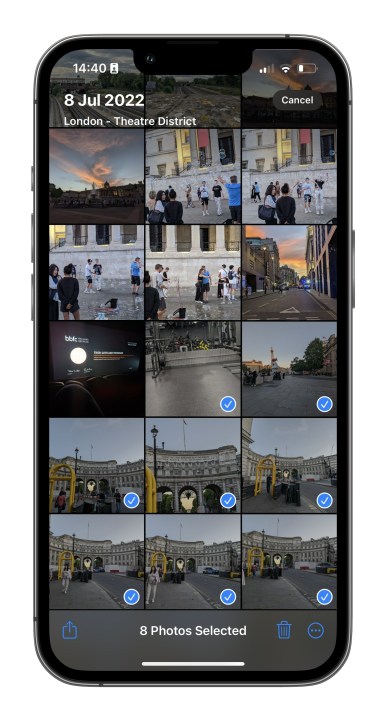
Adım 5: öğesine dokunun Taşma simgesi sağ alt köşede görüntülenir. Öyle görünüyor (…).
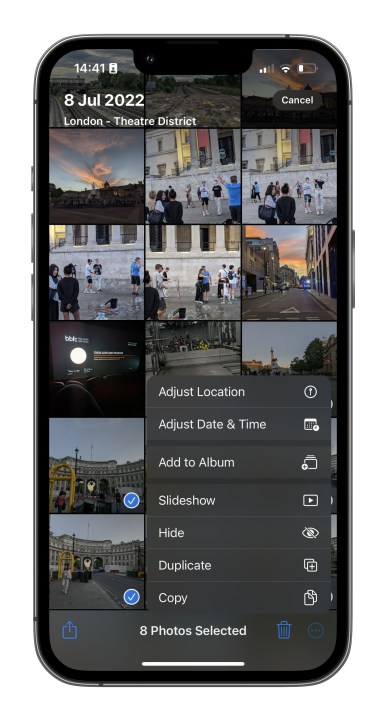
Fotoğraflar'da Taşma menüsüne erişme.

Adım 6: Şunu seçin: Saklamak seçenek.

Adım 7: Seçilen fotoğraflar şimdi şuraya taşınacak: Gizlenmiş altında listelenen albüm Araçlar üzerinde Albümler sekmesi.

Gizli fotoğrafları gösterme veya görüntüleme

Gizli fotoğrafları göstermek veya görüntülemek, Albüm sayfasına gidip sonuna kadar kaydırmak kadar kolaydır. Size nasıl yapılacağını göstereceğiz.

Aşama 1: Açmak için dokunun Fotoğraflar uygulama.

Adım 2: öğesine dokunun Albümler altta listelenen sekme.
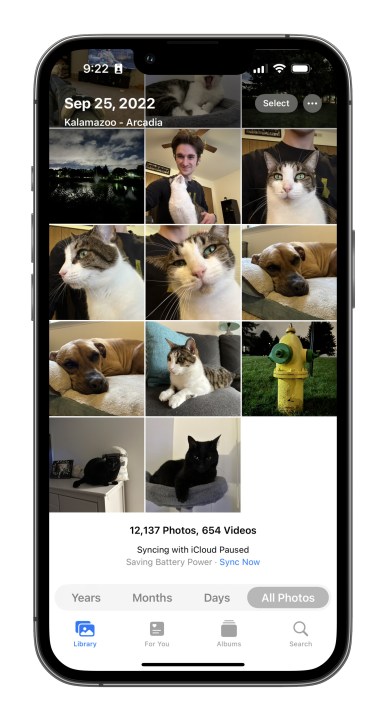
İOS 16'daki Gizli klasör.

Aşama 3: Aşağı kaydırın ve Gizlenmiş altında listelenen klasör Araçlar. Bu noktada erişimi etkinleştirmek için bir Face ID veya Touch ID istemiyle karşılaşacaksınız.
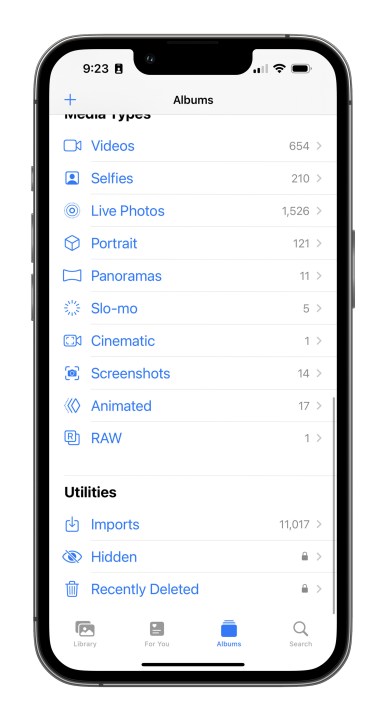
Gizli klasörü bulma.

Adım 4: öğesine dokunun Seçme düğmesi sağ üst köşede görüntülenir.

Adım 5: Göstermek istediğiniz her fotoğrafa dokunun.

Adım 6: öğesine dokunun Taşma sol alt köşede bulunan düğme. Daha önce olduğu gibi, bir daire içine alınmış bir elipsi andırıyor.

Adım 7: öğesine dokunun Göster açılır menüdeki seçenek. Fotoğraflar daha sonra orijinal noktalarına geri dönecektir. Alternatif olarak, öğesine dokunabilirsiniz. Albüme ekle onları belirli bir albüme taşımak için.

Sıkça Sorulan Sorular

İPhone’daki gizli fotoğrafları kilitleyebilir misiniz?

Fotoğrafları iOS 17 özellikli iPhone’unuzda gizli bir klasörde nasıl kolayca saklayıp kilitleyeceğiniz aşağıda açıklanmıştır:

  1. iPhone, iPad veya iPod Touch’ınızda Fotoğraflar uygulamasını açın.
  2. Gizlemeniz gereken fotoğrafları bulun.
  3. Çoklu seçim menüsünü açmak için sağ üst köşedeki Seç düğmesine dokunun.
  4. Gizlemek istediğiniz her fotoğrafa dokunun.
  5. Sağ alt köşede görüntülenen Taşma simgesine dokunun. (…) gibi görünüyor.
  6. Gizle seçeneğini seçin.
  7. Seçilen fotoğraflar artık Albümler sekmesindeki Yardımcı Programlar altında listelenen Gizli albüme taşınacaktır.

iPhone’umdaki fotoğraflar için nasıl gizli bir klasör oluşturabilirim?

Gizli fotoğraflar otomatik olarak gizli bir albüm klasörüne taşınır. Gizli albüm yalnızca Face ID’nizi, Touch ID’nizi veya cihazınızın PIN kodunu kullanarak albümün kilidini açtıktan sonra görünür.

İOS 16 yüklü bir iPhone’daki fotoğrafları nasıl gizlerim?

iOS 16 yüklü bir iPhone’da fotoğrafları gizleme işlemi, iOS 17’de fotoğrafları gizleme işlemiyle aynıdır. İşlemi başlatmak için seçilen fotoğrafın sağ alt köşesindeki Taşma simgesine dokunun ((…) ) ve Gizle seçeneğini seçin.







genel-19

WhatsApp, En Son iOS Beta Güncellemesinde Ayrıntılı Gizlilik Kontrollerini Test Etmeye Başlıyor: Rapor
OpenAI, insansı robotlar yaratmak için startup Figure ile iş birliği yapıyor
EK-Quantum Velocity2 su bloğu, Intel LGA 1200 işlemciler için tasarlanmıştır
Pixel 6a’nın zorlu dayanıklılık testinde zorlandığını izleyin
HTC akıllı telefonlar pes etmiyor. Snapdragon 7 Gen 3’ün yeni modeli piyasaya sürülmeye hazırlanıyor
ETİKETLENDİ:#iphoneAkıllı cihazlarAkıllı telefonlarApple Inc.Apple Inc. donanımApple Inc. ürünlerApple Inc. yazılımARM mimarisiARM tabanlı bilgisayarlarBerkeley Yazılım DağıtımıBilgi cihazlarıBilgi işlemBilgisayarlarCep telefonlarıDijital medyaDokunmatik ekranlı taşınabilir medya oynatıcılarelmafotoğraflarıgizleyebilirsinizileiOSiPhoneunuzdakiİşletim sistemi aileleriKişisel bilgisayarlarKişisel dijital asistanlarMac os işletim sistemiMobilMobil bilgisayarlarMobil telekomünikasyon kullanıcı ekipmanıMobil yazılımnasılSistem yazılımıtablet bilgisayarlarteknolojiTescilli yazılımTüketici elektroniğiÜrün tanıtımlarıYazılım
Bu Makaleyi Paylaş
Facebook Bağlantıyı Kopyala Yazdır
Paylaş
Önceki Makale Bilgisayar korsanları, Microsoft’un kendileri hakkında ne bildiğini öğrenmek için Microsoft’un güvenliğini ihlal etti
Sonraki Makale Ara: History Untold, ‘oyuncuya zaten kaybettiğini bildirecek’ çünkü yanlışlıkla kaybedilen bir oyuna devam etmek ‘berbat’

Sanal Medya

FacebookBeğen
452Takip Et
PinterestSabitle
237Takip Et

Son Eklenenler

Tifa Street Fighter 6’nın Dördüncü Sezonuna Katılıyor
Oyun
Antivaksin Tanışma Uygulamaları Gerçek Hayata Taşınıyor: Tepkiler Artıyor!
Genel
Finlandiya, Denizaltı Kablolarını Korumak İçin Yeni Sistem Kurdu
Donanım
VV Ultimatum Kodları ile Yeni Dönem Başlıyor
Oyun
Kritik Miasma Kıskacında: 73 Microsoft GitHub Deposuna Sızma İddiası
Siber Güvenlik
Kripto Fonlu Çin Peptit Laboratuvarlarının Hızla Büyüme Sırrı Nedir?
Genel
//

Siber güvenlik, yapay zeka ve savunma sanayiinden; finans ve sinema dünyasına uzanan geniş bir yelpaze. Teknomers; teknoloji, strateji ve yazılım dünyasını sade bir dille sizlerle buluşturuyor.

Kurumsal

  • Hakkımızda
  • Gizlilik politikası
  • Tanıtım Yazısı ve Backlink Hizmeti

Kategoriler

  • Teknoloji
  • Oyun
  • Sinema
  • Siber Güvenlik
  • Bilim
  • Finans
  • Dünyadan Güncel Haberler

Populer

  • TV'de Ücretsiz İzlenebilen Şifresiz Erotik Kanallar (2025 Güncel Frekans Listesi)

  • The Last of Us PC Kontrolleri: Hızlı Silah Değiştirme ve Tüm Tuşlar (2025)

  • Hogwarts Legacy'de Odaklanma İksiri Nasıl Yapılır?

Teknomers | Dünyadan Güncel Teknoloji | Oyun | Müzik | Film | Spor HaberleriTeknomers | Dünyadan Güncel Teknoloji | Oyun | Müzik | Film | Spor Haberleri
Bizi Takip Et
© 2026 Teknomers. All Rights Reserved.
Welcome Back!

Sign in to your account

Kullanıcı Adı veya E-posta Adresi
Şifre

Şifrenizi mi unuttunuz?