
PhotoGIMP : une alternative pratique à Photoshop
De nombreuses alternatives à Photoshop offrent des éditeurs d’images puissants sans avoir à débourser des sommes importantes ou à s’engager dans des abonnements. GIMP s’est imposé comme l’une des solutions open source les plus remarquables. Cependant, son interface peut sembler peu conviviale pour ceux habitués à l’environnement d’Adobe. PhotoGIMP a été conçu pour pallier cette problématique. Il s’agit d’un patch gratuit qui réorganise l’interface et les raccourcis de GIMP pour la rendre plus familière aux utilisateurs de Photoshop.
Qu’est-ce que PhotoGIMP ?
PhotoGIMP est un ensemble de fichiers de configuration qui remplace les paramètres par défaut de GIMP. Ce projet est maintenu par Dionatan Simioni, connu sous le nom de Diolinux, expert en Linux et logiciels libres. Il est distribué sous la licence GPL-3.0 sur GitHub, permettant son utilisation, sa modification et sa distribution sans restriction.
Il est important de noter que PhotoGIMP n’ajoute pas de nouvelles fonctionnalités à GIMP ni ne le transforme en Photoshop. Comme indiqué dans le dépôt officiel, c’est un patch communautaire qui transforme GIMP pour le rendre plus accessible aux utilisateurs venant de Photoshop.
Les changements apportés par PhotoGIMP
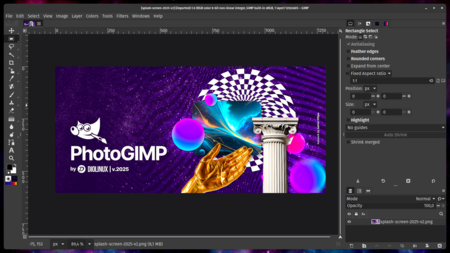
PhotoGIMP modifie plusieurs éléments de l’expérience utilisateur, sans toucher au moteur du programme :
- Dispositions des outils : Les icônes et panneaux sont réorganisés pour imiter les positions familières de Photoshop.
- Raccourcis clavier : Les combinaisons de touches suivent la documentation officielle d’Adobe, facilitant ainsi la transition pour les utilisateurs expérimentés.
- Utilisation de l’espace de travail : Les paramètres par défaut ont été ajustés pour maximiser l’espace de travail visible.
- Écran d’accueil personnalisé : PhotoGIMP inclut un écran d’accueil modifié et un icône distinctif dans le menu système sous Linux.
- Langue par défaut : Le programme est configuré par défaut en anglais, mais cela peut être changé dans les paramètres.
Comment installer PhotoGIMP
La méthode d’installation varie légèrement selon le système d’exploitation, mais suit une logique similaire. D’abord, installez GIMP et ouvrez-le au moins une fois pour générer ses dossiers de configuration, puis remplacez ces fichiers par ceux de PhotoGIMP.
Sur Linux
Le patch est principalement conçu pour la version de GIMP installée via Flatpak. Téléchargez le fichier compressé pour Linux depuis le dépôt officiel et décompressez-le dans votre dossier personnel.
Sur Windows
Appuyez sur la touche Windows + R, tapez %APPDATA%GIMP et copiez-y le contenu de la version Windows de PhotoGIMP que vous avez téléchargé et décompressé.
Sur macOS
Pour macOS, le chemin est ~/Library/Application Support/GIMP, accessible via le Finder avec le raccourci Cmd + Shift + G.
Il est fortement recommandé de sauvegarder le dossier de configuration d’origine avant de procéder, car PhotoGIMP écrase certains fichiers personnalisés. La désinstallation est tout aussi simple : il suffit de supprimer le dossier de configuration et de relancer GIMP pour revenir aux paramètres d’usine.
PhotoGIMP : un bon compromis ?
Comme évoqué, PhotoGIMP vise à réduire les frictions pour ceux qui connaissent déjà Photoshop. Si vous n’avez jamais été convaincu par GIMP, PhotoGIMP ne va pas changer la donne. Cependant, si la crainte d’un nouvel environnement vous freinait, ce patch pourrait vous rassurer.
En résumé, PhotoGIMP reste le même GIMP, avec ses avantages et inconvénients. Bien qu’il soit un éditeur gratuit et open source, il ne possède pas certaines fonctionnalités professionnelles avancées présentes dans Photoshop, comme la gestion des couleurs en CMYK, des outils d’édition graphique plus complexes, ou l’intégration d’intelligence artificielle.
PhotoGIMP, fort de plus de 13 000 étoiles sur GitHub, bénéficie d’un solide soutien communautaire, de nombreux forks, traductions et installateurs alternatifs. C’est une option viable pour ceux qui cherchent à échapper aux coûts annuels de Photoshop, offrant une bibliothèque de fonctionnalités robustes sans nécessiter d’inscription ou de connexion en ligne. L’installation et la désinstallation se font simplement en manipulant un dossier.