

Utiliser l’intelligence artificielle d’Apple pour interroger votre écran
Avec les nouvelles fonctionnalités d’intelligence artificielle d’iOS 26, il est désormais possible d’exploiter la puissance de ChatGPT pour obtenir des informations sur ce qui s’affiche à l’écran de votre iPhone. Cette intégration marque une avancée significative dans l’interaction entre l’utilisateur et son appareil, rendant le smartphone plus réactif et intuitif.
La fonctionnalité consiste à effectuer une sorte de capture d’écran à n’importe quel moment, puis de poser des questions à l’IA sur le contenu visible. Que ce soit un texte, un lien ou une image, les possibilités sont vastes. De plus, si vous avez des doutes sur une image spécifique, il est même possible de rechercher des images similaires.
Guide étape par étape pour utiliser Apple Intelligence
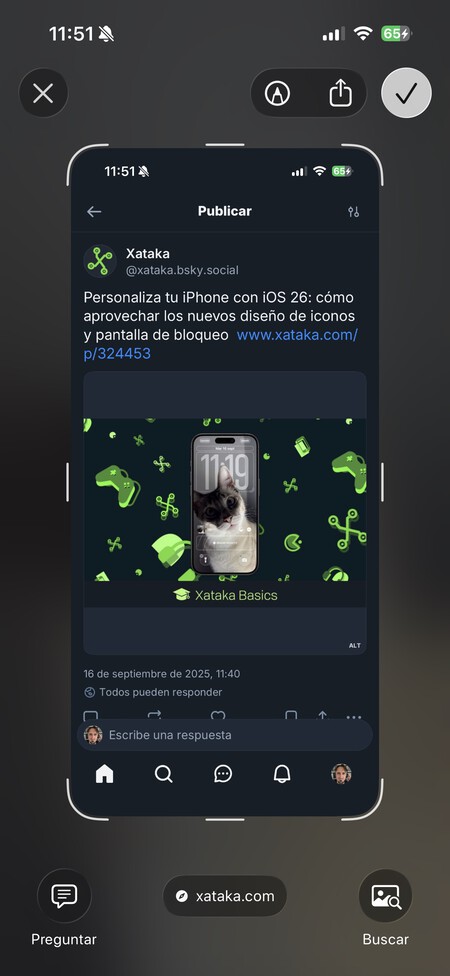
Pour démarrer, la première chose à faire est de capturer votre écran . Pour ce faire, appuyez simultanément sur le bouton de volume haut et le bouton d’ alimentation de votre iPhone. Cela mènera à une nouvelle interface dédiée aux captures d’écran .
Dans cette interface, les contrôles pour la capture d’écran se trouvent en haut, où vous pouvez choisir de l’annuler ou de la sauvegarder. En bas, vous découvrirez les fonctions d’Apple Intelligence , qui vous permettront d’interagir avec le contenu de l’écran. Si un lien est présent, une option vous permettra d’accéder directement à la page web affichée.
En cliquant sur l’icône pour poser une question, vous serez redirigé vers ChatGPT au sein d’Apple Intelligence. Pour la première utilisation, un message vous demandera d’activer cette fonction. Une fois activée, un champ de saisie apparaîtra. Si aucune action n’est entreprise, une suggestion automatique décrivant ce que vous voyez à l’écran se présentera.
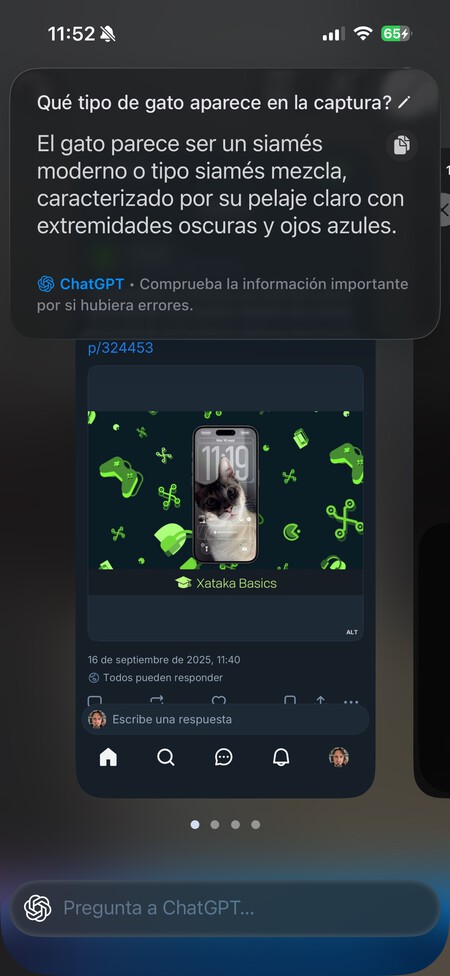
Dans cet espace, vous pourrez poser toutes sortes de questions relatives à ce qui est affiché sur votre écran. Qu’il s’agisse de texte, d’images ou même de problèmes mathématiques que vous pourriez rencontrer, l’IA est équipée pour vous fournir des réponses pertinentes.
Recherche d’images similaires avec Apple Intelligence
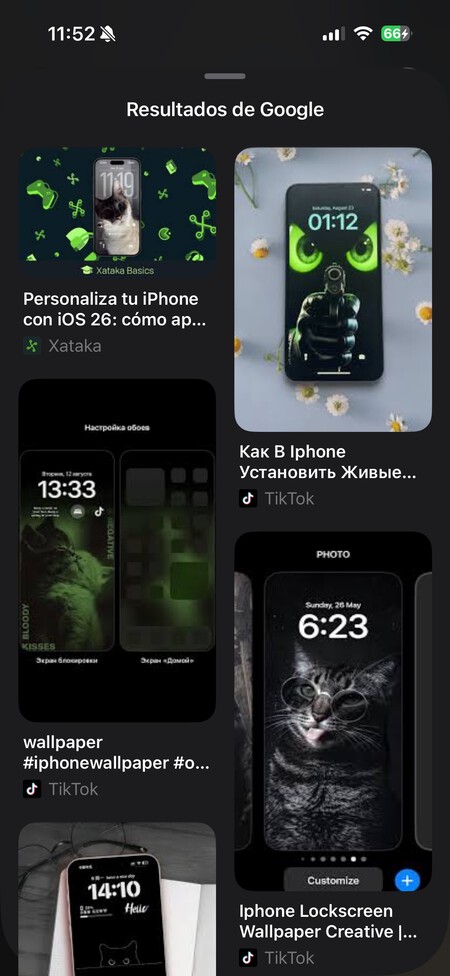
Une autre fonctionnalité intéressante est le bouton de Recherche . Symbolisé par une icône d’image, il permet d’effectuer une recherche à l’aide de l’intelligence artificielle pour trouver des images ressemblantes à celle qui s’affiche à l’écran. Cela peut être particulièrement utile pour les utilisateurs qui souhaitent identifier des pièces de vêtements, des lieux, ou tout autre élément visuel.
En résumé, l’intégration d’Apple Intelligence avec ChatGPT offre une expérience utilisateur enrichie, en facilitant l’accès à l’information à partir de votre écran. Que vous soyez en train de naviguer sur le web, de lire un document ou de visionner une image, poser des questions et obtenir des réponses instantanées n’a jamais été aussi simple.
Cette nouvelle fonctionnalité démontre l’engagement d’Apple à intégrer des technologies avancées pour améliorer la vie quotidienne de ses utilisateurs. Avec iOS 26, une interaction plus intelligente et adaptée au monde numérique est désormais à portée de main.