
Comment utiliser Gemini pour créer des images personnalisées
La création d’images est devenue un élément essentiel dans notre société moderne, que ce soit pour le marketing, les réseaux sociaux ou simplement pour la créativité personnelle. L’intelligence artificielle a révolutionné cette pratique, et parmi les outils disponibles, Gemini de Google est l’un des plus prometteurs. Cependant, beaucoup d’utilisateurs rencontrent des limitations en matière de dimensions d’images . Dans cet article, nous allons explorer comment contourner ces problèmes pour obtenir des créations visuelles adaptées à vos besoins.
Comprendre les limitations de Gemini
Bien que Gemini soit une prouesse technologique, il présente certaines faiblesses, notamment : la capacité à déterminer la taille et la proportion des images créées. En effet, lorsque l’on utilise Gemini, il arrive fréquemment que les images générées soient sous forme carrée , quel que soit le format souhaité. Ce problème est, bien entendu, appelé à être corrigé au fil des mises à jour, mais il est primordial de connaître des alternatives pour pallier cette limitation.
Des astuces pour forcer Gemini à respecter vos proportions
Pour créer des images avec Gemini qui respectent vos proportions souhaitées, une technique astucieuse consiste à utiliser une image template comme point de départ. Voici comment procéder :
Étape 1 : Préparez votre image de référence
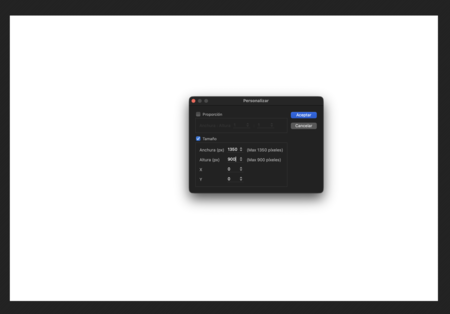
La première étape consiste à éditer une image de référence qui respecte la proportion désirée. Vous pouvez utiliser un éditeur d’images pour créer une simple image blanche ou utiliser une photo existante. L’objectif est de fournir à Gemini un canvas sur lequel il travaillera. Le choix de l’image de référence est essentiel, car cela déterminera le cadre de votre création.
Étape 2 : Intégration dans Gemini
Une fois que votre image de référence est créée, il est temps de vous rendre sur Gemini . Lors de la rédaction de votre prompt , il est impératif d’ ajouter l’image de référence à votre requête. Cette étape est cruciale, car cela permettra à Gemini de reconnaître les dimensions de la zone dans laquelle il est censé travailler.
Étape 3 : Rédaction du prompt
Le prompt que vous allez formuler joue un rôle central dans le processus. Utilisez la formule suivante pour que Gemini comprenne vos attentes :
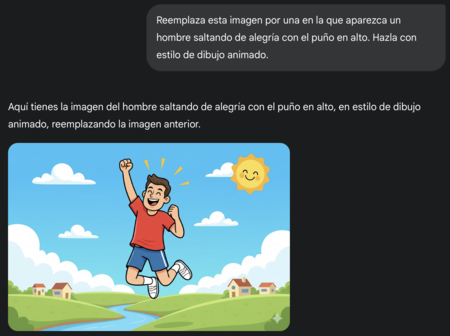
“Reemplaza esta imagen por una en la que aparezca (…).”
Cela signifie que vous devez spécifier que vous souhaitez remplacer l’image de référence par une nouvelle création. Ensuite, décrivez ce que vous voulez voir dans l’image générée. Une rédaction claire et détaillée de votre demande est essentielle pour obtenir un résultat satisfaisant.
Résultat et validation
En suivant ces étapes, vous constaterez que Gemini ne génère pas l’image à partir de zéro, mais utilise plutôt les dimensions de l’image que vous avez fournie. En indiquant que l’image doit être remplacée, vous évitez que le contenu de l’image de référence n’apparaisse dans votre création finale. L’utilisation d’une image blanche pour votre template est recommandée afin de garantir un résultat optimal.
Multiples options de dimensions
Un des principaux avantages de cette méthode est la possibilité d’utiliser plusieurs images de référence pour créer des images de différentes dimensions . Vous pouvez ainsi disposer d’une bibliothèque d’images templates que vous pourrez utiliser au besoin, facilitant ainsi votre flux de travail créatif.
Conclusion sur l’utilisation de Gemini
En résumé, même si Gemini présente des défis en matière de création d’images avec des proportions personnalisées, il est tout à fait possible de les surmonter grâce à des techniques adaptées. En utilisant une image de référence, vous pouvez indiquer à Gemini la taille et la conception que vous désirez, ce qui vous permet de tirer le meilleur parti de cette intelligence artificielle . Que vous soyez un professionnel de la création ou un amateur passionné, ces étapes vous aideront à créer des visuels qui répondent parfaitement à vos attentes.