

Comment envoyer des fichiers d’Android à iPhone avec Quick Share
Nous allons vous expliquer comment transférer des fichiers et d’autres éléments de votre mobile Android vers un iPhone en utilisant Quick Share, qui a récemment commencé à être compatible avec AirDroid. Actuellement, cette fonctionnalité est exclusivement réservée aux mobiles Google Pixel 10, mais Google travaille déjà à l’étendre à d’autres dispositifs Android.
Qu’est-ce que Quick Share ?
Quick Share est la fonction Android pour partager des fichiers entre appareils Android ou Windows. En revanche, AirDrop est l’alternative d’Apple pour partager des éléments entre ses appareils. Jusqu’à présent, ces deux standards étaient séparés, mais Google a commencé à les unifier.
Cette innovation offre une compatibilité bidirectionnelle, permettant d’envoyer des fichiers d’Android vers iOS, mais aussi d’iOS vers Android. Bien que cette fonctionnalité soit actuellement disponible sur les Pixel 10, son déploiement sur d’autres appareils Android est prévu.
Transférer des fichiers de votre Android à un iPhone
Pour envoyer des fichiers à un iPhone en utilisant Quick Share, vous devez d’abord posséder un Pixel 10 mis à jour à la dernière version. Google a libéré cette fonctionnalité via une mise à jour pour le Google Play System. Cette mise à jour sera déployée progressivement, donc si vous ne l’avez pas encore, attendez-vous à la recevoir prochainement.
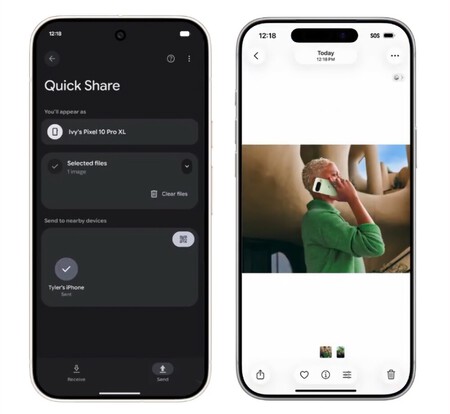
Une fois la fonction activée, rendez-vous dans les paramètres rapides d’Android pour choisir l’option Quick Share et sélectionnez ensuite le fichier à partager. Vous pouvez également trouver Quick Share dans le menu de partage de votre Android.
Comment procéder au partage
Sur l’écran de partage, une liste de dispositifs à proximité apparaîtra en bas. Vous y verrez maintenant des iPhones à proximité. Sélectionnez le bon iPhone et l’utilisateur recevra votre fichier comme s’il provenait d’un autre iPhone via AirDroid.
Configuration des iPhones pour recevoir des fichiers
Il est important de noter que, pour recevoir des fichiers via Quick Share, les iPhones doivent avoir un réglage particulier activé. Plus précisément, l’utilisateur de l’iPhone doit aller dans les réglages et configurer AirDrop pour qu’il soit réglé sur “Tous pour 10 minutes”. En d’autres termes, le destinataire doit être informé que vous allez lui envoyer quelque chose et doit ajuster ses paramètres en conséquence.
Pour une utilisation fluide, assurez-vous que chaque utilisateur soit au courant des étapes à suivre pour recevoir correctement les fichiers. Cela rendra le processus de partage beaucoup plus efficace.