

Créer une feuille de calcul pour gérer vos dépenses avec l’intelligence artificielle
Nous allons vous expliquer comment créer une feuille de calcul pour suivre vos dépenses à l’aide de l’intelligence artificielle (IA). L’idée est de rassembler tous vos tickets de caisse dans un dossier, permettant à l’IA de les lire, d’extraire les montants totaux, de les enregistrer dans le tableau, et de faire la somme des dépenses.
Choix des outils
Bien que cela puisse sembler compliqué, il s’avère que c’est plus simple qu’il n’y paraît. Pour cet exemple, nous utiliserons les tickets PDF que vous recevez par e-mail de Mercadona. Cependant, vous pouvez également utiliser des photos de vos tickets. Pour la création de la feuille de calcul, nous préférons LibreOffice, une alternative gratuite et open-source à Microsoft Office.
Nous nous servirons de Claude Cowork, l’assistant IA de Claude, qui peut effectuer des actions sur votre ordinateur. Notez qu’il est nécessaire d’avoir un compte payant pour utiliser cette fonctionnalité, mais cela en vaut la peine en raison des nombreuses tâches qu’il peut accomplir.
Préparation de votre système de fichiers
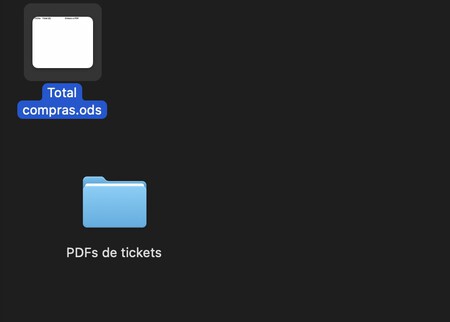
Avant de commencer, il est essentiel d’organiser votre travail. Allez dans l’explorateur de fichiers de votre ordinateur et créez un dossier que nous appellerons “Tickets”. À l’intérieur, créez une sous-dossier nommé “PDFs de tickets” et un fichier de feuille de calcul intitulé “Total achats”.
Dans cette feuille de calcul, nous allons établir une structure de base, avec des colonnes pour la date, le montant total du ticket et un lien vers le fichier PDF. Vous pouvez personnaliser ces colonnes selon vos besoins.
Stockage des tickets PDF
Il ne vous reste plus qu’à placer vos tickets PDF dans le dossier que vous avez créé. Vous pourrez y ajouter régulièrement les nouveaux tickets qui vous parviennent. De plus, nous vous montrerons comment faire en sorte que l’IA met à jour cette liste automatiquement.
Cette méthode peut être personnalisée de nombreuses façons. Par exemple, vous pouvez ajouter une colonne pour le nom du supermarché afin de gérer vos dépenses par enseigne.
Automatisez votre feuille de calcul avec l’IA
Configurer Claude Cowork
Ouvrez l’application Claude sur votre ordinateur et choisissez l’option Cowork. Ensuite, sélectionnez Travailler dans un dossier. Choisissez le dossier où se trouve votre sous-dossier contenant les PDF et le fichier de feuille de calcul.
Ecrire un prompt pour Claude
Il est temps d’écrire un prompt pour expliquer à l’IA ce qu’elle doit faire. Par exemple :
Analysez le contenu de tous les PDF dans le dossier “PDFs de tickets”. Extrayez la date et le montant total, et insérez-les dans les colonnes “Date” et “Total (€)” du fichier “Total achats.ods”. Ajoutez également des liens vers chaque PDF.
Vous pouvez modifier ce prompt en fonction de votre feuille de calcul, en spécifiant où chaque information doit aller.
Traitement et mise à jour
Après avoir passé votre commande, attendez quelques minutes afin que Claude traite votre requête. Une fois terminé, accédez à votre fichier et vérifiez que les informations ont été mises à jour. Vous pouvez ajuster les formats, et Claude prendra en compte ces modifications lors des mises à jour futures.
Conclusion
Avec cette méthode, vous aurez une feuille de calcul facilement à jour chaque fois que vous ajoutez de nouveaux tickets. De plus, Claude peut également traiter des photos de tickets ou d’autres formats PDF. Vous avez désormais les outils en main pour mieux gérer vos dépenses !