
Comment bloquer la mise à jour de votre Fire TV vers Vega OS
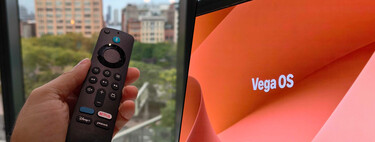
Nous allons vous expliquer comment bloquer la mise à jour de votre Fire TV à Vega OS afin d’éviter de perdre l’accès à vos applications Android préférées. Vega OS est le nouveau système d’exploitation basé sur Linux développé par Amazon, qui remplace le Fire OS basé sur Android.
Ce nouveau système d’exploitation propose de nombreuses améliorations en termes de performance et de fluidité, mais vous ne pourrez plus accéder à toutes les applications Android. Avec le temps, certaines applications pourraient être adaptées à ce nouveau système d’exploitation, mais il est probable que beaucoup d’entre elles prennent du temps avant de réussir cette transition.
C’est pourquoi, alors que Vega OS commence à se déployer, nous allons vous montrer comment bloquer la mise à jour. Nous vous proposons deux façons distinctes de bloquer la mise à jour, bien qu’elles soient relativement radicales. Il n’existe pas de moyen direct pour l’éviter, vous devrez donc faire quelques ajustements dans votre configuration.
Empêcher Fire TV de se connecter à Amazon
Il s’agit probablement de l’option la plus radicale : empêcher votre Fire TV de se connecter aux serveurs Amazon qui distribuent les mises à jour du système d’exploitation. Pour cela, vous devrez bloquer certains domaines depuis votre propre routeur, ce qui n’est pas compliqué mais nécessite un accès aux paramètres du routeur.
Pour commencer, accédez à la configuration de votre routeur via le navigateur de votre ordinateur en entrant les adresses IP 192.168.1.1 ou 192.168.0.1 dans la barre de recherche. Une fois connecté, ajoutez votre Fire TV à la liste des appareils connectés et, si possible, assignez-lui une adresse IP fixe via la réservation DHCP.
Ensuite, dans la configuration de votre routeur, cherchez une section intitulée Contrôle parental, Sécurité, Filtres web ou Pare-feu, selon le modèle et le fabricant. À l’intérieur de cette section, vous devrez ajouter les domaines Amazon à bloquer, qui sont : softwareupdates.amazon.com, updates.amazon.com, amzdigitaldownloads.edgesuite.net, et amzdigital-a.akamaihd.net.
Après avoir effectué cela, accédez aux paramètres de votre Fire TV, appuyez sur À propos, puis sur Rechercher des mises à jour. Si aucune nouvelle mise à jour ou version du système d’exploitation n’est détectée, alors la restriction a fonctionné.
Désactiver les processus de mise à jour
L’autre option est plus simple, bien qu’elle soit également plus délicate car elle nécessite l’utilisation d’applications tierces, ce qui peut comporter des risques. Il s’agit de désactiver les processus de recherche et d’installation des mises à jour sur votre Fire TV, ce que vous pouvez faire avec des outils comme TroyPoint Toolbox ou TechDoctorUK Debloater depuis le dispositif lui-même.
Pour commencer, téléchargez et installez l’application Downloader depuis l’App Store d’Amazon. Mais ne l’ouvrez pas encore, d’abord allez dans Paramètres > Mon Fire TV > Options de développement et activez les options Débogage ADB et Sources inconnues.
Maintenant, ouvrez l’application Downloader et entrez le code 250931, qui vous dirigera vers le programme d’installation des outils de TroyPoint. Une fois dans le programme d’installation, téléchargez et installez l’application Debloater TechDoctorUK. Ensuite, ouvrez cette application et accordez-lui les autorisations de débogage USB lorsqu’on vous le demande.
Examinez la liste des processus système dans cette application, et vous devrez cocher ceux qui gèrent les mises à jour automatiques, souvent appelés system updates. Après cela, appuyez sur Jouer en haut à droite pour appliquer les modifications. Gardez à l’esprit que cela peut aussi affecter le bon fonctionnement de votre Fire TV.
Rappelez-vous que si vous choisissez de désactiver les mises à jour, vous devrez le faire en toute connaissance de cause, car cela peut influer sur la sécurité et le fonctionnement général de votre appareil.